Mål: Hent Gluu-data via API og byg PowerBI-rapporter – ingen kodning påkrævet.
Krav før start:
- PowerBI desktop til Windows.
- Administrer konto rettigheder i Gluu.
Intro-video #
Trin 1: Find dataene i Gluu #
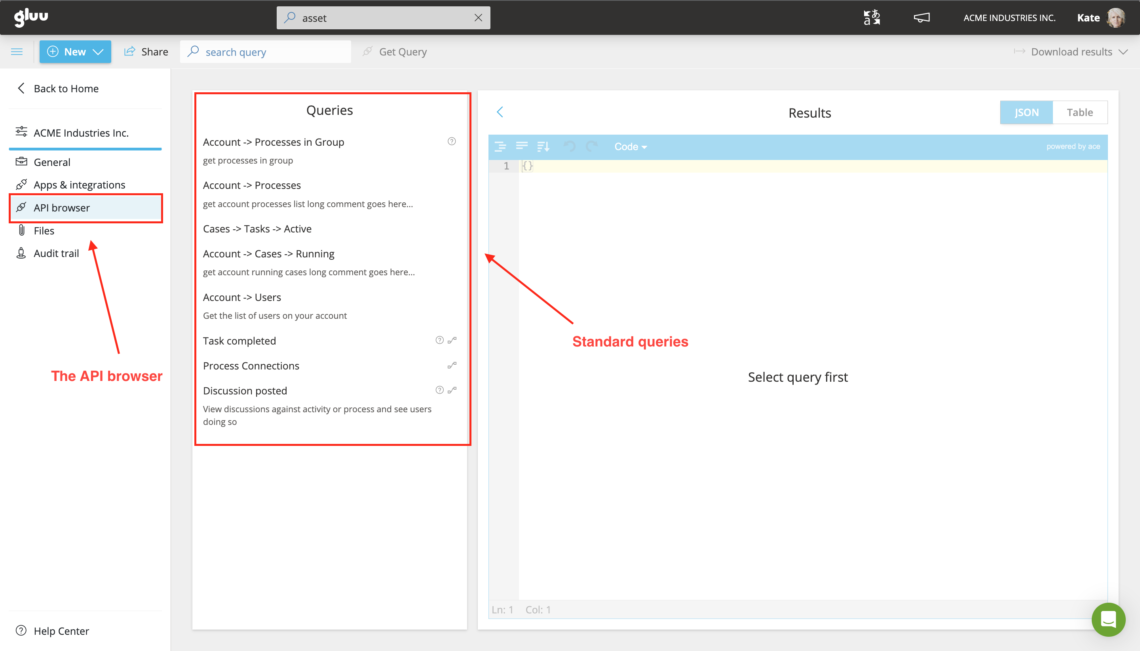
Klik på Administrer konto (nederst til venstre). Åbn API-browser for at se alle tilgængelige forespørgsler.

Hvis du ikke kan se det, skal du anmode om Administrer konto rettigheden.
Gennemse forespørgsler, og åbn derefter en for at se dens output.

Trin 2: Få URL’en og token #
Klik på Hent forespørgsel for at kopiere URL’en og en adgangstoken.
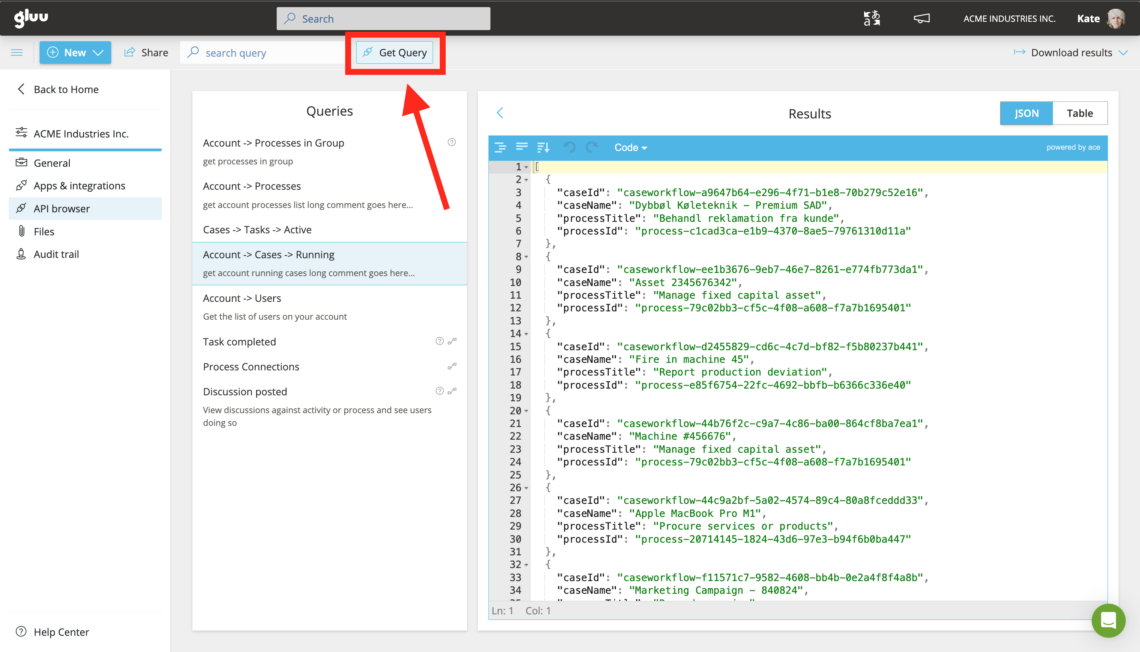

Token-bemærkning: Tokens roterer af sikkerhedsmæssige årsager. Når den ændres, skal du opdatere din PowerBI-forbindelse.
Trin 3: Hent data i PowerBI #
- I PowerBI, klik på Hent data > Web.
- Vælg Advanced.
- Første URL-del = URL’en fra Gluu.
- Anden URL-del =
?access_token=[your-token](inkluder ikke ordet “Bearer”). - Tjek URL-forhåndsvisningen, og klik derefter på OK.

Trin 4: Power Query Editor #
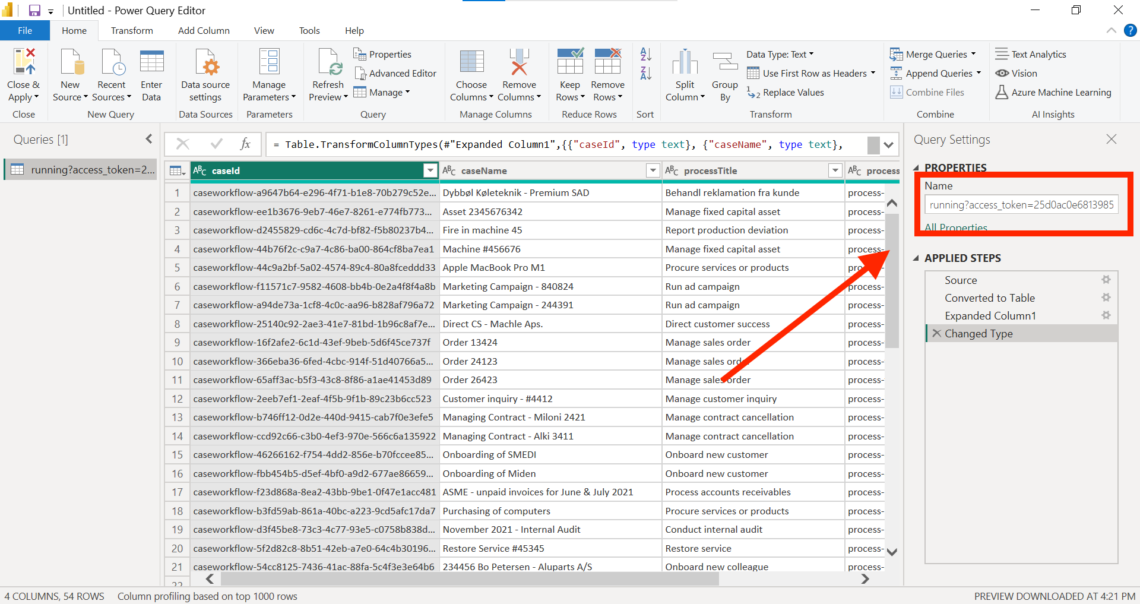
PowerBI åbner editoren med dine data i en tabelvisning. Omdøb forespørgslen til noget tydeligt (f.eks. Alle sager) og klik på Luk & Anvend.

Trin 5: Visualiser dataene #
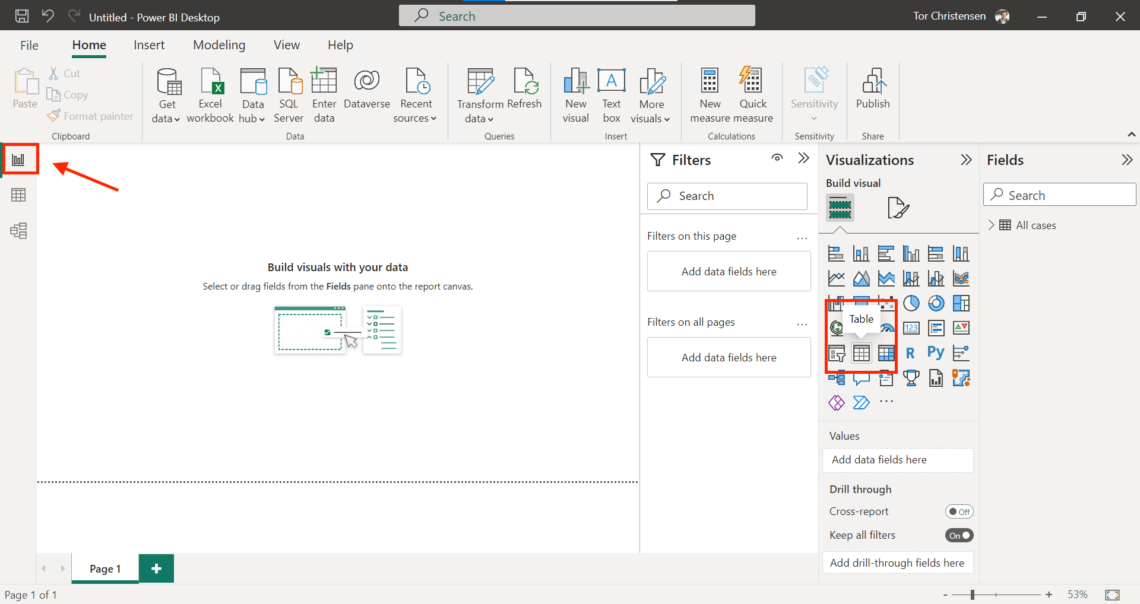
- Gå til rapport.
- Tilføj en Tabel-visualisering.
- Åbn Alle sager-datasættet og marker caseName.