Ziel: Verwenden Sie eine Prozesshierarchie, um Prozesse zu organisieren mit Kategorien, Gruppen und Prozessen – und klonen, verschieben, sortieren und bearbeiten Sie sie dann in großen Mengen, um alles konsistent zu halten.
Neue Prozesse werden der Prozesshierarchie Ihres Kontos („Prozesse“) hinzugefügt. Auf diese Weise kann ein zentrales Team verwalten, wie Prozesse zusammenpassen, während Prozesseigentümer einzelne Prozesse verwalten – so können Sie die Verantwortung delegieren, ohne die Kontrolle zu verlieren.
Erstellen Sie eine Prozesshierarchie. #
Wenn Sie über die entsprechenden Benutzerrechte verfügen, können Sie eine Prozesshierarchie erstellen mit:
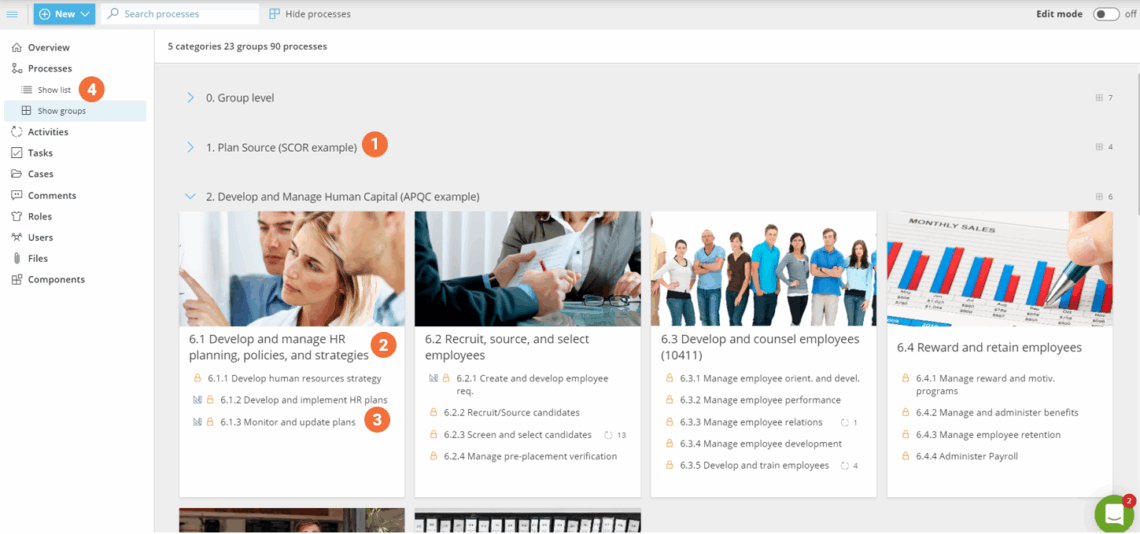
- Kategorien für die Hauptgruppen von Prozessen in Ihrem Unternehmen.
- Gruppen, um kleinere Gruppen von Prozessen innerhalb von Kategorien zu erstellen.
- Prozesse, um spezifische Abläufe darzustellen.
- Verwenden Sie die Listen- oder Verbindungsansicht, um Prozessbeziehungen und -eigentümer anzuzeigen.
1. Kategorien hinzufügen #
Fügen Sie Kategorien über das Menü im Bearbeitungsmodus hinzu.
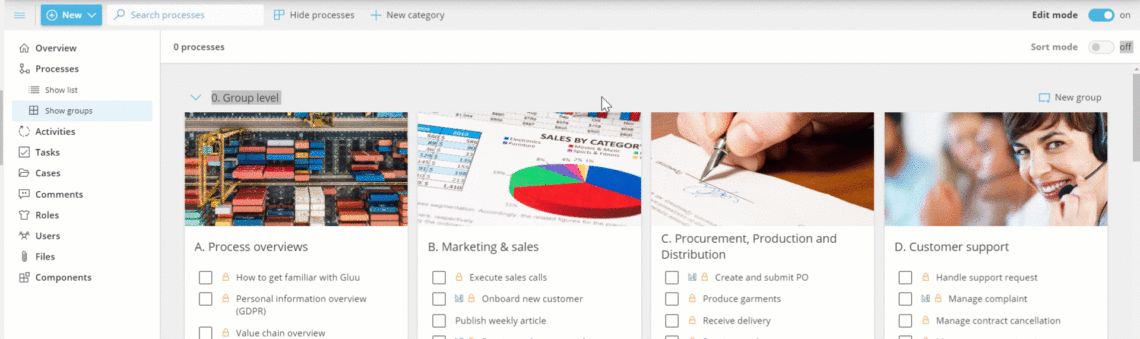
Wenn Sie eine Kategorie erstellt haben, fügen Sie Gruppen hinzu.
2. Gruppen hinzufügen #
Um Gruppen hinzuzufügen, sollten Sie:
- Klicken Sie auf Neue Gruppe, um einer Kategorie eine Gruppe hinzuzufügen (Gruppen werden nach Nummer und Name sortiert).
- Geben Sie der Gruppe einen Namen, der die Prozesse abdeckt, die Sie hier platzieren möchten.
- Fügen Sie ein Bild hinzu, um die Gruppe zu veranschaulichen (schneiden Sie es zu, indem Sie vor dem Hochladen auf das Bild klicken).
- Klicken Sie auf Gruppe bearbeiten, um den Gruppennamen zu ändern.
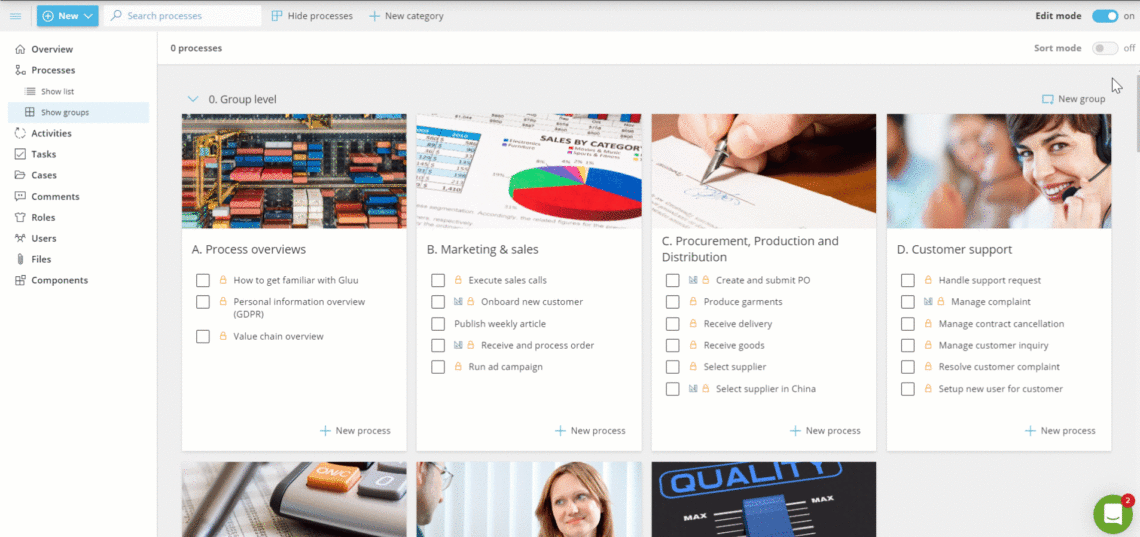
Wenn Sie eine Gruppe hinzugefügt haben, beginnen Sie mit dem Hinzufügen von Prozessen.
3. Prozesse hinzufügen #
Fügen Sie Gruppen neue Prozesse hinzu, indem Sie einen leeren Prozess erstellen oder einen vorhandenen duplizieren:
- Klicken Sie in der ausgewählten Gruppe auf Neuer Prozess (Standard ist ein neuer, leerer Prozess).
- Fügen Sie Ihren Prozessnamen hinzu (verwenden Sie eine aktive Formulierung und eine alltägliche Sprache). Wenn Sie einen Prozess duplizieren, benennen Sie den neuen Prozess und seine Aktivitäten um, damit Sie sie unterscheiden können.
- Fügen Sie Ihr Prozessergebnis hinzu (das beabsichtigte Ergebnis des Prozesses).
- Klicken Sie auf Prozess erstellen, um den Vorgang abzuschließen (der Prozess ist jetzt privat und nur für Sie und eingeladene Mitarbeiter sichtbar).
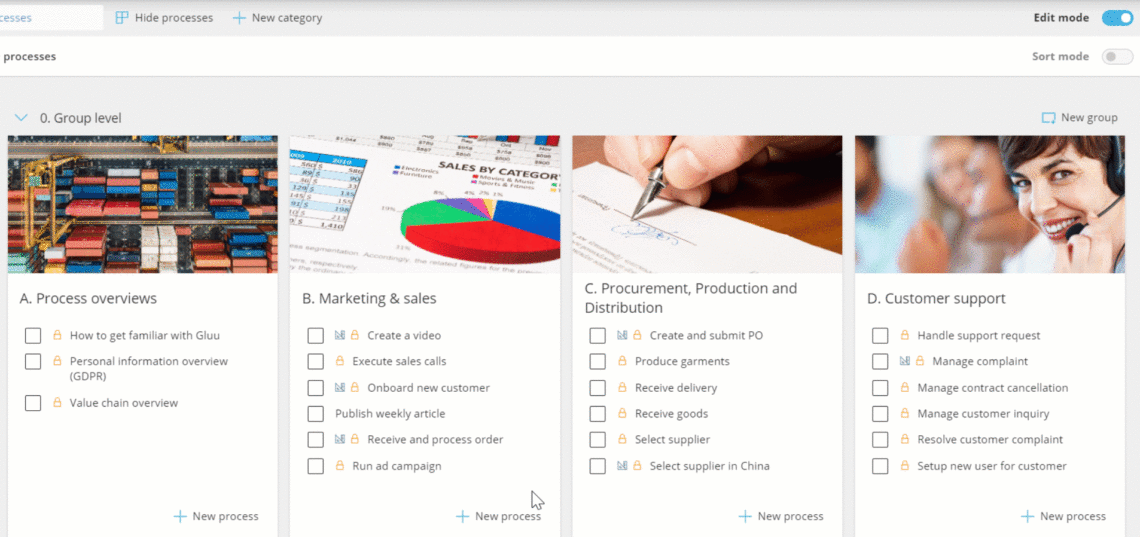
Verwalten einer Prozesshierarchie #
Wenn Sie einen zugeordneten Prozess wiederverwenden oder einen ähnlichen erstellen möchten, klonen Sie ihn, anstatt von vorne zu beginnen. Benutzer benötigen Prozessverwaltungsrechte zum Klonen.
Es gibt zwei Möglichkeiten, einen Prozess in Gluu zu klonen:
- Von der Prozessseite.
- Von der Prozessgruppenseite.
Prozess klonen #
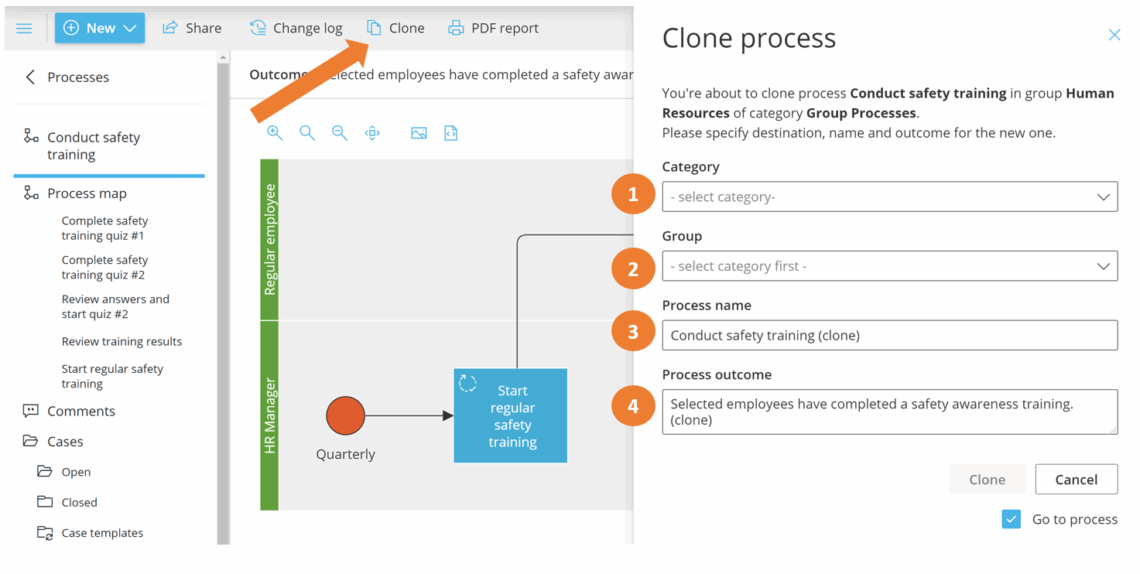
Öffnen Sie die Prozesskarte, die Sie klonen möchten, und legen Sie deren Platzierung und Details fest.
- Öffnen Sie den Zielprozess.
- Klicken Sie auf Klonen, um die Seitenleiste zu öffnen.
- Wählen Sie die Kategorie aus.
- Wählen Sie die Gruppe aus.
- Geben Sie einen neuen Prozessnamen ein.
- Geben Sie ein neues Prozessergebnis ein.
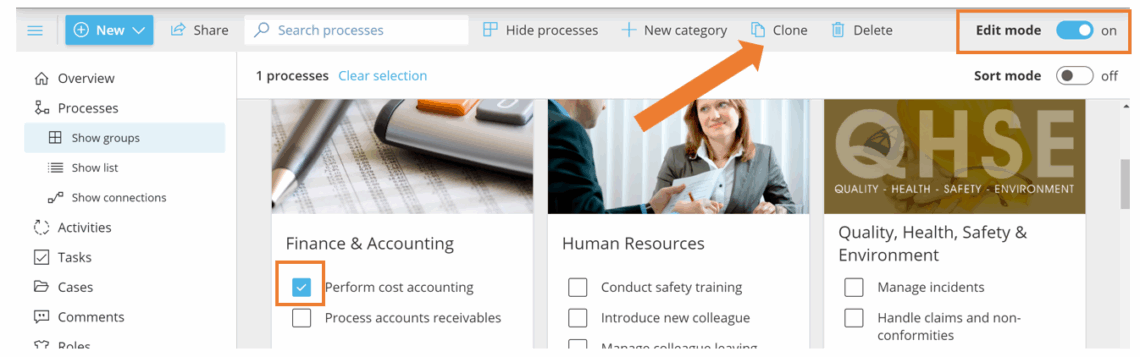
Sie können auch von der Seite Gruppen anzeigen im Bearbeitungsmodus klonen.
- Öffnen Sie Gruppen anzeigen und aktivieren Sie den Bearbeitungsmodus.
- Wählen Sie den Prozess aus, den Sie klonen möchten.
- Klicken Sie auf Klonen.
- Wählen Sie die Platzierung (Kategorie und Gruppe) aus und geben Sie ihm dann einen neuen Namen und ein neues Ergebnis.
Suchen Sie nach Informationen zum Klonen von Prozessen zwischen Konten? Erfahren Sie hier mehr: Arbeiten mit mehreren Gluu-Konten
Verschieben von Prozessen zwischen Gruppen #
Sie können einen Prozess im Bearbeitungsmodus in eine neue Gruppe verschieben.
- Schalten Sie den Bearbeitungsmodus ein.
- Öffnen Sie den Prozess, den Sie verschieben möchten.
- Ändern Sie die Gruppe.
- Speichern.
Sortieren von Kategorien, Gruppen und Prozessen nach Name und/oder Nummer #
Kategorien, Gruppen und Prozesse werden numerisch und alphabetisch sortiert. Fügen Sie Zahlen hinzu, wenn Sie eine bestimmte Reihenfolge wünschen, oder verlassen Sie sich auf die automatische alphabetische Sortierung.
TIPP! Wenn Sie eine automatische Nummerierung bevorzugen, finden Sie diese Option in den Kontoeinstellungen.
Sie können:
- Ändern Sie die Prozessreihenfolge innerhalb einer Gruppe.
- Verschieben Sie Prozesse von einer Gruppe in eine andere.
- Ändern Sie die Gruppenreihenfolge.
- Ändern Sie die Kategorienreihenfolge.
Beachten Sie, dass, wenn Sie den Sortiermodus verwenden, alle Ihre neuen Prozesse nicht mehr numerisch erfasst werden, sondern immer am Ende der Liste hinzugefügt werden.
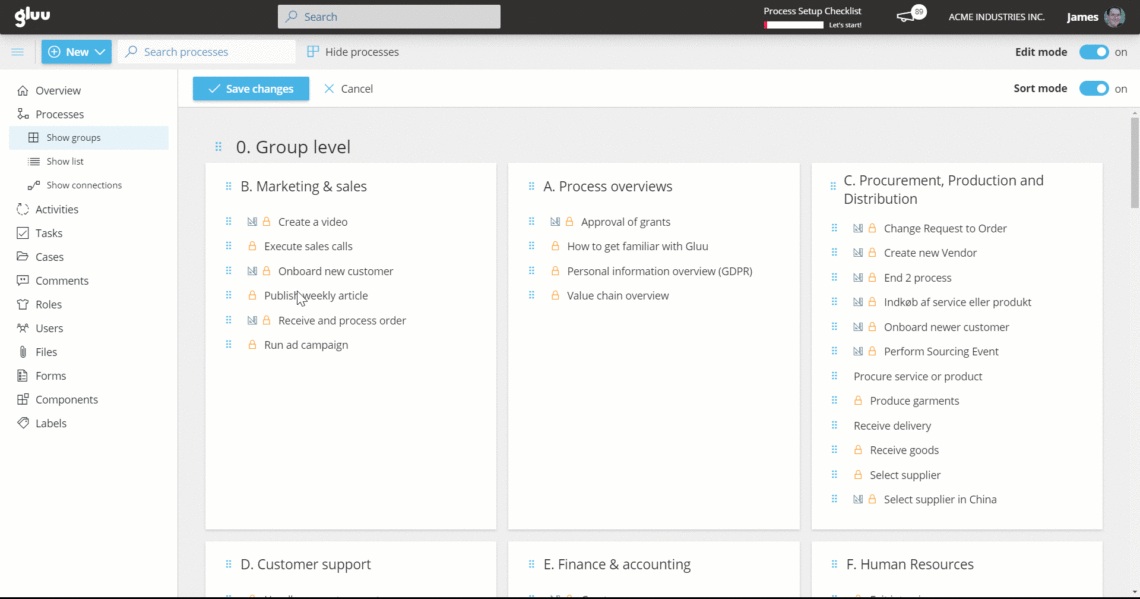
Bearbeiten von Prozessen in großen Mengen #
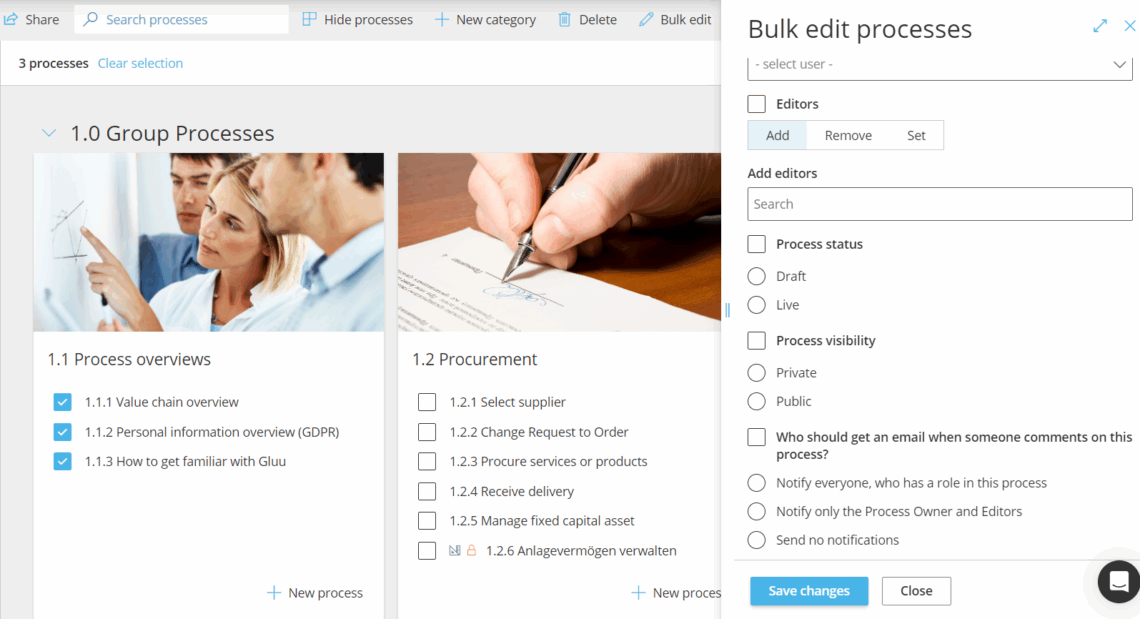
Verwenden Sie die Massenbearbeitung im Bearbeitungsmodus, um mehrere Prozesse gleichzeitig zu aktualisieren.
- Aktivieren Sie den Bearbeitungsmodus auf der Prozessübersichtsseite.
- Wählen Sie 2 oder mehr Prozesse aus.
- Klicken Sie im oberen grauen Menü auf Massenbearbeitung.
- Aktualisieren Sie Eigentümer, Editoren, Prozessstatus, Prozesssichtbarkeit oder Benachrichtigungen.
- Speichern.