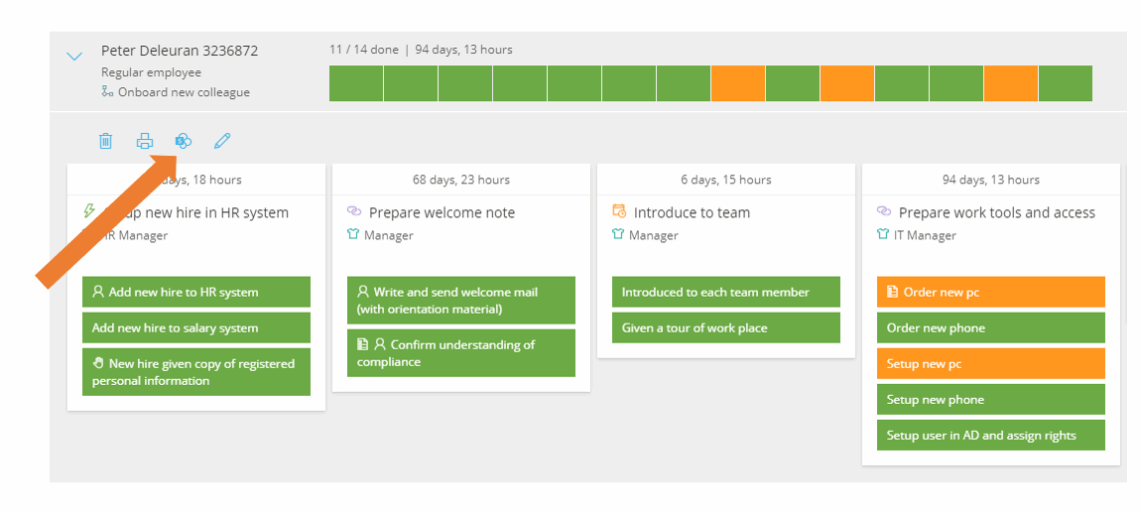
Mål: Gem automatisk og konsekvent alle sagsfiler (skabeloner, rapporter, formularer, fotos) fra Gluu til din SharePoint-struktur.
Hvad du vil lære…
- Vælg det SharePoint-websted og den mappe, der skal bruges.
- Definer mappe-/filnavngivning på kontoniveau eller sagsskabelonniveau.
- Start sager og synkroniser filer automatisk.
- Hold SharePoint og Gluu synkroniseret til enhver tid.
To niveauer af opsætning #
- Kontobredt standard – standard for alle sagsforløb.
- Skabelonniveau standard – tilsidesæt pr. sagsskabelon, når forskellige websteder/mapper/navngivning er påkrævet.
Indstil din kontos SharePoint-standard #
- Klik på dit firmanavn (øverst til højre) > Administrer konto.
- Under Generelle indstillinger, tilføj dit Azure AD tenant ID.

3) Tjek forbindelse:

4) Gå til Apps & Integrationer og aktiver Microsoft SharePoint.
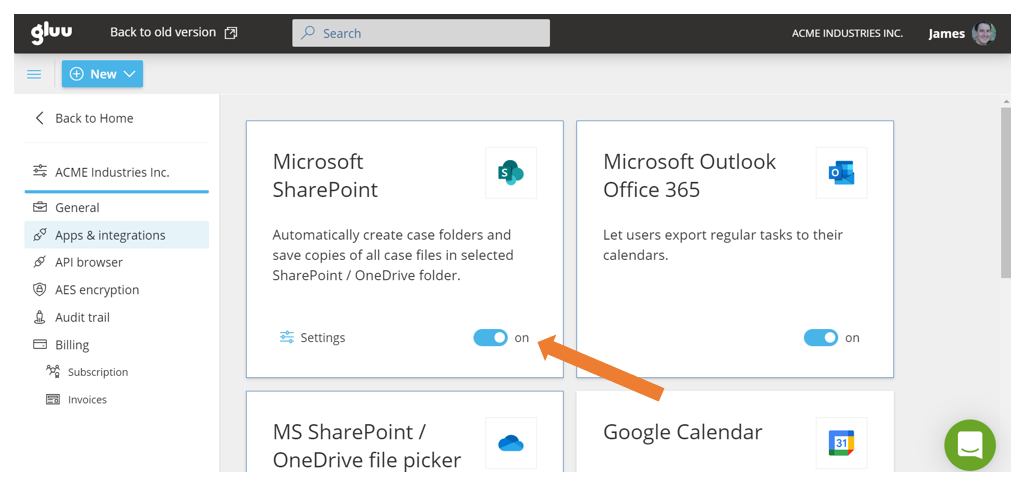
5) Konfigurer mappe og navngivning:
- Rodmappe – SharePoint-websted/mappe, hvor Gluu opretter sagsmapper.
- Sagsmappe navngivning – standard er sagsnavn (f.eks. “Peter Jensen 243567324”).
- Aktivitetsmappe navngivning – standard er aktivitetsnavn.
- Filnavngivning – standarder: formularer = “opgavenavn – formularnavn”; uploads/fotos = opgavenummer + sekvens.

Gennemgå forhåndsvisningen af mappestrukturen, og klik derefter på Gem.

Indstil processpecifikke standarder #
- Åbn processen > Sager > Sagsskabeloner.
- Aktiver redigeringstilstand og vælg en sagsskabelon.
- Under Synkroniser, aktiver Tillad synkronisering med SharePoint/OneDrive.
- (Valgfrit) Tilføj ekstra mapper inden for sagsmappen.
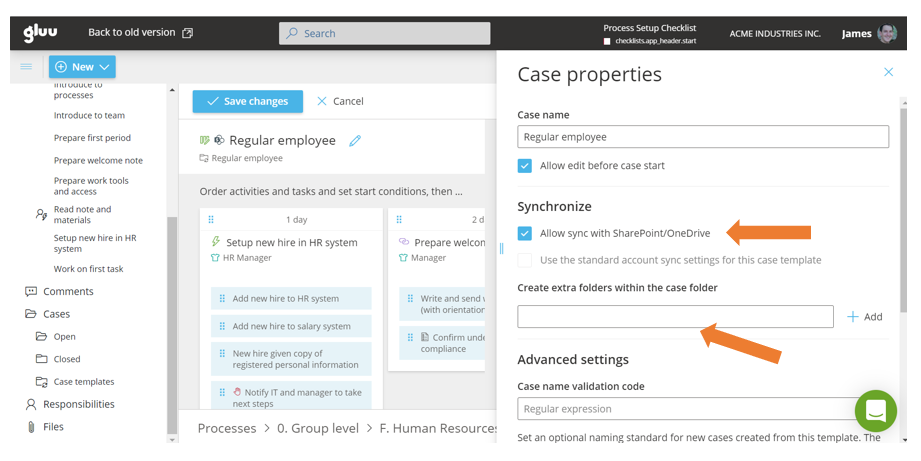
Derefter, for enhver aktivitet i sagen:
- Juster aktivitetsmappens navn, vælg filer der skal eksporteres, og tilføj ekstra mapper efter behov.

Alle nye sager fra denne skabelon vil afspejle din SharePoint-struktur.
Kørende sager #
Når en bruger starter en sag, gemmes filer automatisk i SharePoint. Hvis SharePoint midlertidigt er utilgængeligt, skal du klikke på SharePoint-ikonet på sagen for at synkronisere nu og åbne sagsmappen.