
Verwalten von Benutzern und Rechten
Mit Benutzerprofilen arbeiten
Ziel: Verwenden Sie Profile, um Gluu für jede Zielgruppe zu vereinfachen: Zeigen Sie die richtige Navigation an und blenden Sie irrelevante Elemente aus.
Gluu verfügt über viele Funktionen, die alle darauf abzielen, „die richtige Vorgehensweise einfacher zu machen als die falsche“. Dafür ist es nötig, nur die Funktionen anzuzeigen, die für den einzelnen Benutzer relevant sind. Genau dazu dienen die „Benutzerprofile“ von Gluu.
Mit Benutzerprofilen können Sie Profile mit genau dem richtigen Funktionsumfang entwerfen und diese dann Benutzern zuweisen. Beachten Sie: Profile bestimmen, was angezeigt wird, aber Administratoren müssen weiterhin sicherstellen, dass Benutzer mit den Funktionen arbeiten dürfen. Für speziellere Funktionen erfolgt dies über Berechtigungsgruppen.
Bevor Sie starten
Voraussetzungen
- Plan: Profile erfordern den Advanced-Plan und das Add-on „Unternehmensanpassung“. Sie sind in den Plänen Core und Essential nicht verfügbar.
- Rolle: Sie benötigen Zugriff als Kontoinhaber oder Administrator (Konto verwalten), um Profile zu erstellen und Benutzern zuzuweisen.
- Einrichtung: Keine besondere Einrichtung erforderlich, sobald das Add-on aktiviert ist. Öffnen Sie Kontoeinstellungen > Profile.
Ein Profil einrichten
- Gehen Sie zu Kontoeinstellungen.
- Wählen Sie Profile.
- Klicken Sie auf Neues Profil.
- Benennen Sie das Profil.
- Wählen Sie die Einstellungen (Navigation, Übersicht, Sichtbarkeit) aus, die angezeigt werden sollen.
- Speichern Sie das Profil.
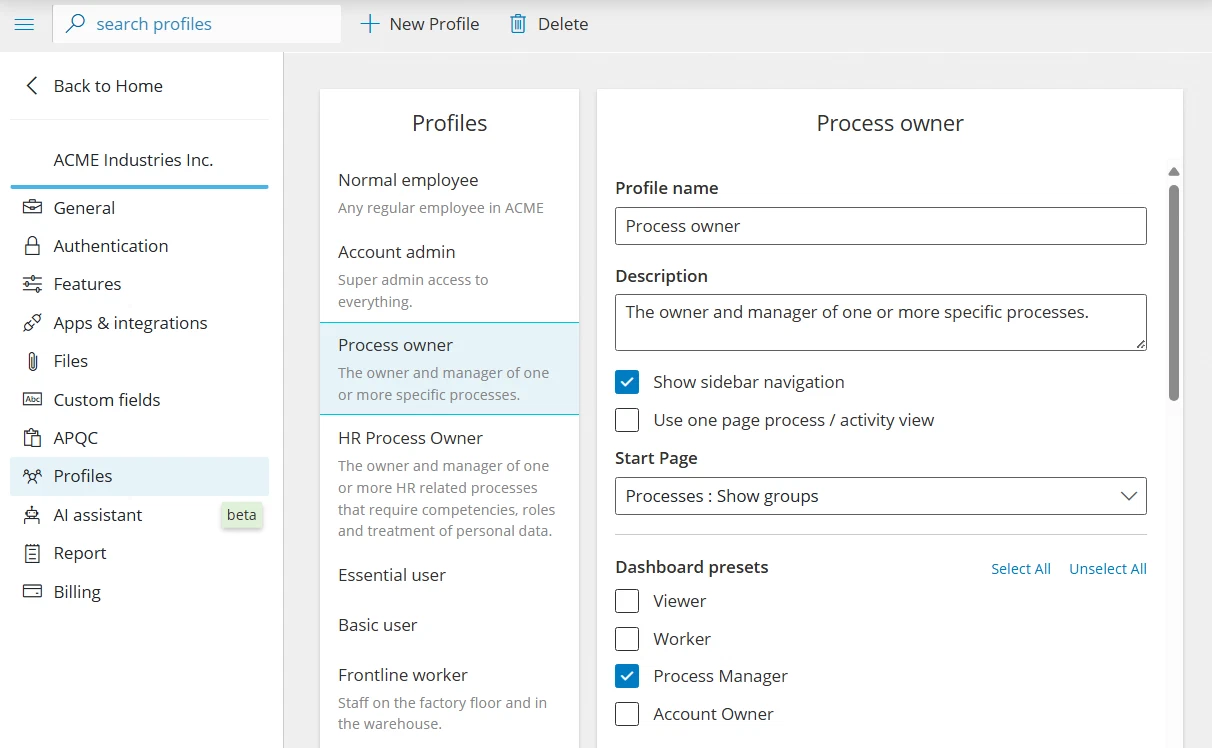
Sie sind fertig, sobald das Profil mit den von Ihnen gewählten Einstellungen für Navigation, Übersicht und Sichtbarkeit gespeichert wurde.
Profil dem Benutzer zuweisen
Weisen Sie Benutzern Profile über die Benutzerseite zu.
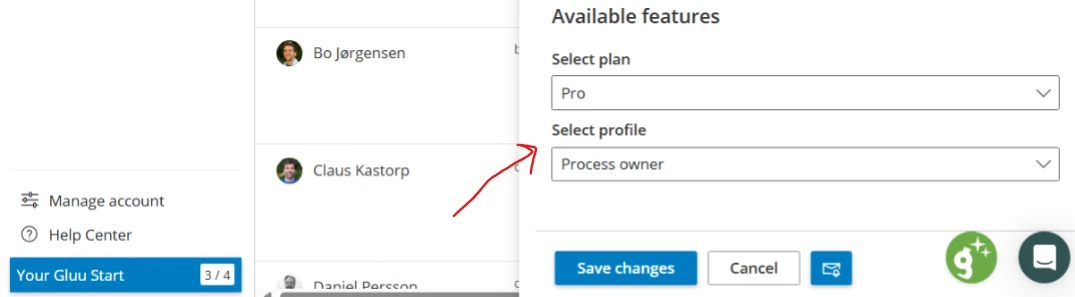
Sie sind fertig, sobald das Profil zugewiesen wurde und der Benutzer die Navigation und Übersichten sieht, die dieses Profil definiert.
Kombinieren Sie Profile mit Arbeitsübersichten für zielgerichtete Startseiten.