
Verwalten von Benutzern und Rechten
Grundlagen zu Berechtigungen und Sichtbarkeit
Ziel: Standard-Benutzerrechte, Berechtigungen auf Prozessebene und die Gewährung kontoweiter Rechte über Berechtigungsgruppen verstehen.
Als Ausgangspunkt kann jeder Gluu-Benutzer jeden öffentlichen Prozess oder jede Arbeitsanweisung einsehen und kommentieren. Dies entspricht der Mission von Gluu, Geschäftsanwender einzubinden. Engagement erfordert Transparenz und Verständnis dafür, wie die Organisation arbeitet.
Die nächste Ebene sind Prozesse „nur für Mitglieder“: Diese Prozesse sind privat und werden nur mit Benutzern geteilt, die eine Rolle im Prozess haben. Berechtigungen und Sichtbarkeit werden also auf Prozessebene gewährt. Sie können einen Prozess, den Sie besitzen oder bearbeiten, vollständig bearbeiten, aber nur diesen.
Von diesem Ausgangspunkt aus können Administratoren und Prozessverantwortliche oder Editoren weitere universelle Berechtigungen erteilen. Diese Übersicht behandelt die Grundlagen dieser Aufgabe. Kurz gesagt: „Berechtigungsgruppen“ entscheiden, was Benutzer tun können, und „Benutzerprofile“ entscheiden, welche Funktionen Benutzer sehen können. Beide müssen in Kombination verwendet werden.
Bevor Sie starten
Voraussetzungen
- Plan: Ansehen, Kommentieren und Berechtigungen auf Prozessebene sind in jedem Plan verfügbar. Das Einrichten und Abschließen von Aufgaben und Fällen als Prozessmitglied erfordert den Advanced-Plan.
- Rolle: Sie benötigen die Berechtigung Benutzerberechtigungen verwalten, um benutzerdefinierte Berechtigungsgruppen zu erstellen und ihnen Mitglieder zuzuweisen.
- Setup: Kein spezielles Setup: Öffnen Sie die Kontoeinstellungen > Berechtigungsgruppen (oder Rollen > Berechtigungsgruppen), sobald Sie über die entsprechende Berechtigung verfügen.
Standardberechtigungen
Alle lizenzierten Benutzer können öffentliche Prozesse einsehen und kommentieren.
- Prozesse suchen, lesen, anzeigen und kommentieren, sofern die Sichtbarkeit nicht eingeschränkt ist.
- Prozesse ansehen und kommentieren, wenn sie Prozessmitglieder sind (sie haben eine Rolle im Prozess).
- Aufgaben und Fälle einrichten, wenn sie Mitglieder sind (mit dem Advanced-Plan von Gluu).
- Aufgaben abschließen, wenn sie Mitglieder sind (mit Advanced-Plan).
Berechtigungen auf Prozessebene
- Prozesseigentümer: immer ansehen, bearbeiten und entfernen.
- Prozesseditor: dieselben Rechte wie der Eigentümer.
- Prozessmitglied: sehen, wenn die Sichtbarkeit Mitglieder oder Öffentlich ist.
- Alle anderen: sehen nur, wenn der Prozess live und öffentlich ist (nicht privat/eingefroren).
Berechtigungsgruppen verwenden
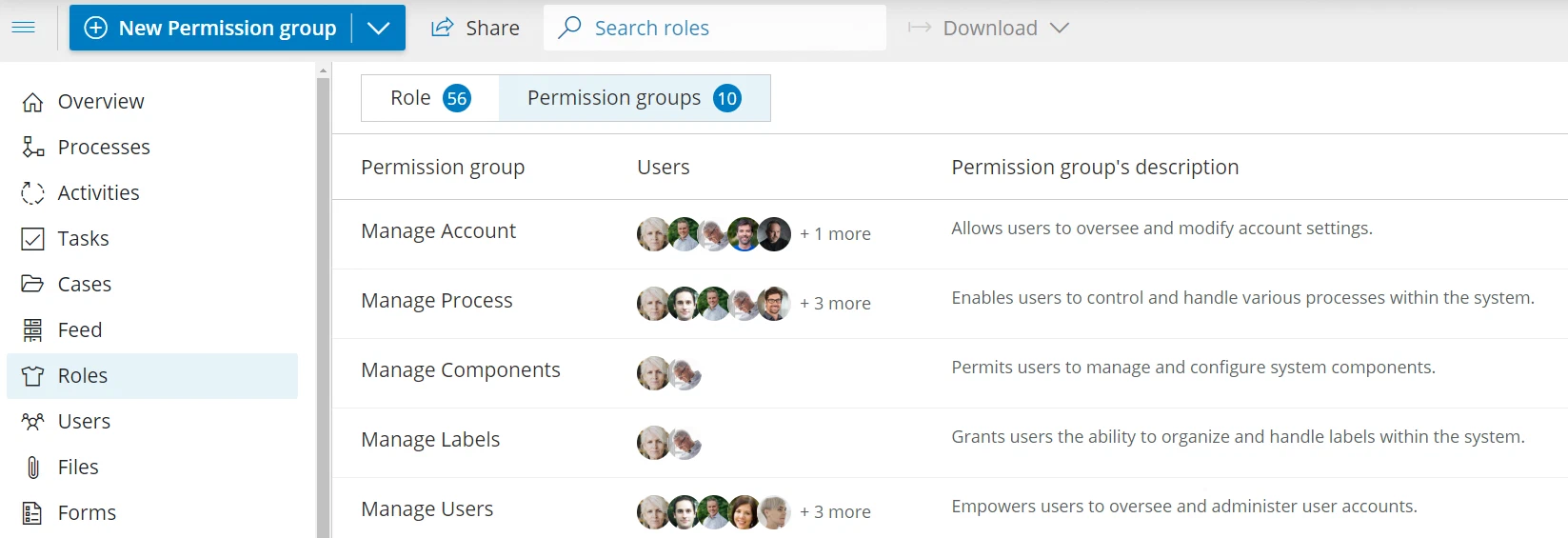
Weisen Sie Benutzer Gruppen zu, um kontoweit Rechte für alle Prozesse zu gewähren. Das ist ideal für Teams für Prozessexzellenz und Administrationsunterstützung. Standard-Berechtigungsgruppen können zugewiesen, aber nicht bearbeitet werden. Benutzerdefinierte Berechtigungsgruppen ermöglichen eine individuelle Eingrenzung des Zugriffsbereichs.
Berechtigungen des Kontoinhabers
Der Inhaber des Kontos hat alle oben genannten Rechte sowie die Verwaltung von Abrechnung und Plan. Um den Inhaber anzuzeigen oder zu ändern, gehen Sie zu Kontoeinstellungen.
Standard-Berechtigungsgruppen
Nachfolgend finden Sie die Standard-Berechtigungsgruppen, gegliedert nach der empfohlenen Zuordnung der Benutzer:
Für das Core-Team
Prozessexzellenz, Unternehmens- oder Geschäftsarchitektur.
- Konto verwalten: Unterstützung des Kontoinhabers bei der allgemeinen Administration.
- Prozesse verwalten: Bearbeiten jedes Prozesses und jeder Arbeitsanweisung; überall erstellen; Kategorien/Gruppen verwalten.
- Zeichnungen verwalten: Erstellen/Bearbeiten von Zeichnungen der Unternehmensarchitektur; Steuerung der Menüsichtbarkeit.
- Labels verwalten: Erstellen/Bearbeiten von Labels.
- Benutzerberechtigungen verwalten: Zuweisen von Mitgliedern zu Gruppen; Erstellen von benutzerdefinierten Berechtigungsgruppen.
Außerdem gibt es sensible Berechtigungen, die Sie nur für zwei vertrauenswürdige Benutzer in Betracht ziehen sollten (der Kontoinhaber besitzt sie bereits):
Vom Konto kopieren: Prozesse klonen zwischen Konten.
Für Personalverantwortliche
- Benutzer verwalten: Hinzufügen/Bearbeiten/Löschen von Benutzern und Zuweisen von Rollen.
- Rollen verwalten: Pflegen der wiederverwendbaren Rollenbibliothek.
Für Funktionsverantwortliche und übergreifende Prozesseigentümer oder -editoren
Die folgenden Berechtigungen werden Mitarbeitenden zugewiesen, die für mehrere Prozesse verantwortlich sind:
- Neue Prozesse erstellen: einen Prozess in der Hierarchie erstellen.
- Komponenten verwalten: Erstellen/Bearbeiten von Komponenten.
- Formulare verwalten: Erstellen/Bearbeiten von Formularen.
Benutzer einer Gruppe zuweisen
- Gehen Sie zu Kontoeinstellungen > Berechtigungsgruppen.
- Wählen Sie die Gruppe aus.
- Klicken Sie auf Mitglied hinzufügen und wählen Sie den Benutzer aus.
- Speichern Sie die Änderung.
Sie sind fertig, sobald der Benutzer als Mitglied der Gruppe erscheint und die Rechte der Gruppe kontoweit besitzt.
Nach der Verwendung der Standard-Berechtigungsgruppen und -profile benötigen Sie möglicherweise noch eine feinere Steuerung nach Abteilung, Standort oder für externe Berater. Dafür eignen sich benutzerdefinierte Berechtigungsgruppen:
Kategorie- und gruppenbasierte Berechtigungen
Beschränken Sie den Zugriff, sodass ausgewählte Benutzer nur Prozesse in ausgewählten Kategorien oder Gruppen sehen und/oder bearbeiten können. Achten Sie darauf, dass jeder Benutzer möglichst nur einer Berechtigungsgruppe angehört.
Zugriff beschränken: Einrichtungsschritte
Gehen Sie zuerst zu Rollen > Berechtigungsgruppen.

Zweitens: Fügen Sie eine neue Berechtigungsgruppe hinzu und konfigurieren Sie sie:
- Name und Beschreibung.
- Fügen Sie eine oder mehrere Kategorien oder Gruppen hinzu, die Benutzer sehen sollen.
- Fügen Sie eine Ablehnung für alles andere hinzu (Nicht angegeben).
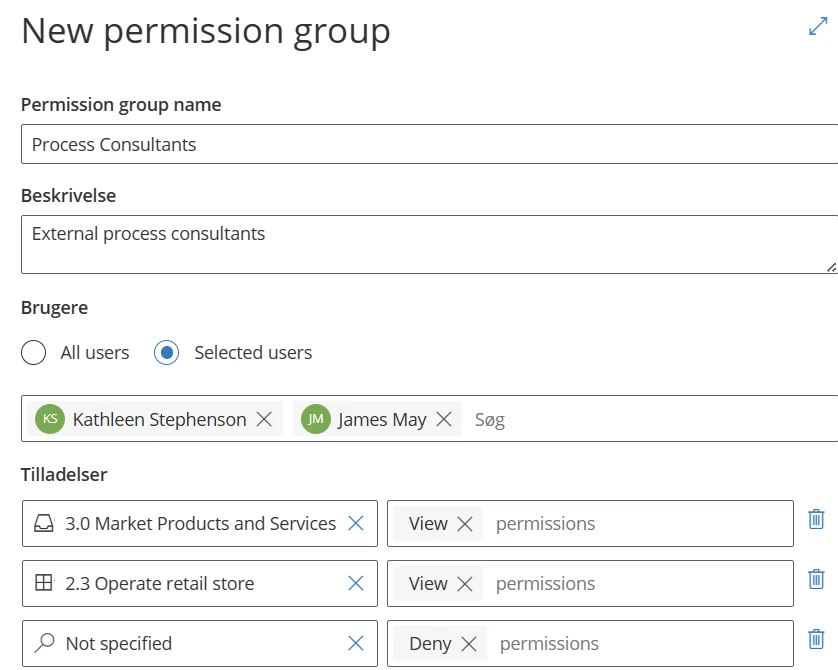
Tipp: „Nicht angegeben“ bedeutet alles, was in Ihren Schritten nicht explizit erwähnt wird.
Sie sind fertig, sobald die Gruppe Zugriff auf die von Ihnen gewählten Kategorien oder Gruppen gewährt und alles andere verweigert.
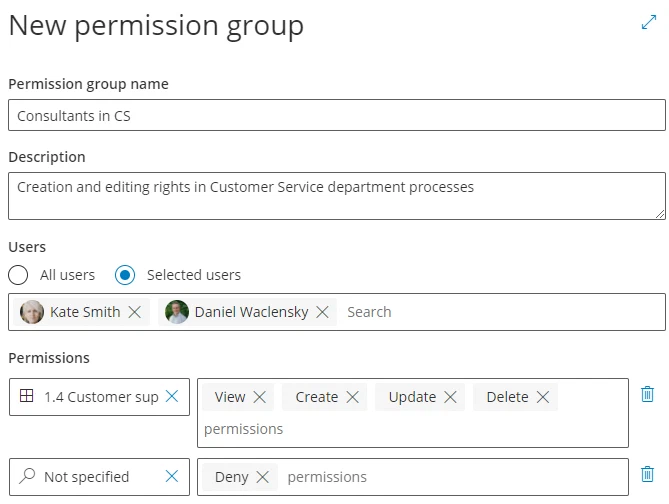
Beschränkte Prozessmanager
Gewähren Sie Bearbeitungsrechte für bestimmte Bereiche über Berechtigungsgruppen (anstelle von globalen Prozessmanager-Rechten). Nützlich für externe Berater oder ein Team für Prozessexzellenz mit definierten Zuständigkeitsbereichen.
Komplexer Zugriff (mehrere Gruppen)
Wenn sich Anforderungen überschneiden, weisen Sie Benutzer mehreren Berechtigungsgruppen zu. Ihre Berechtigungen werden kombiniert. Verwenden Sie dies sparsam, um den Zugriff einfach zu halten.
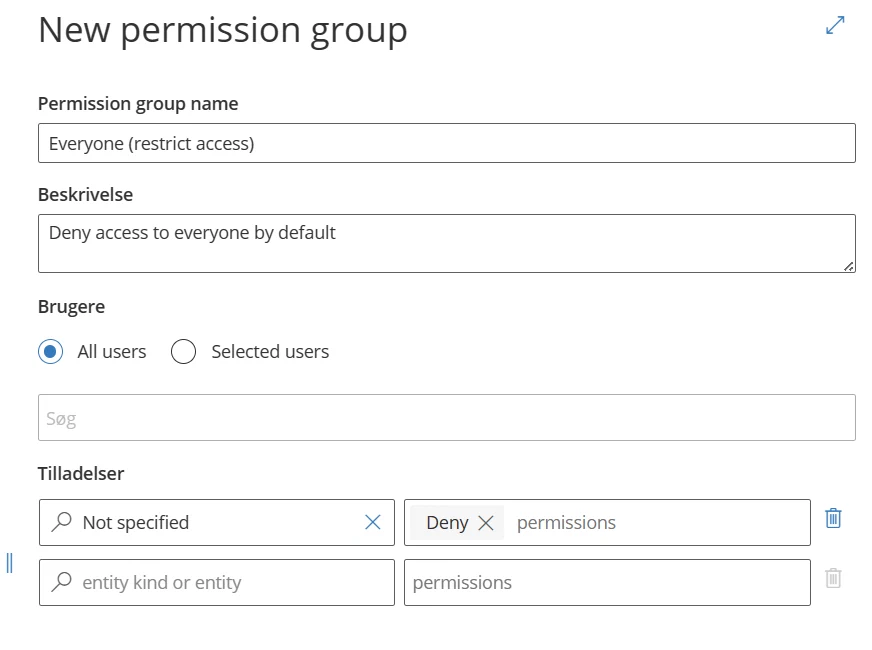
So richten Sie komplexen Zugriff ein
Erstellen Sie eine Basisgruppe, die für alle Benutzer alles ablehnt:
Erstellen Sie zusätzliche Gruppen, die den Zugriff auf bestimmte Kategorien oder Gruppen gewähren, und weisen Sie die Benutzer dann den Kombinationen zu, die sie benötigen:
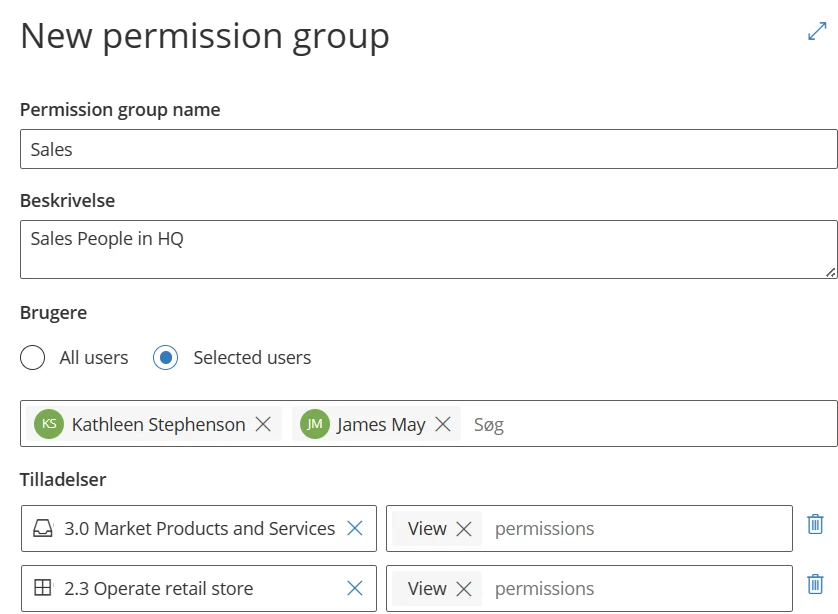
Sie sind fertig, sobald jeder Benutzer der Kombination aus Basis- und Gewährungsgruppen zugewiesen ist, die dem benötigten Zugriff entspricht.