
Verwalten von Benutzern und Rechten
Benutzer verwalten
Ziel: Entfernen Sie Benutzer sicher und übertragen Sie die Prozessverantwortung und die Bearbeitungsrechte, ohne den Verlauf oder den Zugriff zu verlieren.
Sie benötigen die Berechtigung Benutzer verwalten, um Benutzer zu löschen oder zu bearbeiten. Diese wird in der Regel HR-Managern und Kontoadministratoren zugewiesen. Mehr über Berechtigungsgruppen erfahren.
Außerdem benötigen Sie die Rechte, die Prozesse zu verwalten, die Sie übertragen. Andernfalls wird die Übertragung abgelehnt. Nutzen Sie SSO? Denken Sie daran, den Benutzer auch aus Ihrem Identitätsanbieter zu entfernen: aus der Azure-AD-Gruppe, wenn Sie Microsoft-Login verwenden, oder aus Ihrem Google-Workspace-Verzeichnis, wenn Sie Google-Login verwenden.
Bevor Sie starten
Voraussetzungen
- Plan: Das Löschen, Bearbeiten und Massenaktualisieren von Benutzern ist in jedem Plan verfügbar. Die Massenbearbeitung von Benutzerprofilen oder benutzerdefinierten Feldern erfordert das Add-on Unternehmensanpassung.
- Rolle: Sie benötigen die Berechtigung Benutzer verwalten, um Benutzer zu löschen oder zu bearbeiten, sowie Rechte zur Verwaltung aller Prozesse, deren Eigentümerschaft Sie übertragen.
- Einrichtung: Wenn das Konto SSO verwendet, planen Sie außerdem, den Benutzer aus Ihrem Identitätsanbieter (Azure-AD-Gruppe oder Google-Workspace-Verzeichnis) zu entfernen, sobald er in Gluu gelöscht wurde.
Benutzer löschen
Gelöschte Benutzer können sich nicht anmelden und werden nicht mehr in Auswahlfeldern und Listen angezeigt. Ihre bisherigen Kommentare, Bearbeitungen und Zuordnungen bleiben erhalten, denn sie sind Teil des Wissensbestands Ihrer Organisation. Personenbezogene Informationen werden aus Gründen der DSGVO-Compliance aus dem Profil entfernt.
Reguläre Benutzer löschen
1) Gehen Sie zu Benutzer (linkes Menü) → suchen Sie nach dem Benutzer. 2) Schalten Sie den Bearbeitungsmodus ein. 3) Klicken Sie auf Löschen (Papierkorbsymbol):
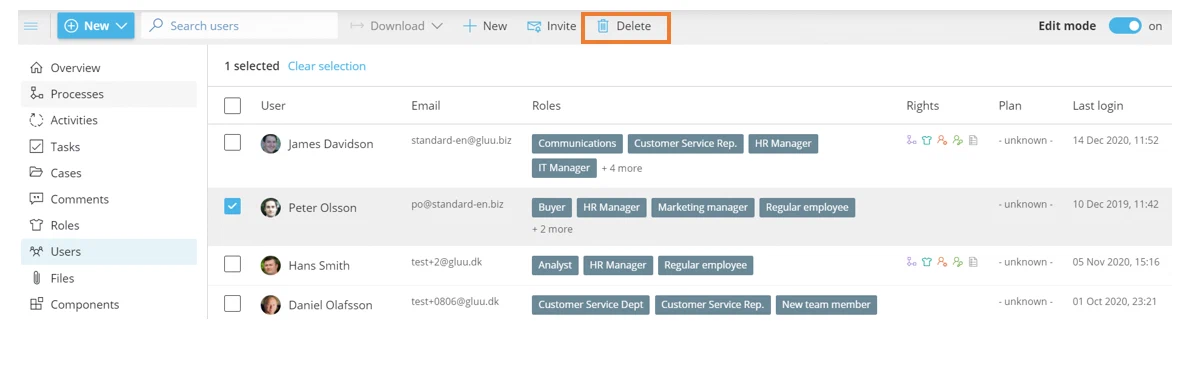
Sie sind fertig, sobald der Benutzer gelöscht ist. Sein Name wird weiterhin in historischen Kommentaren und Bearbeitungen angezeigt, aber seine persönlichen Daten werden entfernt.
Eigentümer oder Bearbeiter löschen
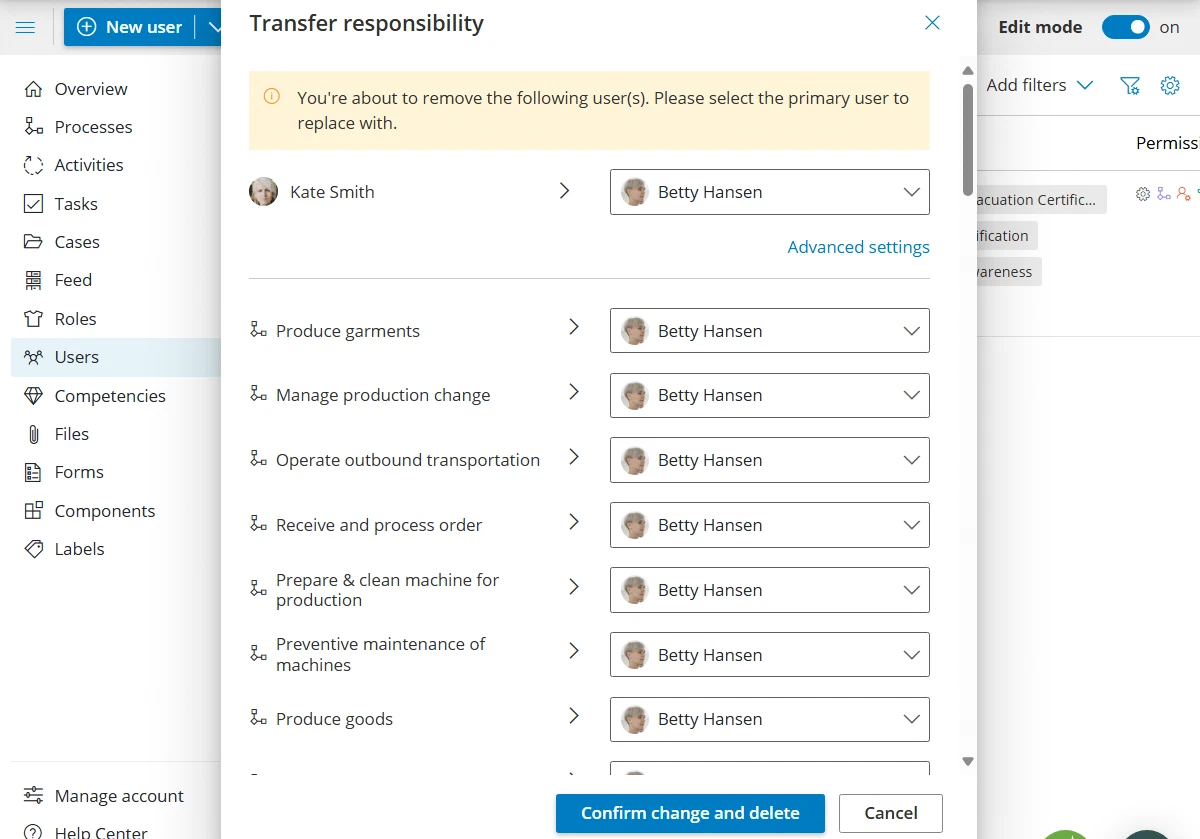
Wenn Sie einen Benutzer löschen, der Prozesse besitzt oder bearbeitet, werden Sie aufgefordert, zuerst die Eigentümerschaft zu übertragen.
Schritt 1: Löschvorgang starten
Klicken Sie auf das Papierkorbsymbol für den Benutzer. Es öffnet sich ein Übertragungsdialog.
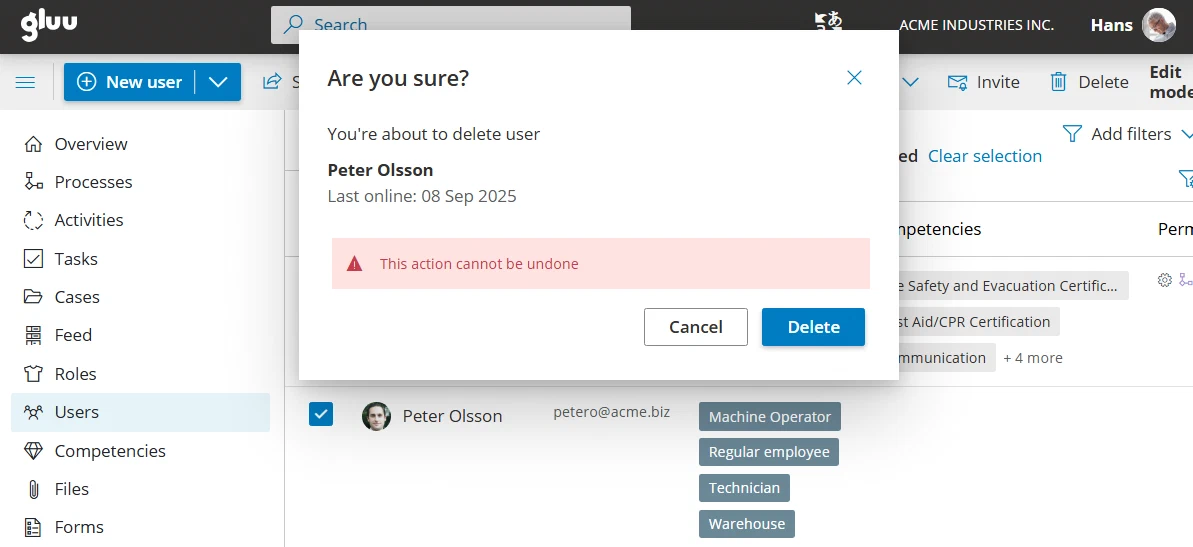
Schritt 2: Primären Empfänger auswählen
Wählen Sie den primären Empfänger aus, der standardmäßig die Eigentümerschaft und Bearbeiterschaft erhalten soll, und fahren Sie dann fort.
Schritt 3: Erweiterte Einstellungen (optional)
Öffnen Sie Erweiterte Einstellungen, um alle Prozesse zu sehen, die dem Benutzer gehören oder von ihm bearbeitet werden. Sie können bei Bedarf den primären Empfänger pro Prozess überschreiben.
Sie sind fertig, sobald die Eigentümerschaft/Bearbeiterschaft für alle Prozesse des Benutzers übertragen und der Benutzer gelöscht wurde.
Mehrere Benutzer gleichzeitig löschen
Schritte
1) Aktivieren Sie in Benutzer den Bearbeitungsmodus und wählen Sie die Benutzer aus, die Sie entfernen möchten.
2) Stellen Sie sicher, dass die Auswahl alle Seiten umfasst (zur Kontrolle können Sie die Seitenauswahl verwenden).
3) Klicken Sie auf Löschen. Wenn ein ausgewählter Benutzer Prozesse besitzt, werden Sie aufgefordert, zuerst die Eigentümerschaft zu übertragen. Nach den Übertragungen wird das Löschen abgeschlossen.
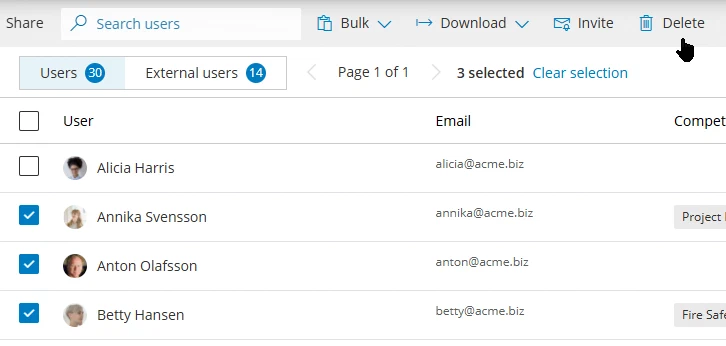
Auswahl über Seiten hinweg: Stellen Sie sicher, dass alle Zielbenutzer ausgewählt sind (nicht nur die erste Seite):
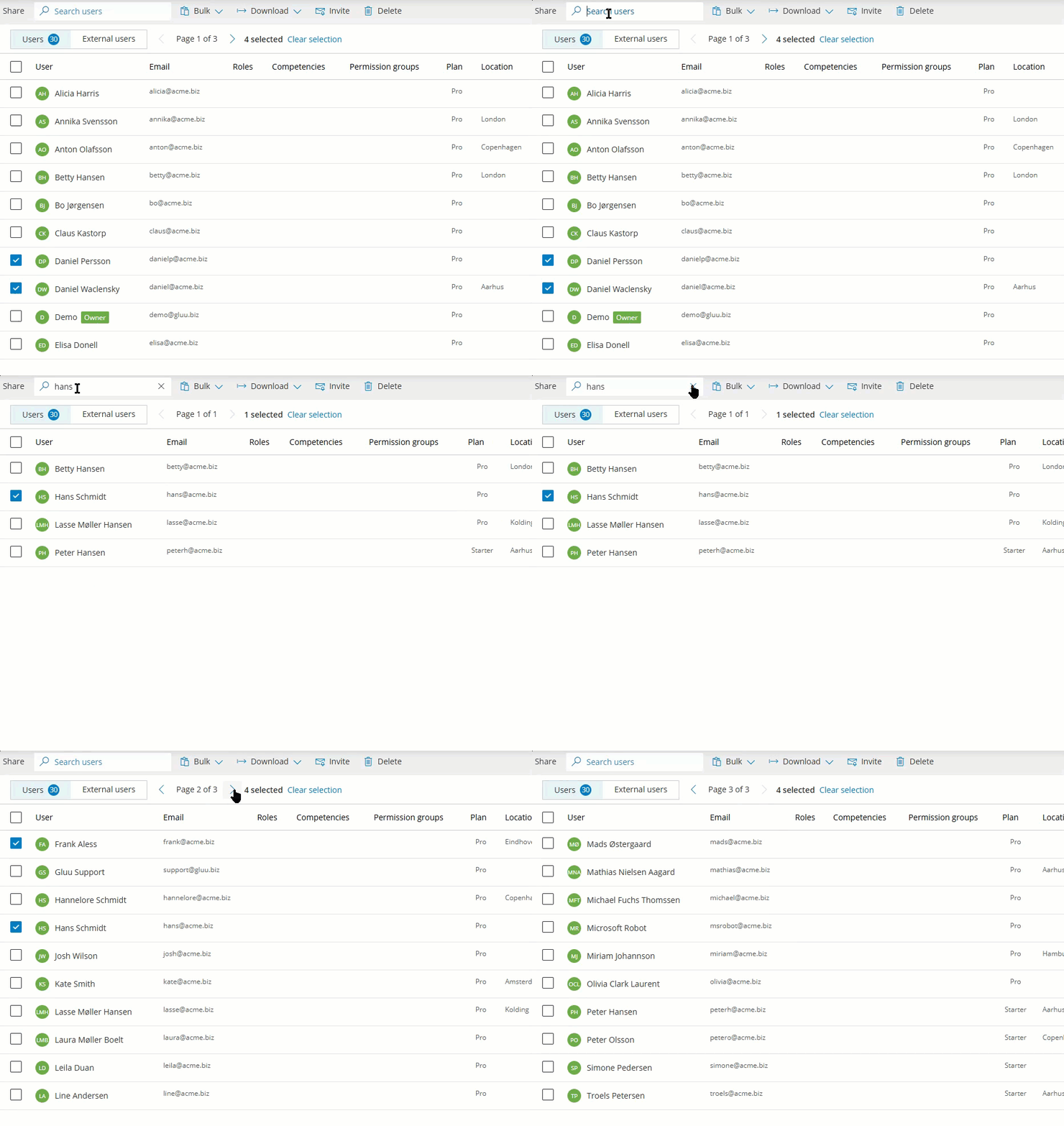
Sie sind fertig, sobald alle ausgewählten Benutzer gelöscht wurden (nachdem alle erforderlichen Eigentümerschaftsübertragungen abgeschlossen sind).
Mehrere Benutzer gleichzeitig bearbeiten
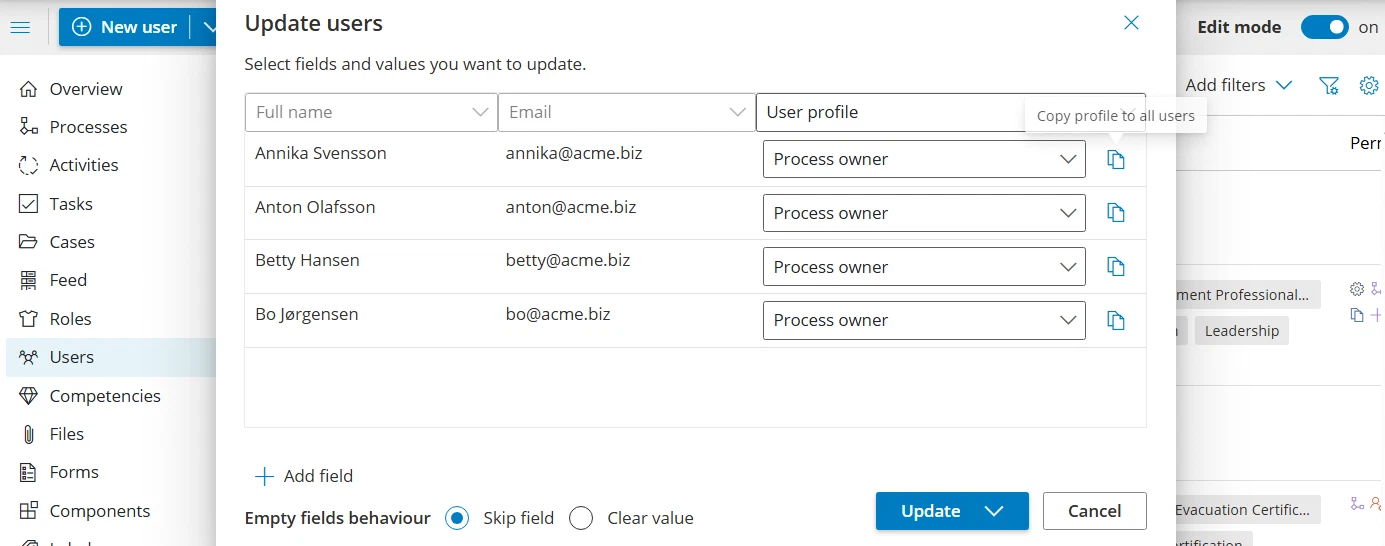
Verwenden Sie die Massenaktualisierung, um mehrere Benutzer in einem Arbeitsgang zu ändern. Dabei können Sie Folgendes hinzufügen, ändern oder entfernen:
- Pläne
- Benutzerprofile
- Rollen (hinzufügen/entfernen)
- Vorgesetzte / Manager
- Zugriff
- Benutzerdefinierte Felder
So bearbeiten Sie:
1) Aktivieren Sie in Benutzer den Bearbeitungsmodus und wählen Sie die Benutzer aus.
2) Klicken Sie auf Massen > Aktualisieren und fügen Sie die Spalten hinzu, die Sie ändern möchten.
3) Legen Sie Werte fest und wenden Sie die Aktualisierung an.
Fügen Sie dann die Felder hinzu, die Sie ändern möchten, und legen Sie Werte fest:
Sie sind fertig, sobald Sie die Aktualisierung angewendet haben und die Änderung bei allen ausgewählten Benutzern erscheint.