
Verwalten von Benutzern und Rechten
Benutzer importieren
Ziel: Erstellen oder aktualisieren Sie schnell viele Benutzer oder wählen Sie sie aus, indem Sie Daten aus Excel/CSV einfügen. Ein Datei-Upload ist nicht erforderlich.
Mit Gluu können Sie große Mengen an Benutzern auf verschiedene Arten importieren. Diese können dann über Azure AD synchronisiert werden.
Bevor Sie starten
Voraussetzungen
- Plan: Der Massenimport aus der Zwischenablage ist in jedem Plan verfügbar.
- Rolle: Sie benötigen die Berechtigung Benutzer verwalten, um Benutzer zu importieren, zu aktualisieren oder in großen Mengen auszuwählen.
- Einrichtung: Kopieren Sie Ihre Benutzertabelle aus Excel oder CSV in die Zwischenablage und erlauben Sie den Zwischenablagezugriff, wenn Ihr Browser Sie dazu auffordert.
Gehen Sie zu Benutzer und suchen Sie die Option Bulk.
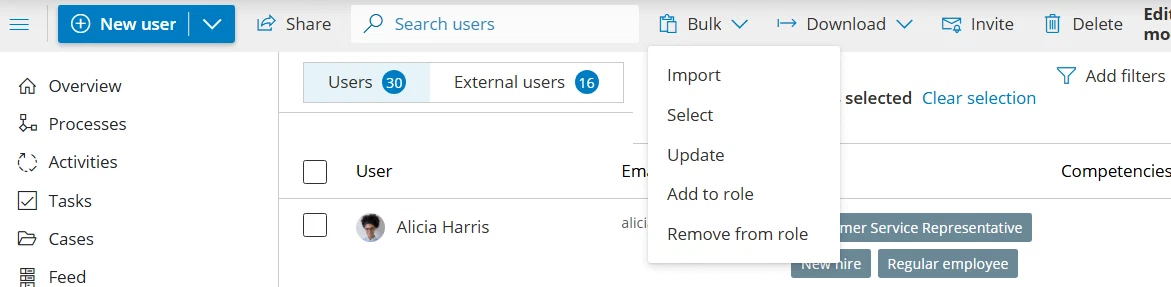
Im Bulk-Menü gibt es zwei Optionen, die auf der Zwischenablage basieren:
- Importieren: Hiermit können Sie eine Tabelle einfügen, um neue Benutzer zu erstellen oder bestehende zu aktualisieren.
- Auswählen: Hiermit können Sie eine Liste von E-Mail-Adressen einfügen, um passende Benutzer für Bulk-Aktionen auszuwählen.
Option 1: Benutzer aus der Zwischenablage importieren oder aktualisieren
Kopieren Sie Zeilen aus Excel/CSV (z. B. Name, E-Mail, Rolle…). Verwenden Sie dann Bulk > Importieren, um die Spalten zuzuordnen und Benutzer zu erstellen oder zu aktualisieren.
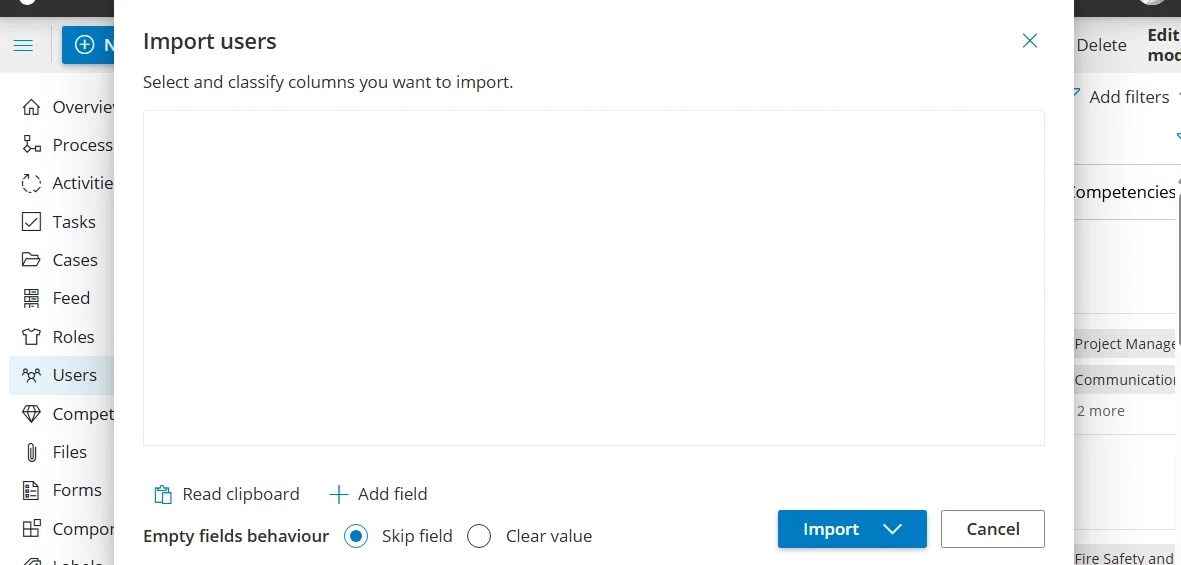
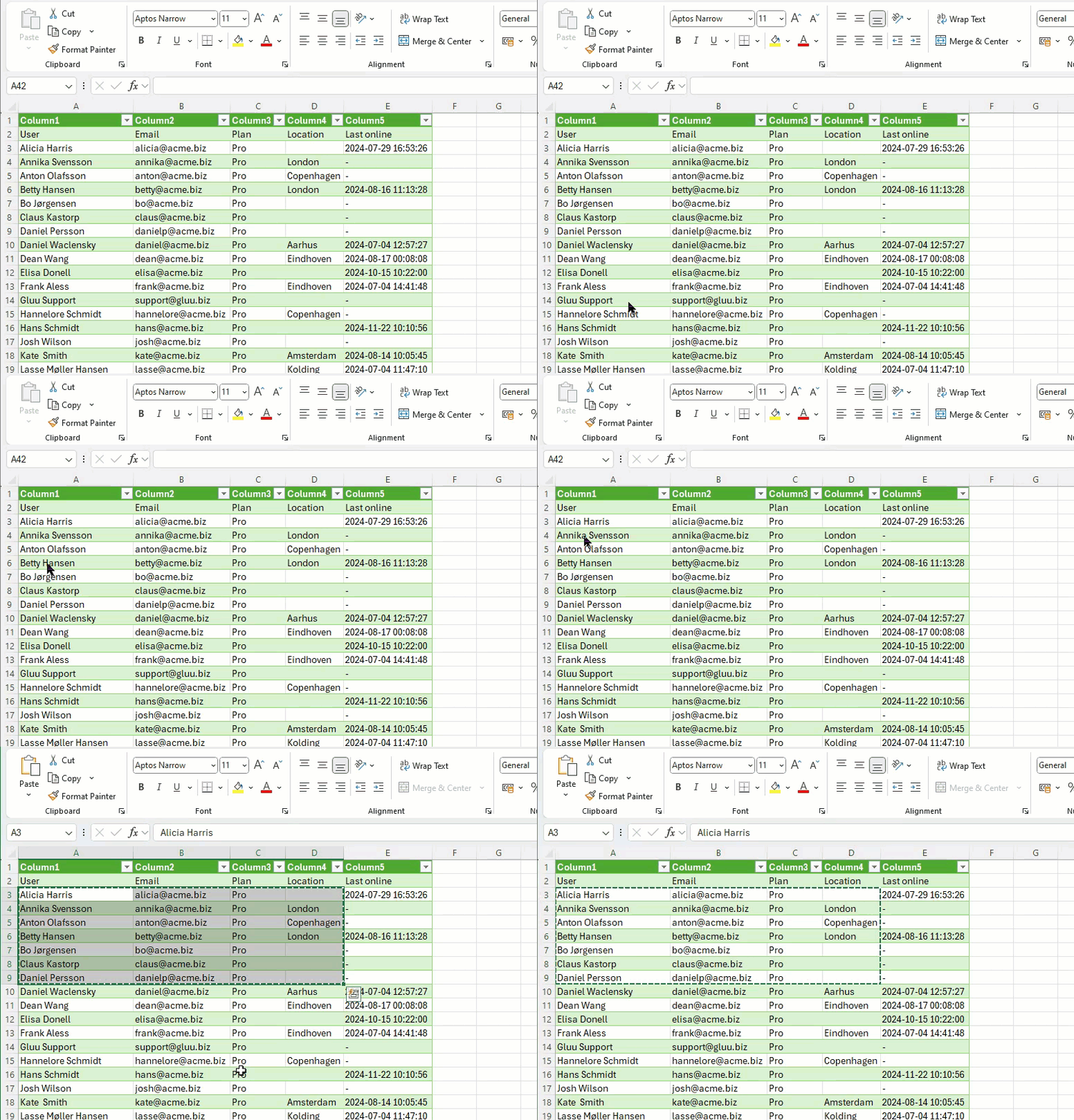
Schritt 1: Tabelle kopieren
Wählen Sie Zellen in Excel/CSV aus und kopieren Sie sie (Strg/Cmd + C).
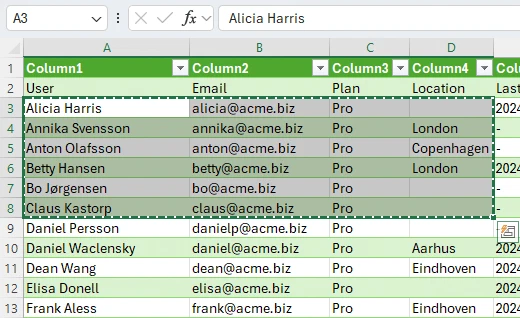
Schritt 2: Aus der Zwischenablage importieren
Klicken Sie in Benutzer > Bulk auf Importieren und dann auf Zwischenablage lesen (klicken Sie erneut, wenn der Dialog bereits geöffnet ist).
Schritt 3: Spalten zuordnen
Bestätigen Sie den Typ jeder Spalte (z. B. E-Mail, Name, Rolle). E-Mail ist für jede Zeile erforderlich, damit sie importiert oder aktualisiert werden kann.
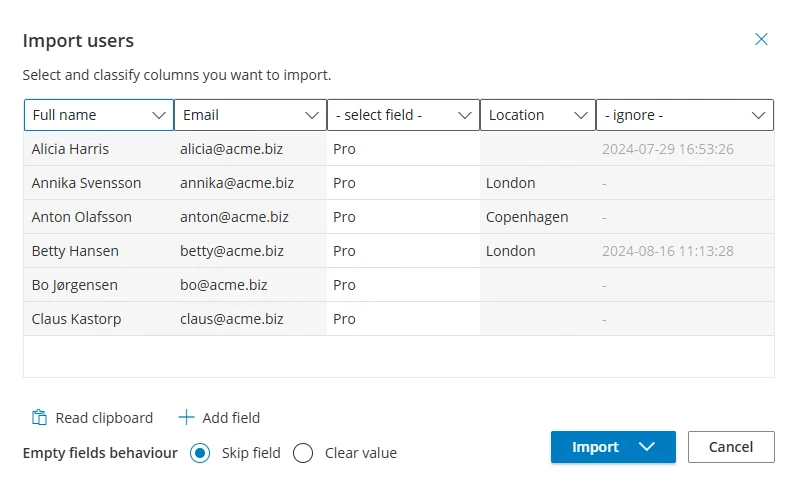
Schritt 4: Testlauf (empfohlen)
Verwenden Sie Testlauf, um in einer Vorschau genau zu sehen, was erstellt bzw. aktualisiert wird. Während eines Testlaufs werden keine Änderungen vorgenommen.
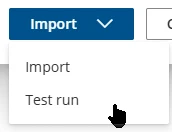
Schritt 5: Importieren
Klicken Sie auf Importieren, um die Änderungen zu übernehmen.
So sieht es in Aktion aus:
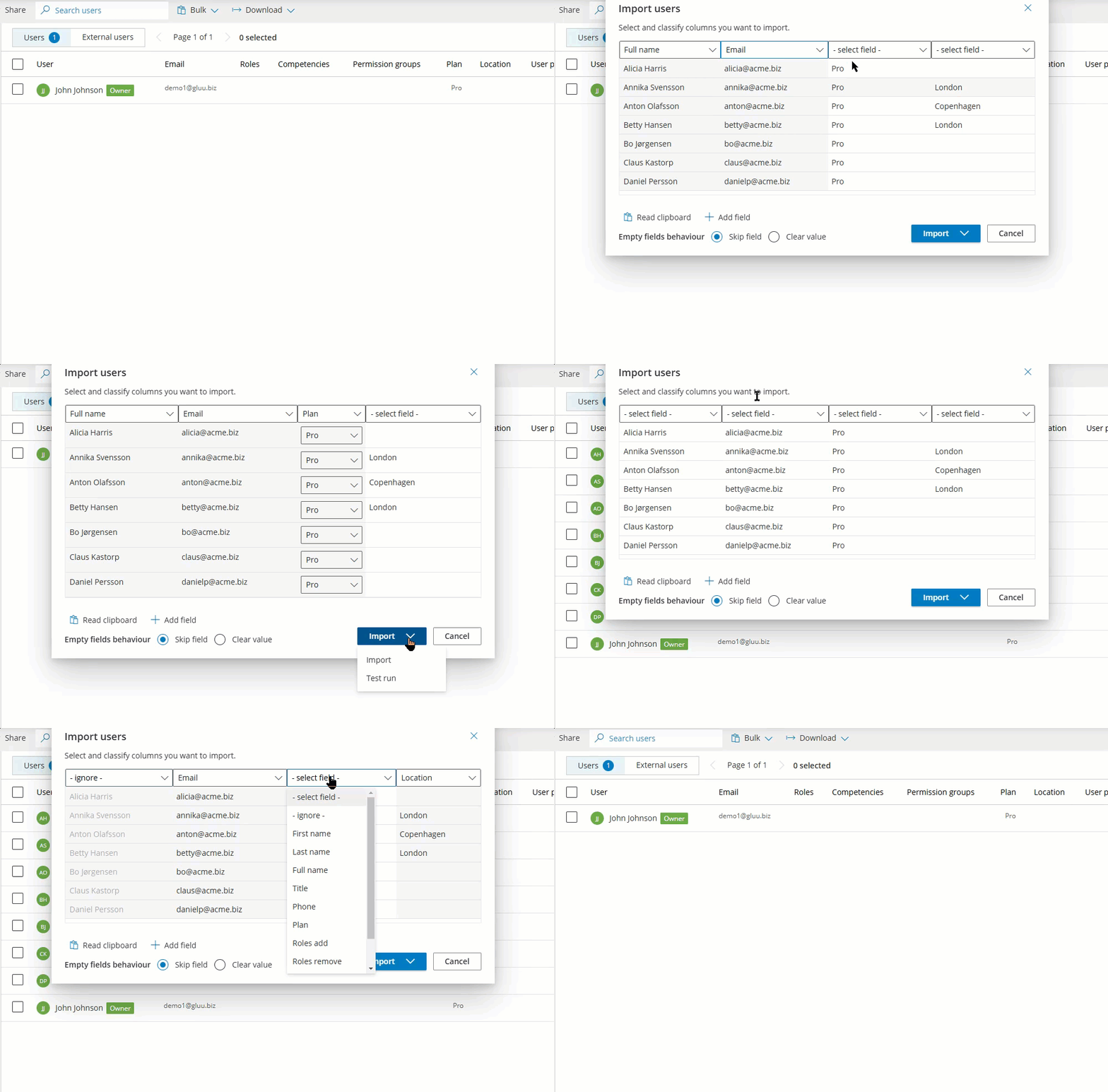
Sie sind fertig, sobald Sie auf Importieren geklickt haben und die Benutzer erstellt oder aktualisiert wurden.
Option 2: Benutzer aus einer Liste von E-Mails auswählen
Fügen Sie eine einfache Liste von E-Mails aus Ihrer Zwischenablage ein, um schnell passende Benutzer auszuwählen (z. B. um Rollen/Lizenzen in großen Mengen zu aktualisieren oder zu löschen).
1) Wählen Sie unter Benutzer > Bulk die Option Auswählen.
2) Fügen Sie Ihre E-Mail-Liste ein (aus CSV/Excel/reinem Text).
3) Bestätigen Sie die Auswahl und fahren Sie mit Ihrer Bulk-Aktion fort.
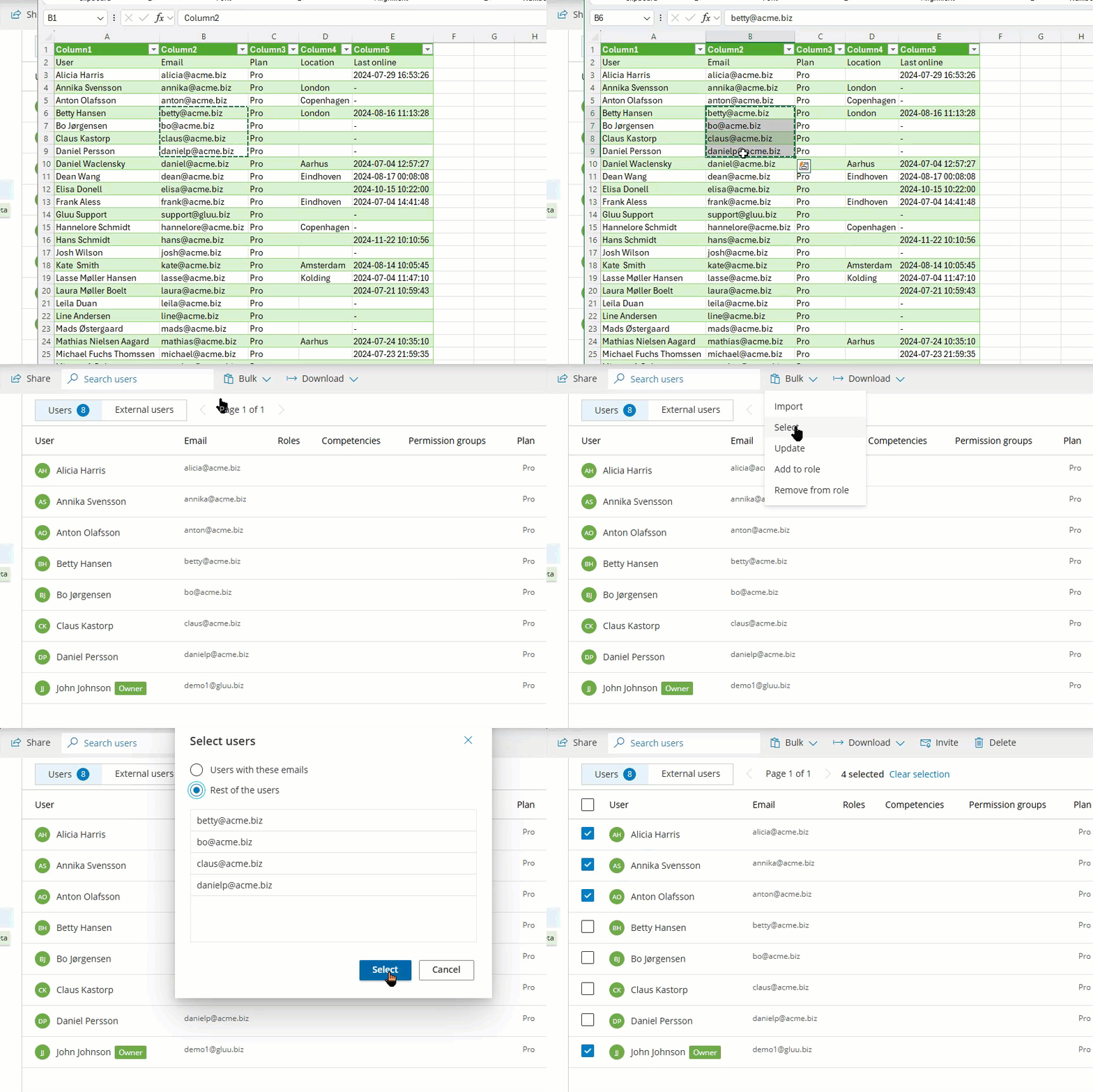
Sie sind fertig, sobald die passenden Benutzer ausgewählt und für Ihre Bulk-Aktion bereit sind.
Tipps
- Zwischenablagezugriff: Ihr Browser fragt beim ersten Verwenden von Zwischenablage lesen nach Ihrer Erlaubnis.
- Mindestens erforderliches Feld: E-Mail muss vorhanden und korrekt zugeordnet sein, damit importiert oder aktualisiert werden kann.
- Saubere Kopfzeilen: Fügen Sie eine Kopfzeile hinzu (z. B. E-Mail, Vorname, Nachname, Rolle), um die Zuordnung zu beschleunigen.
- Zuerst ein Testlauf: Erkennen Sie fehlende E-Mails, Duplikate und unerwartete Änderungen, bevor Sie importieren.
- Gemischte Datensätze: Sie können neue Benutzer erstellen und bestehende in einem Arbeitsgang aktualisieren. Der Import verarbeitet beides anhand der E-Mail-Adresse.
Fehlerbehebung
- Nach „Zwischenablage lesen“ passiert nichts: Stellen Sie sicher, dass Sie eine Tabelle (oder CSV-Text) kopiert und die Berechtigungen für die Zwischenablage erteilt haben.
- Falsche Spalten erkannt: Ordnen Sie jede Spalte manuell im Dialog zu; bestätigen Sie, dass E-Mail zugeordnet ist.
- Einige Zeilen schlagen fehl: Verwenden Sie Testlauf, um genau zu sehen, welche Zeilen aus welchem Grund fehlschlagen (z. B. wegen eines ungültigen E-Mail-Formats).
- E-Mails nicht gefunden (Auswahlmodus): Prüfen Sie, ob zusätzliche Leerzeichen oder Zeilenumbrüche vorhanden sind, entfernen Sie diese und versuchen Sie es erneut.