
Rollen- und Kompetenzmanagement
Prozessrollen verwalten
Ziel: Definieren Sie wiederverwendbare Rollen, weisen Sie sie Benutzern und Prozessen zu und sorgen Sie für klare Verantwortlichkeiten in Ihrem Unternehmen.
Neu bei Prozessrollen? Dann empfehlen wir die kostenlose Gluu-Academy-Videolektion „Organisatorische Rollen im Prozessdesign verwenden“.
Um Prozessrollen zu erstellen und zu bearbeiten, benötigen Sie die Berechtigung Rollen verwalten. Prozessrollen können hinzugefügt werden über: 1) den Prozess-Erstellungsassistenten, 2) die Schaltfläche Neu im oberen Menü, 3) das Menü Rollen in der linken Navigation oder 4) automatisierte Azure AD-Erstellung.
Bevor Sie starten
- Plan: Prozessrollen sind in jedem Plan verfügbar. Erforderliche Kompetenzen für eine Rolle erfordern das HR-Manager-Add-on.
- Rolle: Sie benötigen die Berechtigung „Rollen verwalten“, um Rollen zu erstellen, zu bearbeiten oder außer Betrieb zu nehmen.
- Einrichtung: Keine spezielle Einrichtung erforderlich. Erstellen Sie Ihre erste Rolle über die Schaltfläche „Neu“, das Menü „Rollen“ oder den Prozess-Erstellungsassistenten.
Was ist eine Prozessrolle?
Rollen sind „Hüte“, die durch Fähigkeiten und Verantwortlichkeiten definiert sind, nicht durch Jobtitel. Eine einzelne Person kann mehrere Rollen innehaben (z. B. „Account Manager“ und „Customer Success Manager“). Verstehen Sie sie als funktionale Rollen im Gegensatz zu organisatorischen Rollen.
Rollen werden definiert durch:
- Name
- Zweck
- Verantwortlichkeiten
- Erforderliche Fähigkeiten
- Erforderliche Kompetenzen (erfordert das HR-Manager-Add-on)
- Die Prozesse, die die Rolle beinhalten
Je besser Sie konsistente Rollen beschreiben und verwalten, desto einfacher wird die Prozessabbildung. Wenn die Rolle eine geschulte und kompetente Person voraussetzt, müssen Sie nicht jedes Detail in Arbeitsanweisungen beschreiben.
Neue Rolle erstellen
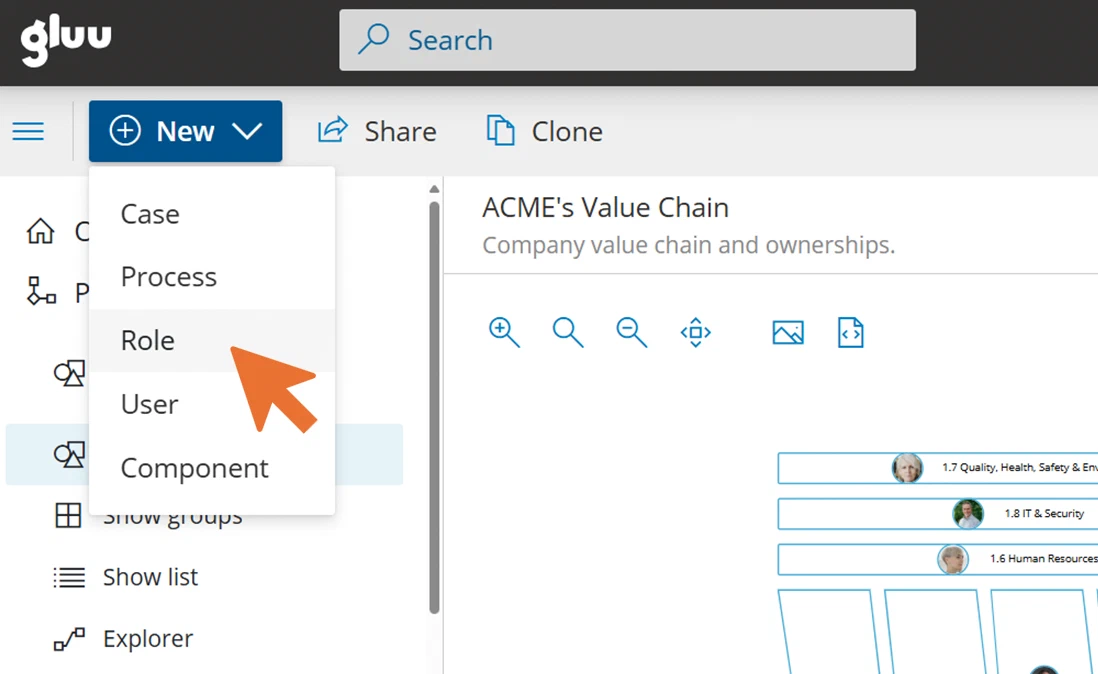
Klicken Sie im oberen Menü auf Neu und wählen Sie Rolle, oder gehen Sie zum Menü Rollen in der linken Navigation (sofern Sie die Berechtigung zum Verwalten von Rollen haben):
- Benennen Sie die Rolle und fügen Sie eine klare Beschreibung hinzu.
- Verknüpfen Sie die Rolle mit bestimmten Benutzern und/oder Kompetenzen (der Gluu-Assistent kann bei beiden Vorschläge machen). Hinweis: Kompetenzen erfordern das HR-Manager-Add-on.
- Speichern Sie, um sie der gemeinsamen Rollenbibliothek hinzuzufügen.
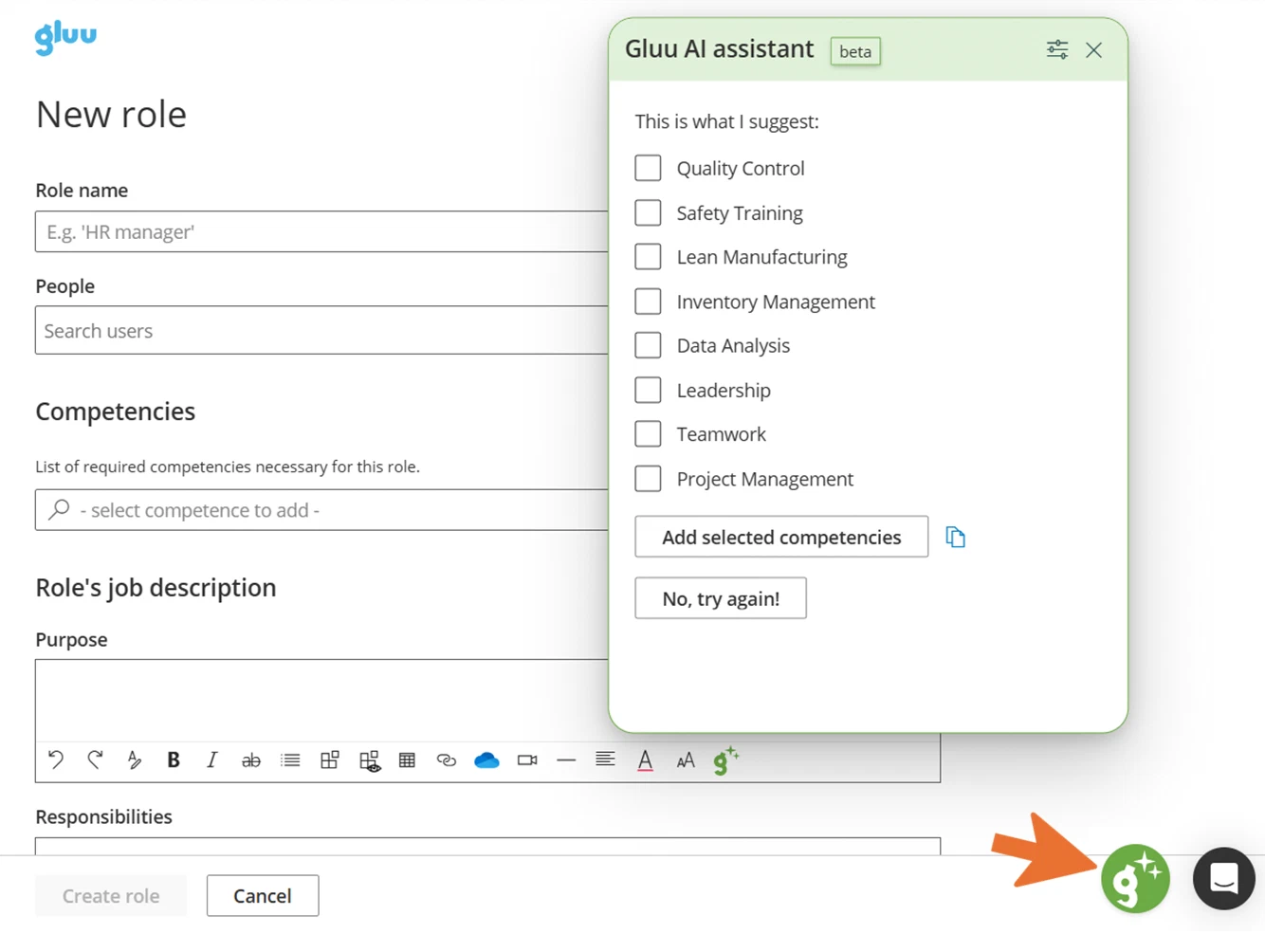
Sie sind fertig, sobald die Rolle gespeichert ist und in der gemeinsamen Rollenbibliothek erscheint, bereit zur Zuweisung zu Prozessen.
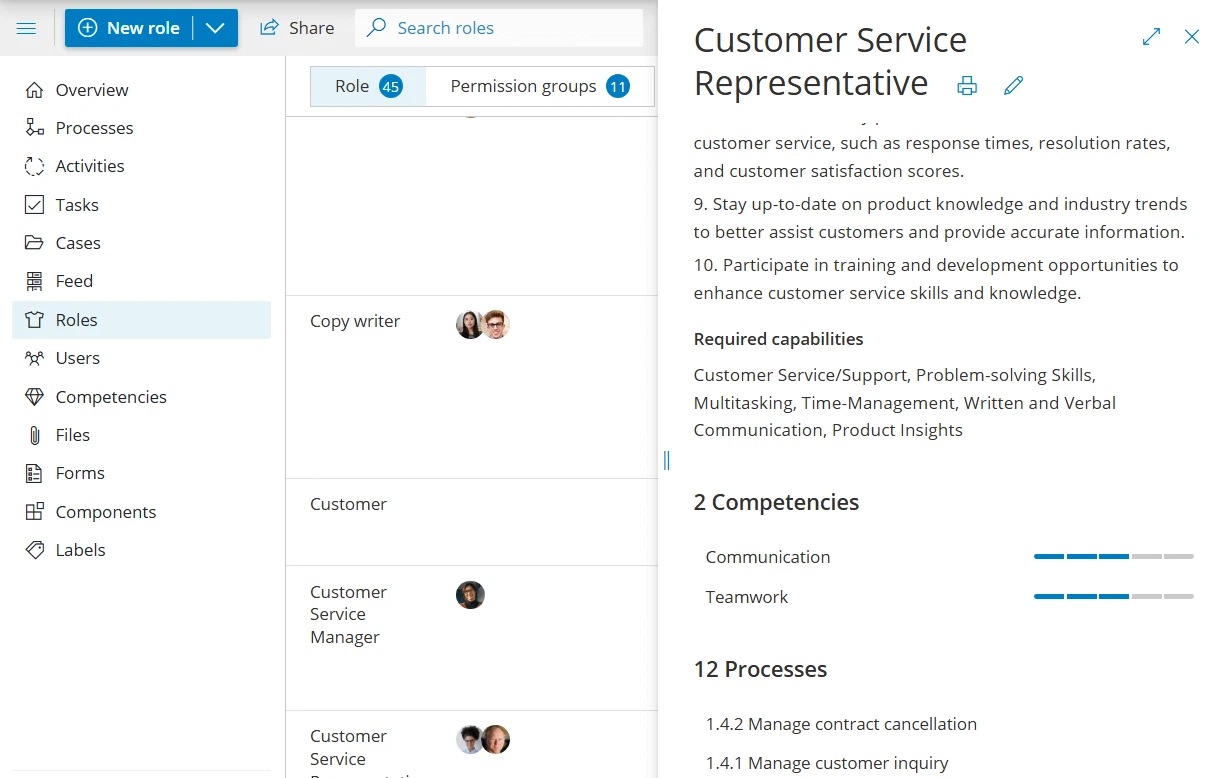
Verwenden Sie die Seite Rollen, um Verbindungen zwischen Rollen, Kompetenzen, Prozessen und Personen zu überprüfen. Exportieren Sie Daten zur Analyse oder für andere Apps:
Eine Rolle außer Betrieb nehmen
Wenn eine Rolle nicht mehr benötigt wird, setzen Sie sie außer Betrieb, anstatt sie zu löschen. Das Außer-Betrieb-Setzen verhindert, dass die Rolle in neuen Prozessen verwendet wird, während sie für bestehende Prozesse erhalten bleibt, bis Sie bereit sind, sie zu ersetzen.
- Gehen Sie zur Seite Rollen und öffnen Sie die Rolle, die Sie außer Betrieb setzen möchten.
- Klicken Sie auf die Option Außer Betrieb setzen (in den Rolleneinstellungen angezeigt).
- Bestätigen Sie. Die Rolle wird als außer Betrieb markiert und erscheint nicht mehr in der Rollenauswahl für neue Prozesse.
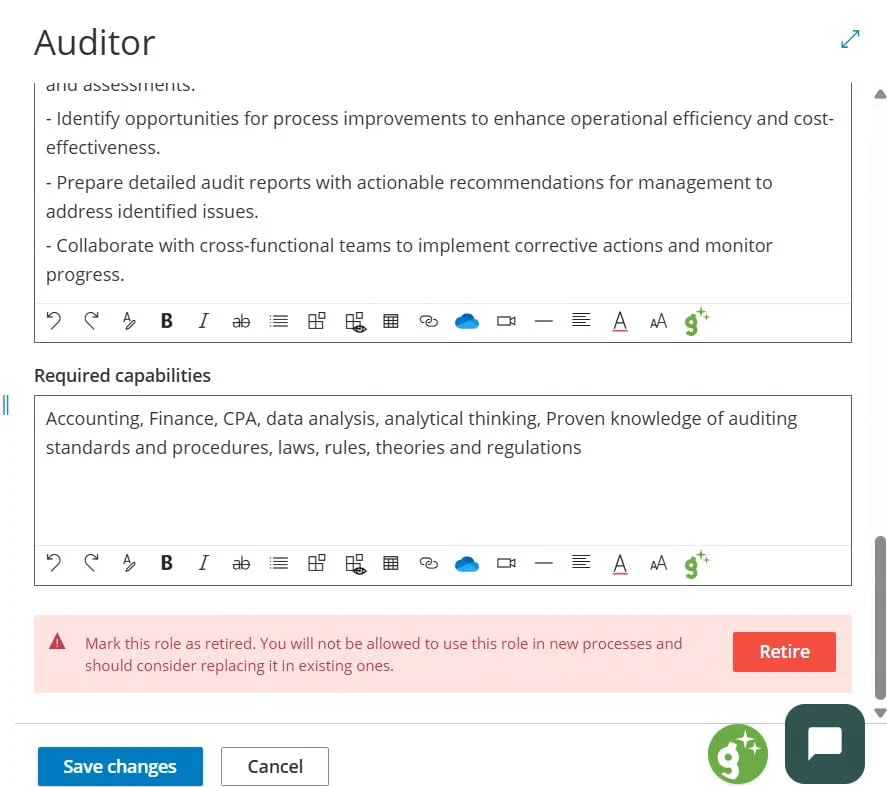
Sie sind fertig, sobald die Rolle als „außer Betrieb“ markiert ist und nicht mehr in den Rollen-Auswahllisten für neue Prozesse erscheint.
Mehr erfahren: Mit Kompetenzen arbeiten · RACI zur Klärung von Verantwortlichkeiten nutzen