
Gestaltung der Geschäftsarchitektur
Prozesse und Arbeitsanweisungen übersetzen
Ziel: Mit dem Lokalisierungs-Add-on von Gluu Prozesse und Arbeitsanweisungen übersetzen, damit lokale Benutzer Inhalte in ihrer Sprache sehen und Sie eine einzige Masterversion pflegen.
Das Lokalisierungs-Add-on ermöglicht es Ihnen oder der KI, Prozesse und Arbeitsanweisungen zu übersetzen, die über Büros und Standorte hinweg verwendet werden, ohne die Eigentümerschaft oder Ihre Mastersprache zu ändern. Das bedeutet, Sie können:
- ausgewählte Prozesse und Arbeitsanweisungen für bestimmte Sprachen übersetzen,
- Übersetzungen nur dann anzeigen, wenn ein Benutzer diese Sprache auswählt und der Inhalt übersetzt ist,
- eine einzige Mastersprache mit 1:1-Übersetzungen in die lokalen Sprachen pflegen,
- nachverfolgen, wann sich Master-Inhalte geändert haben und die Übersetzung aktualisiert werden muss.
Bevor Sie starten
Voraussetzungen
- Plan: Lokalisierung ist ein Add-on. Es ist weder im Core-, noch im Essential- oder Advanced-Plan enthalten. Kontaktieren Sie den Gluu-Support, um es zu aktivieren.
- Rolle: Sie benötigen Bearbeitungszugriff auf die Aktivität oder die Berechtigung Prozesse verwalten, um übersetzten Text einzugeben.
- Einrichtung: Keine spezielle Einrichtung, sobald das Add-on aktiviert ist. Das Übersetzungsfeld erscheint automatisch bei Prozessen, Arbeitsanweisungen und anderen übersetzbaren Elementen.
Das Add-on aktivieren
Kontaktieren Sie den Gluu-Support, um das Lokalisierungs-Add-on für Ihr Konto zu aktivieren. Nach der Aktivierung sehen Sie das Übersetzungstool:

Sie sind fertig, sobald das Übersetzungstool in der Oberfläche erscheint.
Inhalte vorbereiten
- Bereiten Sie Ihre Prozesskarten vor. Gestalten Sie Aktivitätsformen groß genug für längere Sprachen (z. B. können deutsche Texte etwa 2× länger sein als englische).
- Stellen Sie die richtigen Zugriffsrechte sicher. Übersetzer benötigen Bearbeitungszugriff auf die Aktivität oder die Berechtigung Prozesse verwalten, um übersetzten Text einzugeben. Weitere Informationen zu Berechtigungen.
Einen Prozess übersetzen
Gehen Sie für jeden Prozess wie folgt vor:
- Öffnen Sie den Prozess, den Sie übersetzen möchten.
- Öffnen Sie das Übersetzungsfenster (Flaggensymbol oder Registerkarte „Übersetzung“ im linken Menü).
- Wählen Sie die Zielsprache aus.
- Geben Sie unterhalb jedes Masterfelds den übersetzten Text ein (Änderungen werden automatisch gespeichert).
- Sobald alle Elemente übersetzt sind, wird der Prozess automatisch den Benutzern angezeigt, die diese Oberflächensprache ausgewählt haben.
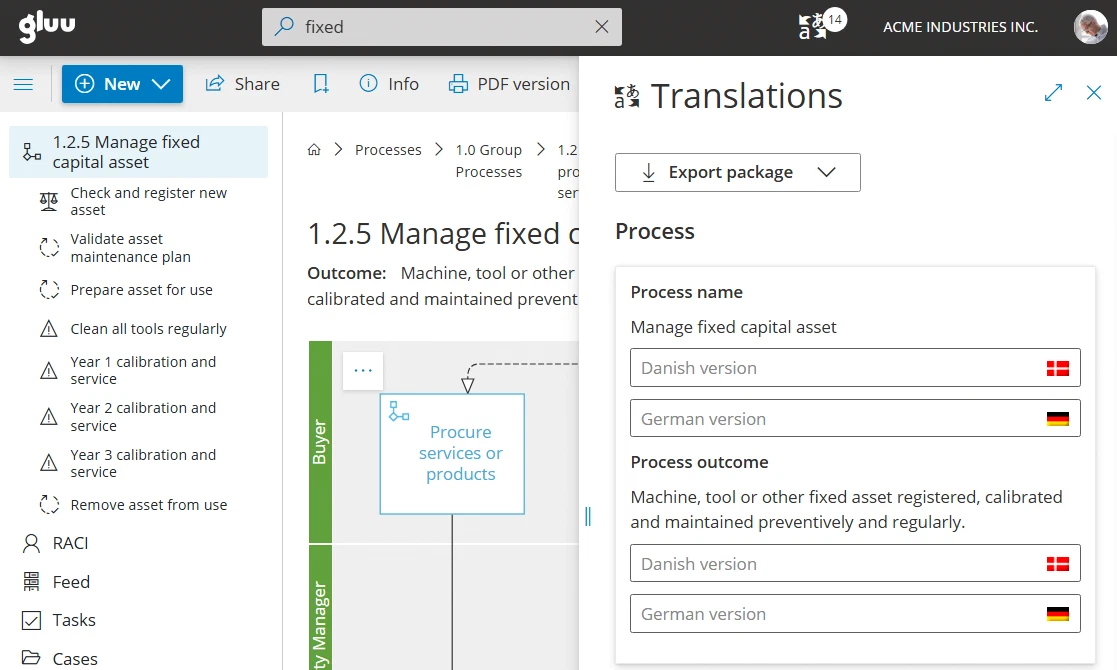
Sie sind fertig, sobald Benutzer, die diese Sprache auswählen, den übersetzten Prozess sehen. Bestätigen Sie dies und fahren Sie dann mit weiteren Übersetzungen fort.
Eine Arbeitsanweisung übersetzen
Öffnen Sie die Arbeitsanweisung, die Sie übersetzen möchten, und folgen Sie denselben Schritten wie oben.
„Obsolete“ bedeutet, dass sich der Originaltext geändert hat, seit die Übersetzung zuletzt gespeichert wurde. Aktualisieren Sie die Übersetzung, damit sie dem neuesten Master-Inhalt entspricht.
„Mit KI übersetzen“ übersetzt automatisch und behält dabei die Formatierung bei:
- Öffnen Sie das Übersetzungsfenster für die Arbeitsanweisung.
- Klicken Sie auf Mit KI übersetzen.
- Prüfen Sie die KI-generierte Übersetzung.
- Speichern Sie, um sie anzuwenden, oder bearbeiten Sie sie zuvor.
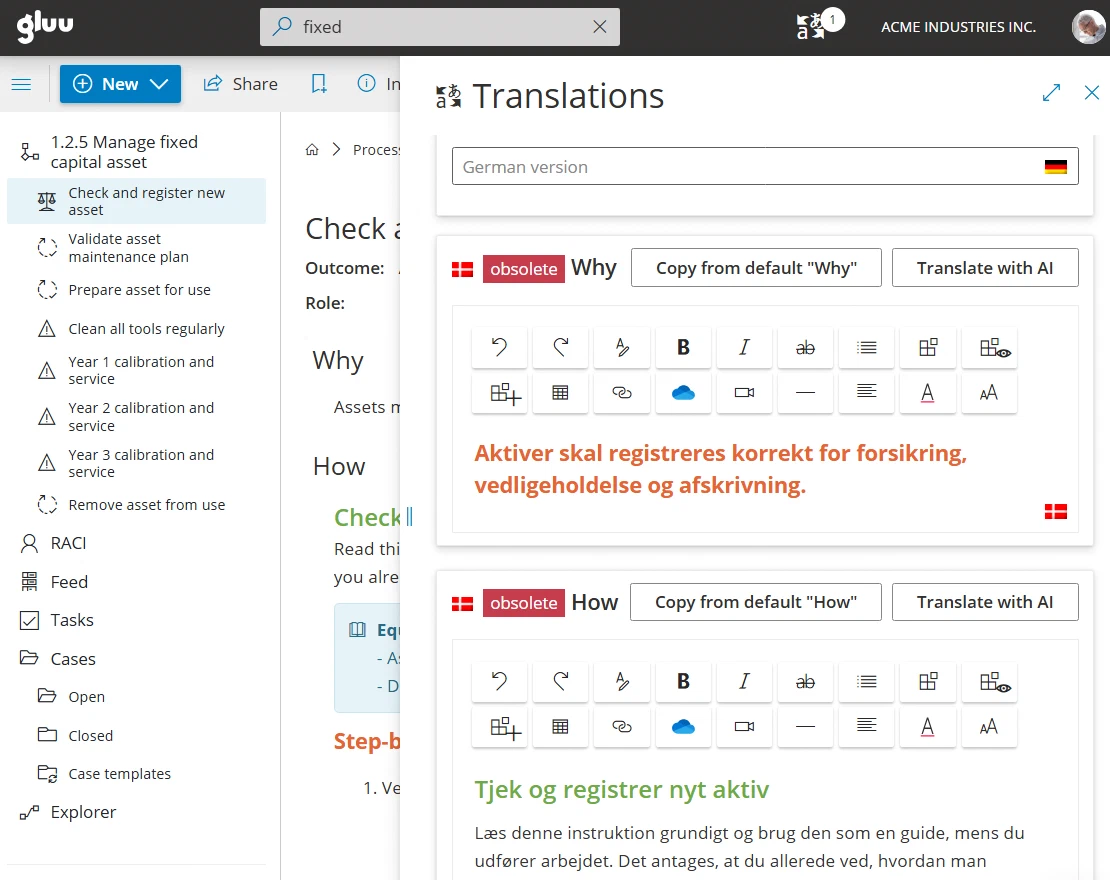
Sie sind fertig, sobald Sie die Übersetzung geprüft und gespeichert haben, unabhängig davon, ob sie manuell eingegeben oder mit KI generiert wurde.
Andere Elemente übersetzen
Derselbe Übersetzungsworkflow gilt für andere Elemente in Gluu. Öffnen Sie die entsprechende Seite und folgen Sie denselben Schritten. Folgende Elemente unterstützen die Übersetzung:
- Prozessnamen und Ergebnisse (von der Prozesshierarchieseite).
- Aktivitätsnamen und Ergebnisse.
- Rollennamen und Beschreibungen (von der Rollenseite).
- Kategorie- und Gruppennamen (von der Prozesshierarchie).
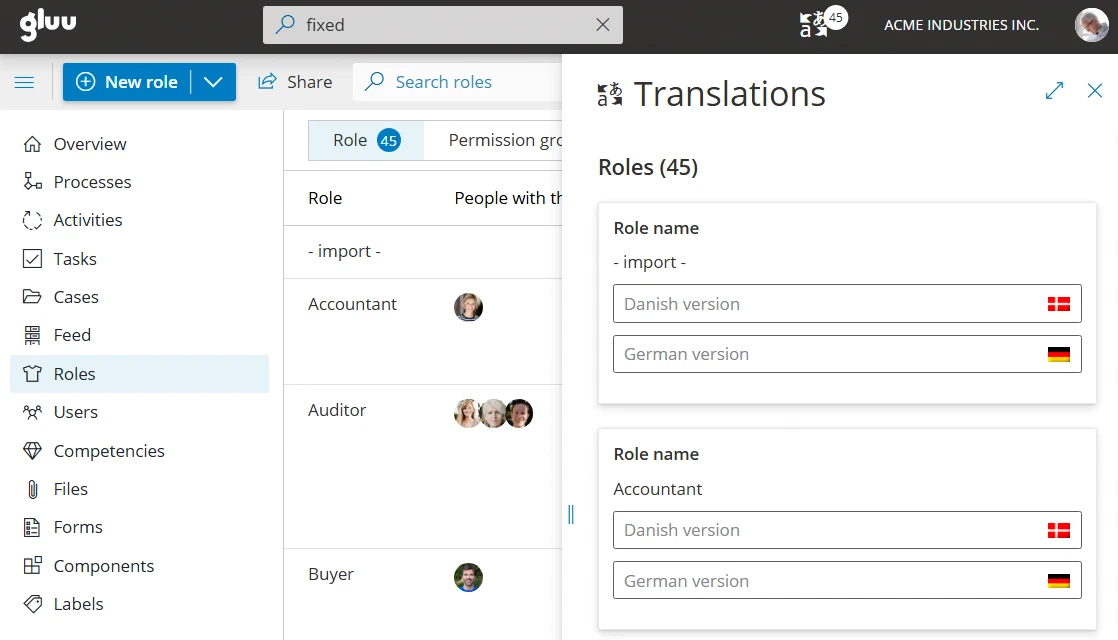
Sie sind fertig, sobald der übersetzte Text des Elements gespeichert ist und Benutzern mit der ausgewählten Oberflächensprache angezeigt wird.