
Gestaltung der Geschäftsarchitektur
Erstellen Sie Geschäftsarchitekturen
Ziel: Nutzen Sie Business-Architektur-Zeichnungen in Gluu („Drawings“), um eine interaktive visuelle Anleitung zu erstellen, die Benutzern hilft, durch Ihre Prozesshierarchie zu navigieren.
Add-on-Anforderung: Drawings erfordern das Enterprise Architecture Add-on. Es ist nicht in den Basisplänen Core, Essential oder Advanced enthalten. Kontaktieren Sie den Customer Success, um es für Ihr Konto zu aktivieren.
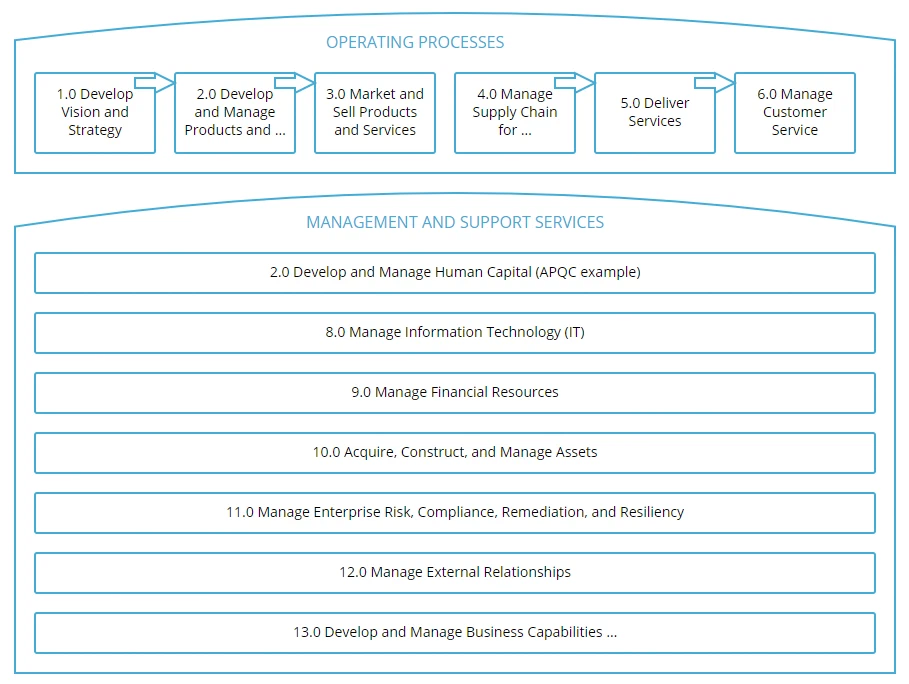
Wenn Sie es vorziehen, Ihren Benutzern eine visuelle Anleitung zur Navigation durch Ihre Prozesshierarchie zu geben, anstatt nur die Standardübersicht (Kategorien, Gruppen und Prozesse) anzuzeigen, verwenden Sie Zeichnungen. Diese erstellen ein interaktives Diagramm basierend auf Ihrer Prozessstruktur - ideal für komplexe oder umfangreiche Hierarchien.
Sie können Ihre gesamte Prozesshierarchie in eine Zeichnung aufnehmen oder mehrere Zeichnungen erstellen, die einzelne Teile zeigen.
Noch nicht vertraut mit der Prozesshierarchie? Siehe Eine Prozesshierarchie zur Organisation von Prozessen verwenden.
Bevor Sie starten
- Plan: Zeichnungen erfordern das Enterprise Architecture Add-on. Sie sind nicht in den Basisplänen Core, Essential oder Advanced enthalten.
- Rolle: Der Kontoinhaber und Benutzer mit der Berechtigung Zeichnungen verwalten können Zeichnungen erstellen und bearbeiten. Alle Benutzer können veröffentlichte Zeichnungen ansehen.
- Einrichtung: Kontaktieren Sie Customer Success, um das Enterprise Architecture Add-on zu aktivieren, bevor Drawings in Ihrem Gluu-Kontomenü erscheint.
Wie man zeichnet
Das folgende Video führt in Business-Architektur-Zeichnungen ein. Grundlegende Schritte für den Einstieg:
- Öffnen Sie Drawings über Ihr Gluu-Kontomenü.
- Erstellen Sie eine neue Zeichnung und geben Sie ihr einen Namen.
- Fügen Sie Formen hinzu, um Ihre Prozessbereiche darzustellen.
- Verknüpfen Sie Formen mit Kategorien, Gruppen, Prozessen, anderen Zeichnungen oder externen URLs.
- Fügen Sie optional verantwortliche Benutzer zu den Formen hinzu.
- Veröffentlichen Sie die Zeichnung, um sie für alle Benutzer sichtbar zu machen.
Sie sind fertig, sobald die Zeichnung veröffentlicht ist und in der interaktiven Ansicht für alle Benutzer erscheint.
Benutzerdefinierte Navigation erstellen
Link zu Kategorien, Gruppen oder Prozessen
Erweitern Sie Formen mit Links zu Kategorien, Gruppen und Prozessen in Ihrer Hierarchie - oder verlinken Sie zu externen Websites oder Klartext. Dies schafft eine visuelle, interaktive Anleitung für Benutzer.
- Öffnen Sie Zeichnungen von Ihrem Gluu-Konto aus.
- Erstellen oder wählen Sie eine Form aus, die eine Kategorie, Gruppe oder einen Prozess darstellt.
- Fügen Sie einen Link zur relevanten Kategorie, Gruppe oder zum Prozess hinzu.
- Optional können Sie eine Textnotiz oder eine externe URL hinzufügen.
- Veröffentlichen Sie die Zeichnung, wenn Sie fertig sind.
Wenn Sie ein Gluu-Objekt verlinken (Kategorie, Gruppe oder Prozess), erscheint ein kleines Symbol auf der Prozessübersichtsseite. Benutzer können auf das Symbol klicken, um Ihre Zeichnung zu öffnen.
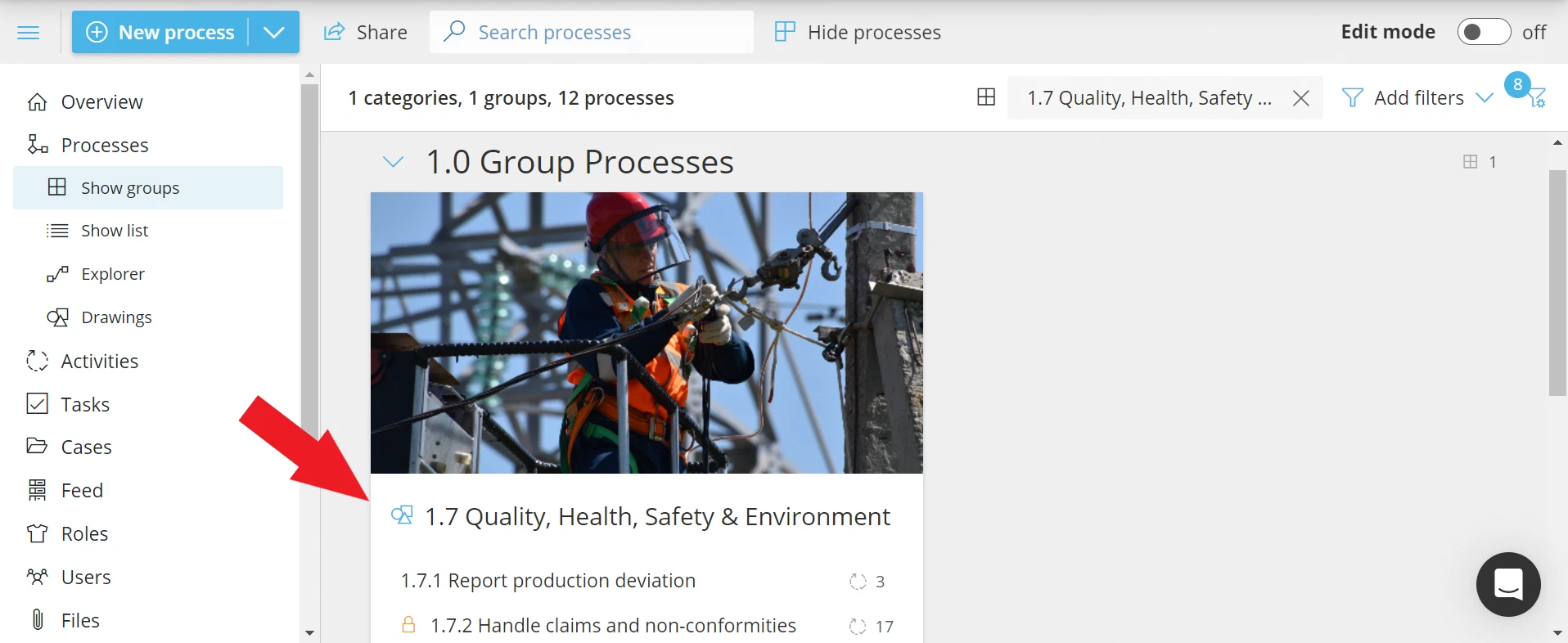
Wenn Benutzer auf der Zeichnung beginnen und auf eine Kategorie oder Gruppe klicken, sehen sie eine gefilterte Ansicht auf der Prozessübersichtsseite, die mit dem angeklickten Element übereinstimmt.
Beispiel: Durch Klicken auf den Zeichnungslink für „1.7 Qualität, Gesundheit, Sicherheit & Umwelt“ wird die Prozessübersichtsseite geöffnet, die nach dieser Gruppe gefiltert ist.
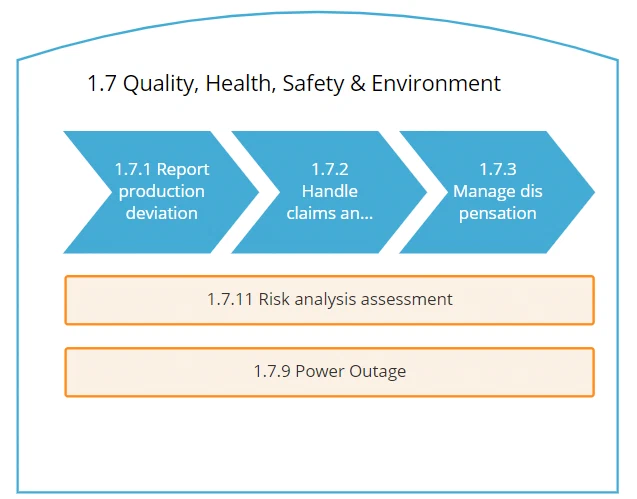
Dies gibt den Benutzern eine fokussierte Ansicht der Hierarchie, die ihnen hilft, schneller zu finden, was sie benötigen.
Sie sind fertig, sobald verknüpfte Formen den passenden Prozess, die Gruppe oder die gefilterte Übersicht korrekt öffnen.
Verlinken Sie zu anderen Zeichnungen und externen Websites
Verbinden Sie Zeichnungen miteinander, um die Benutzer von einer vollständigen Hierarchieansicht in detaillierte Unterzeichnungen zu führen. Sie können auch zu externen Websites wie Ihrem Intranet oder Ihren Lieferantenseiten verlinken.
- Öffnen Sie eine Zeichnung und wählen Sie eine Form aus.
- Fügen Sie einen Link zu einer anderen Zeichnung hinzu, um einen Drilldown-Pfad zu erstellen.
- Fügen Sie eine externe URL hinzu, wenn Sie Ressourcen außerhalb des Standorts benötigen.
- Veröffentlichen und testen Sie die Links durchgängig.
Sie sind fertig, sobald jeder Link die richtige Zeichnung oder externe Seite von Anfang bis Ende öffnet.
Verantwortliche Benutzer auf Zeichnungen anzeigen
Fügen Sie Benutzer zu Zeichnungen hinzu, um zu visualisieren, wer für Teile Ihrer Hierarchie verantwortlich ist.
- Öffnen Sie die relevante Zeichnung.
- Wählen Sie die Form aus, die den Verantwortungsbereich darstellt.
- Fügen Sie den Benutzer zur Form hinzu.
- Veröffentlichen Sie, um die Verantwortlichkeit in der interaktiven Ansicht anzuzeigen.
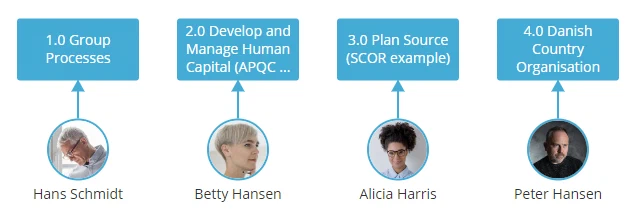
Sie sind fertig, sobald verantwortliche Benutzer auf der Form in der veröffentlichten, interaktiven Zeichnung erscheinen.
Berechtigungen: Der Kontoinhaber und Benutzer mit der Berechtigung Zeichnungen verwalten können Zeichnungen erstellen und bearbeiten. Alle Benutzer können veröffentlichte Zeichnungen ansehen.