Gestaltung der Geschäftsarchitektur
Benutzerdefinierte Felder erstellen und verwenden
Ziel: Mit zusätzlichen benutzerdefinierten Feldern Metadaten erfassen und relevante Daten festlegen, die Sie für Prozesse, Aktivitäten, Rollen und Benutzer aufzeichnen möchten.
Sie können zusätzliche Felder definieren, um passendere Daten zu erfassen, ganz nach Ihren Anforderungen.
Vielleicht möchten Sie festhalten, welche IT-Systeme in Ihren Prozessen verwendet werden, oder bestimmte HR-Anforderungen an Ihre Rollen in Gluu abbilden. Mit zusätzlichen Feldern können Sie Prozessen, Aktivitäten, Rollen und Benutzern beliebige Informationen hinzufügen und Gluu so an die Anforderungen Ihrer Organisation anpassen.
Video-Einführung
Bevor Sie starten
Voraussetzungen
- Plan: Benutzerdefinierte Felder erfordern das Add-on „Erweiterte Anpassung“, das in den Plänen Essential und Advanced verfügbar ist. Ohne dieses erscheint das Menü für benutzerdefinierte Felder nicht in den Kontoeinstellungen.
- Rolle: Sie müssen Kontoverwalter sein oder über die Berechtigung Konto verwalten verfügen, um Felder zu erstellen oder zu entfernen. Standard-Editoren können das nicht.
- Einrichtung: Keine besondere Einrichtung erforderlich. Öffnen Sie Kontoeinstellungen → Benutzerdefinierte Felder, sobald das Add-on aktiviert ist.
Hinweis: Das HR-Modul-Add-on ermöglicht ebenfalls den Zugriff auf benutzerdefinierte Felder für HR-spezifische Anwendungsfälle. Wenn Ihr Konto das HR-Modul-Add-on, aber nicht „Erweiterte Anpassung“ umfasst, können Ihre Feldoptionen abweichen.
Hinweis: Wenn das Add-on „Erweiterte Anpassung“ deaktiviert wird, bleiben Ihre vorhandenen Felddaten erhalten: Sie werden ausgeblendet, aber nicht gelöscht.
Felder einrichten
Welche Objekte Felder unterstützen
Felder können zu folgenden Objekten in Gluu hinzugefügt werden:
- Prozess
- Aktivität
- Benutzer
- Rolle
- Kategorie
- Gruppe
- Fallaufgabe
Wichtig: Sobald ein Feld erstellt wurde, ist es an das von Ihnen ausgewählte Objekt und den Typ gebunden. Es kann nicht geändert werden. Wenn Sie ein Feld für ein anderes Objekt oder einen anderen Typ benötigen, müssen Sie ein neues Feld erstellen. Treffen Sie Ihre Auswahl sorgfältig, bevor Sie speichern.
Feldtypen
Die folgenden Feldtypen sind verfügbar. Jeder Typ schränkt ein, was Benutzer eingeben können, und trägt so dazu bei, Ihre Daten konsistent zu halten.
Text
Freitextfelder erlauben beliebige Eingaben. Wir empfehlen, diesen Typ sparsam zu verwenden: Freitext lässt sich bei vielen Benutzern schwer konsistent halten und erschwert das Filtern und die Berichterstellung. Verwenden Sie stattdessen besser einen Listentyp, um die Eingabe auf vordefinierte Werte zu beschränken.
Eine Option auswählen
Ermöglicht dem Benutzer, einen einzelnen Wert aus einer vordefinierten benutzerdefinierten Liste auszuwählen. Sie definieren die Liste beim Einrichten des Felds. Benutzer können nur aus der Liste auswählen, nicht frei eingeben.
Mehrere Optionen auswählen
Wie oben, die Benutzer können jedoch mehrere Werte aus der benutzerdefinierten Liste auswählen.
Eine Komponente auswählen
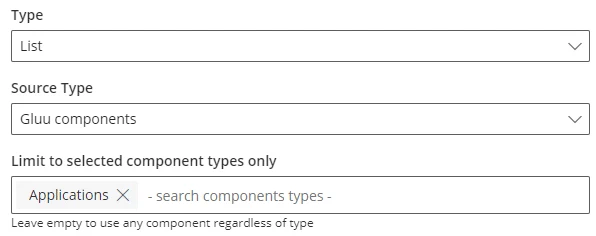
Ermöglicht dem Benutzer, einen einzelnen Wert aus Ihren Gluu-Komponenten auszuwählen. Sie können die Quelle optional auf einen oder mehrere bestimmte Komponententypen beschränken. Wenn Sie keinen Typ angeben, können Benutzer aus allen Komponenten in Ihrem Konto wählen. Weitere Informationen: Gemeinsam genutzte Komponenten.
Mehrere Komponenten auswählen
Wie oben, die Benutzer können jedoch mehrere Komponenten auswählen. Ein Komponentenfeld mit Mehrfachauswahl sieht so aus:
Datum
Beschränkt die Eingabe auf einen Datumswert. Nützlich für Felder wie Überprüfungstermine, Ablaufdaten oder Go-live-Termine.
Ja/Nein
Ein einfaches Ja/Nein-Feld. Nützlich für Compliance-Kennzeichen, Genehmigungsindikatoren oder jeden binären Zustand.
Zahl
Beschränkt die Eingabe auf einen numerischen Wert. Nützlich für Dinge wie Mitarbeiterzahl, Kostenschätzungen oder Versionsnummern.
Attributname (für Exporte und API)
Wenn Sie ein Feld erstellen, weist Gluu ihm einen Attributnamen zu, eine eindeutige Kennung, die von der Feldbezeichnung getrennt ist, die Benutzern angezeigt wird. Dieser Attributname erscheint in Datenexporten und API-Aufrufen. Er wird bei der Erstellung festgelegt und kann danach nicht mehr geändert werden. Achten Sie daher darauf, dass er den Zweck des Felds klar widerspiegelt, bevor Sie speichern.
Dies ist besonders relevant, wenn Ihr Konto das Add-on „APIs und Schnittstellen“ für Integrationen mit Tools wie Power BI oder Power Automate verwendet.
Geschützte Felder
Jedes Feld kann bei der Erstellung als geschützt markiert werden. Geschützte Felder sind für sensible Daten konzipiert: Ihre Werte sind im Ruhezustand verschlüsselt und verborgen, bis ein Benutzer mit der entsprechenden Berechtigung sie aktiv einblendet.
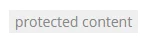
Ein geschütztes Feld erscheint standardmäßig so:
Ein Klick auf das Feld zeigt den Wert an, sofern Sie die Berechtigung dazu haben:
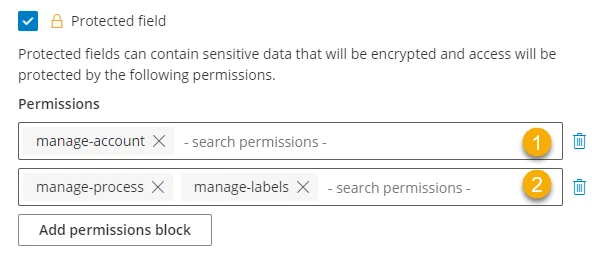
Der Zugriff auf ein geschütztes Feld wird durch Berechtigungsblöcke gesteuert. Sie können einem Feld mehrere Berechtigungsblöcke zuordnen, die jeweils Lesezugriff für verschiedene Rollen oder einzelne Benutzer gewähren. Ein Benutzer kann den Feldwert sehen, wenn er mindestens einen der Berechtigungsblöcke erfüllt. Standardmäßig können folgende Personen geschützte Felder immer sehen:
- Kontoverwalter
- Benutzer, die sowohl die Berechtigung Prozesse verwalten als auch die Berechtigung Labels verwalten haben
Zusätzliche Berechtigungsblöcke können hinzugefügt werden, um den Zugriff auf andere Rollen oder Personen zu erweitern.
Video-Anleitung (ausführlich)
Felder anzeigen
Abschnitte erstellen
Das Erstellen eines Felds allein genügt nicht: Ein Feld muss auch zu einem Abschnitt hinzugefügt werden, bevor Benutzer es sehen oder ausfüllen können.
Ein Abschnitt ist eine benannte Gruppe von Feldern, die Sie definieren. Abschnitte werden unter Kontoeinstellungen → Benutzerdefinierte Felder → Abschnitte verwaltet. Nur Felder, die mit demselben Objekttyp verknüpft sind, können in einem Abschnitt zusammengefasst werden. Sie können Prozessfelder und Benutzerfelder nicht im selben Abschnitt mischen.
Ein Feld, das existiert, aber keinem Abschnitt zugewiesen ist, wird Benutzern niemals angezeigt. Wenn Sie ein Feld erstellt haben und es nicht angezeigt wird, prüfen Sie, ob es zu einem Abschnitt hinzugefügt wurde.
Wo Felder zu finden sind
Sobald ein Feld Teil eines Abschnitts ist, können Benutzer Werte je nach Objekttyp an folgenden Stellen anzeigen und ausfüllen.
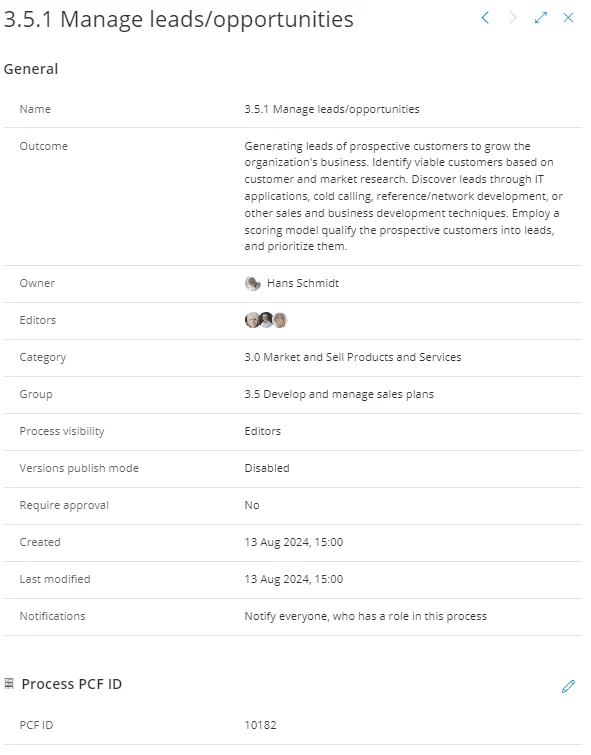
Prozesse und Aktivitäten: Felder erscheinen im Info-Panel, das Sie über das Info-Symbol beim Prozess oder bei der Aktivität öffnen:
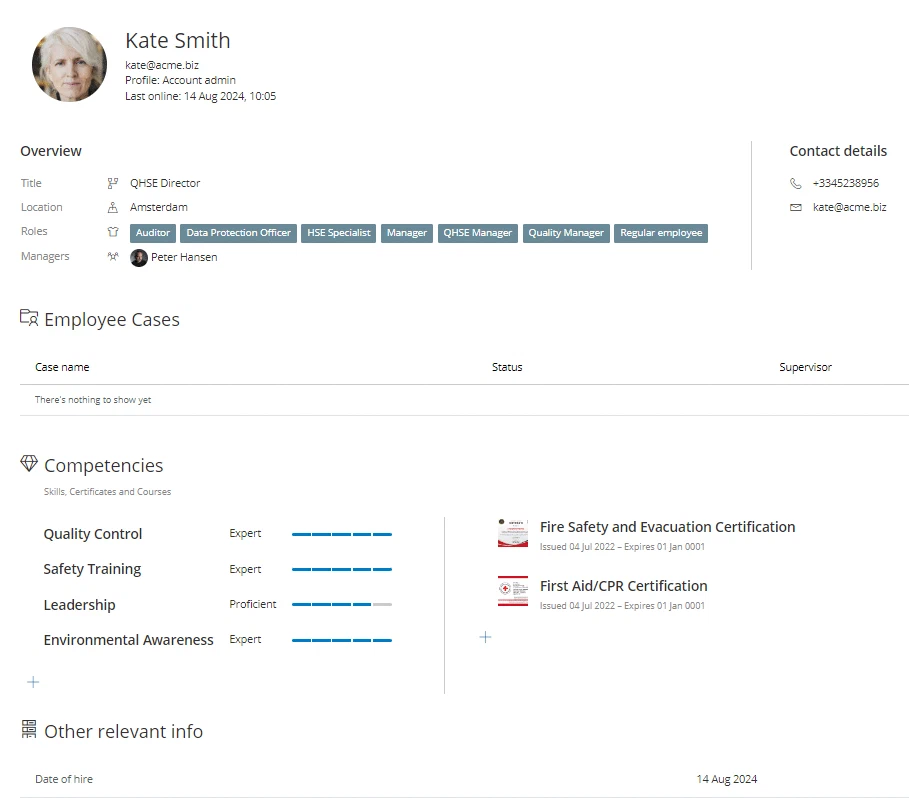
Benutzer: Felder erscheinen auf der Benutzerprofilseite. Sie öffnen sie in der Benutzerliste über den Pfeil neben dem Benutzernamen:
Rollen: Felder erscheinen in der Info-Ansicht der Rolle, die Sie durch Klicken auf die Rolle öffnen: