
Erste Schritte mit Gluu
Grundlagen des Prozesseditors
Ziel: Lernen Sie den Aufbau des Editors kennen, fügen Sie Formen hinzu, verbinden Sie sie und nutzen Sie wichtige Optionen der Symbolleiste, um saubere, regelkonforme Prozesskarten zu erstellen.
In diesem Artikel geht es um die Grundlagen der Bearbeitung von Prozesskarten mit dem Prozesseditor von Gluu. In unserer einfachen Anleitung finden Sie allgemeine Informationen zur Prozessabbildung.
Neu im Bereich Prozesse? Nehmen Sie am kostenlosen Gluu-Academy-Videokurs „Gemeinsames Prozessverständnis“ teil.
Bevor Sie starten
Voraussetzungen
- Plan: Verfügbar auf allen Plänen: Core, Essential und Advanced. Sowohl die Gluu-Standardnotation als auch der vollständige BPMN 2.0-Formensatz funktionieren auf jedem Plan.
- Rolle: Um ein Diagramm zu bearbeiten, müssen Sie der Prozessverantwortliche oder ein Prozesseditor des Prozesses sein oder über die Berechtigung Prozesse verwalten verfügen.
- Einrichtung: Öffnen Sie einen Prozess und aktivieren Sie dann den Bearbeitungsmodus mit dem Umschalter in der oberen rechten Ecke.
Überblick
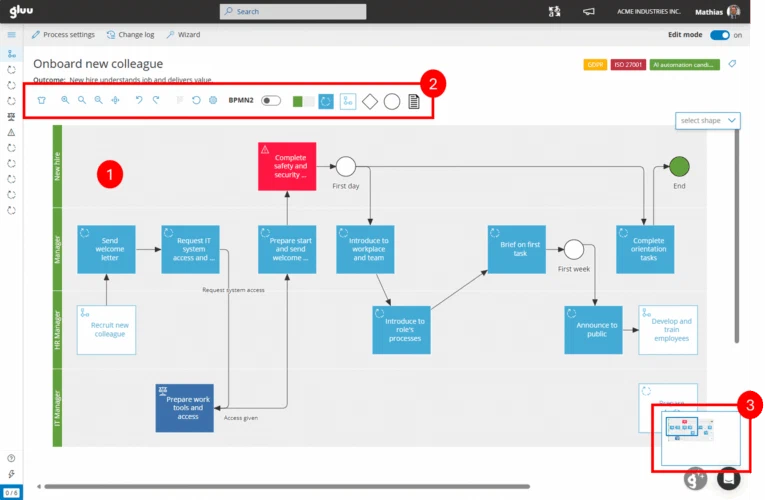
Der Editor umfasst 1) den Diagrammbereich, 2) die Symbolleiste und 3) eine Mini-Karte für große Diagramme.
Grundlegende Bearbeitung
Wenn Sie ein Prozessdiagramm bearbeiten möchten, müssen Sie zuerst den Bearbeitungsmodus durch Klicken auf den Umschalter in der oberen rechten Ecke aktivieren. Sie sehen den Umschalter, wenn Sie Prozessverantwortlicher oder Prozesseditor sind oder die Berechtigung „Prozesse verwalten“ haben. Lesen Sie mehr über Berechtigungen.
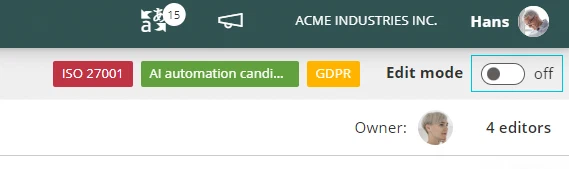
Wenn der Bearbeitungsmodus aktiviert ist, können Sie neue Objekte hinzufügen oder vorhandene Objekte neu anordnen.
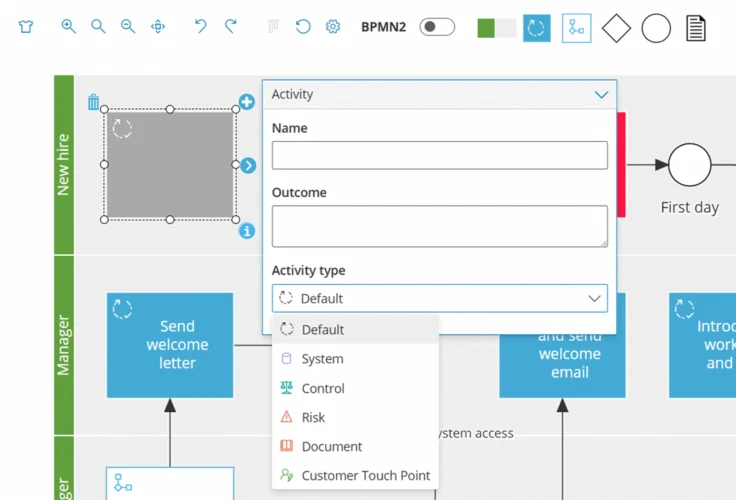
Wenn Sie dem Diagramm ein Objekt hinzufügen möchten, können Sie eine der 6 Formen ganz rechts in der Symbolleiste in den Diagrammbereich ziehen und ablegen.

Sobald Sie die Form positioniert haben, wird das Optionsmenü automatisch angezeigt, aber Sie können es jederzeit manuell öffnen (oder schließen), indem Sie auf eine Form doppelklicken. Verschiedene Objekte haben unterschiedliche Einstellungsoptionen; weitere Informationen zu spezifischen Objektoptionen finden Sie unten.
Aktivitätstypen
Unter „Konto verwalten“ können Administratoren „Aktivitätstypen“ aktivieren oder deaktivieren. Jeder Aktivitätstyp hat in Gluu eine eigene Farbe und ein eigenes Symbol. Benutzer können außerdem nach Aktivitätstypen filtern.
Aktivitätstypen werden verwendet, um die primäre Logik in einer Aktivität visuell darzustellen:
- Standard: das blaue Feld, das für jede Aktivität verwendet wird (die Arbeitsanweisungen enthält).
- System: wird verwendet, wenn die Aktivität in einem System oder durch einen KI-Agenten durchgeführt wird.
- Kontrolle: wird verwendet, wenn die Aktivität eine Geschäftskontrolle zur Einhaltung von Compliance-Anforderungen ist.
- Risiko: wird verwendet, wenn die Aktivität Teil eines Risikoregisters ist.
- Kundenkontaktpunkt: wird verwendet, wenn die Aktivität den Kunden berührt.
Der Kontoinhaber sollte entscheiden, welche Aktivitätstypen aktiviert und verwendet werden. Berücksichtigen Sie dabei die interne Nutzungsrichtlinie Ihrer Organisation.
Beachten Sie, dass Sie Etiketten in Kombination mit Aktivitätstypen verwenden können. Z. B. können Sie den Typ „System“ verwenden, um alle systembasierten Aktivitäten hervorzuheben, und diese dann mit einem regulatorischen Standard etikettieren.
Sie können auch Komponenten in Kombination mit Aktivitätstypen verwenden. Z. B. kann Ihr Typ „System“ Komponenten innerhalb der Arbeitsanweisung enthalten, um das konkret verwendete System hervorzuheben, z. B. Business Central.
Arbeiten mit Objekten oder Formen
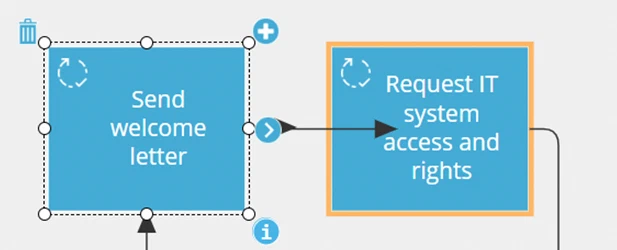
Wenn Sie ein Objekt löschen möchten, klicken Sie einfach auf den Papierkorb in der oberen linken Ecke, und wenn Sie es mit einem anderen Objekt verbinden möchten, können Sie den Pfeil greifen und ziehen in der Mitte der rechten Seite eines beliebigen Objekts.
Wenn Sie einen Pfeil auf ein anderes Objekt ziehen, achten Sie darauf, dass ein oranges Quadrat darum herum angezeigt wird. Daran erkennen Sie, dass beide Objekte verbunden sind: Der Pfeil folgt dem Objekt und richtet sich daran aus, wenn Sie es verschieben.
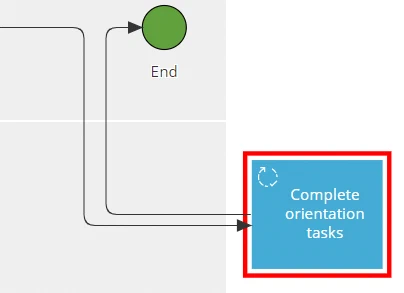
Alle Objekte müssen innerhalb einer Swimlane platziert werden und dürfen andere Objekte nicht überlappen. Verstößt ein Objekt dagegen, kann das Prozessdiagramm nicht gespeichert werden, und ein rotes Quadrat hebt das betreffende Objekt hervor.
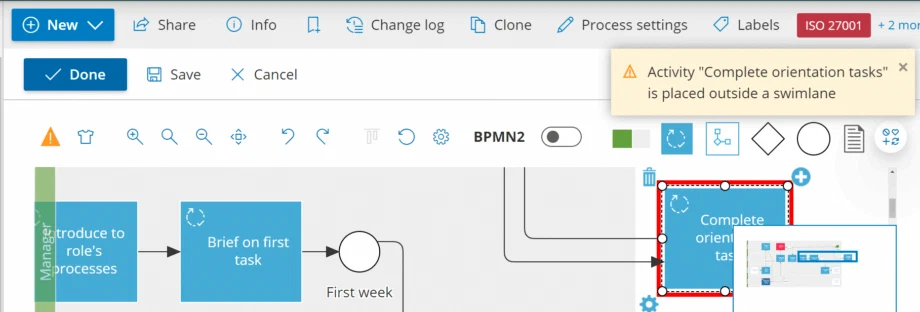
Wenn Sie weitere Informationen darüber wünschen, was mit der Objektplatzierung nicht stimmt, können Sie auf das Warndreieck klicken, das als erste Form in der Symbolleiste angezeigt wird, wenn Objekte nicht korrekt platziert sind.
TIPP! Gluu speichert Ihr Diagramm während der Bearbeitung automatisch und erstellt eine temporäre Sicherung. Änderungen werden dauerhaft gespeichert, wenn Sie den Bearbeitungsmodus verlassen.
Nachdem wir nun die Grundlagen behandelt haben, wollen wir uns die verschiedenen Optionen in der Symbolleiste genauer ansehen.
Die Symbolleiste des Editors
Wenn Sie bearbeiten, stehen in der Symbolleiste die folgenden Optionen zur Verfügung:

Wir werden sie im Folgenden von links nach rechts durchgehen.
Rollen (T-Shirt-Symbol)
Verwenden Sie , um Rollen/Swimlanes anzupassen, auszurichten und/oder neu anzuordnen.
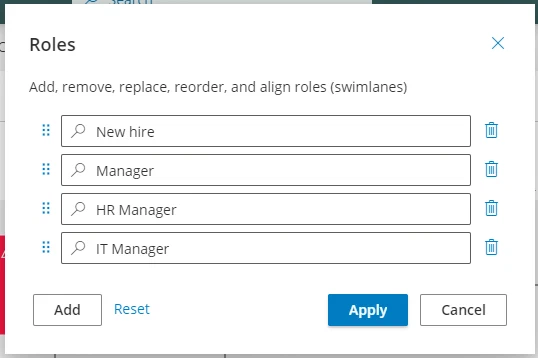
Dieses Tool ist nützlich, wenn Sie Folgendes tun möchten:
- Falsch positionierte Swimlanes ausrichten. Wenn Sie Swimlanes haben, die kürzer/länger als die anderen sind oder versehentlich verschoben wurden, klicken Sie einfach auf das T-Shirt und dann auf „Anwenden“. Alle anderen Swimlanes werden automatisch zentriert und auf die gleiche Länge eingestellt.
- Die Reihenfolge der Swimlanes neu anordnen. Sie können die Swimlanes ziehen und ablegen, um sie neu zu positionieren. Alle Formen werden automatisch mit der Swimlane an die neue Position verschoben.
- Eine Swimlane in der Mitte Ihres Diagramms hinzufügen. Klicken Sie auf „Hinzufügen“, ziehen Sie die Swimlane an die gewünschte Position und klicken Sie auf „Anwenden“.
Zoomen, rückgängig machen und wiederholen
Die drei Zoom-Optionen sind ziemlich einfach und vergrößern, verkleinern und kehren zur Normalansicht zurück. Mit „Zoom auf Passen“ sehen Sie den gesamten Prozess auf einem Bildschirm.
Rückgängig machen und Wiederholen ermöglichen es Ihnen, eine Aktion rückgängig zu machen oder erneut auszuführen.
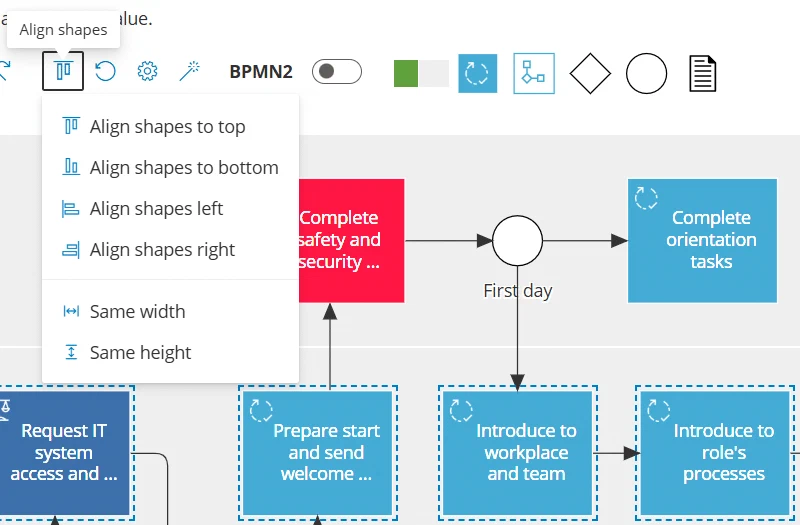
Formen ausrichten
Wenn mehrere Formen ausgewählt sind, können Sie diese Funktion verwenden, um sie zueinander auszurichten oder auf dieselbe Breite und Höhe anzupassen.
Connector-Layout und -Verhalten
Das Zahnrad öffnet ein Einstellungsmenü für das Layout und das Verhalten Ihrer Pfeile sowie die Option, alle benutzerdefinierten Biegungen (Wegpunkte), die dem Prozessdiagramm hinzugefügt wurden, zu löschen:
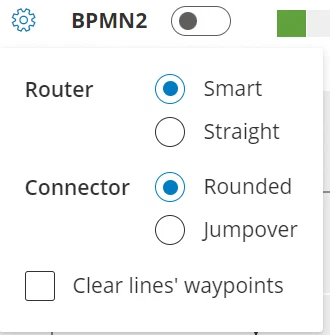
Wenn Sie die Option „Smart“ wählen, wählt der Editor automatisch eine Route zwischen Objekten, einschließlich Biegungen/Eckpunkten. Wenn Sie die Option „Gerade“ wählen, verläuft der Pfeil direkt, und wenn Sie „Überspringen“ wählen, bilden die Pfeile eine kleine Brücke, wenn sie sich kreuzen. So lässt sich leichter erkennen, in welche Richtung der einzelne Pfeil verläuft.
TIPP! Wenn Sie mit der automatisch gewählten Route eines Pfeils nicht zufrieden sind, können Sie diese jederzeit nachträglich manuell anpassen.
BPMN 2.0-Umschalter
Der Umschalter aktiviert alle BPMN 2.0-Formen und ist auf allen Plänen verfügbar. Er kann auch in Ihren Kontoeinstellungen aktiviert oder deaktiviert werden.

Gluu-Standardnotationsformen
Schließlich haben wir die 6 Formen  , die in der Gluu-Standardnotation verfügbar sind. Sie basieren auf der grundlegenden Ebene von BPMN 2.0 und sind nützlich, wenn Sie Abläufe für Geschäftsbenutzer erstellen möchten.
Die 6 Formen sind:
- Swimlane
- Aktivität
- Prozess
- Entscheidungsgate
- Ereignis
- Textfeld
Im Folgenden fassen wir die weniger offensichtlichen Formen zusammen:
Entscheidungsgates
Sie werden verwendet, um anzuzeigen, dass der Prozessfluss sich je nach getroffener Entscheidung in zwei oder mehr mögliche Pfade aufteilt.
Es empfiehlt sich, die Frage, die der Benutzer beantworten soll, in den Text des Entscheidungsgates zu schreiben und die Pfeile, die vom Entscheidungsgate ausgehen, als gepunktete statt als durchgezogene Linien darzustellen. So sieht die Person, die den Prozess betrachtet, dass dies kein fester Ablauf im Prozess ist, sondern nur ein optionaler.
Ereignisse
Es gibt 3 verschiedene Arten von Ereignissen:
- Start
- Zwischen
- Ende
Startereignisse zeigen, was den Prozess startet oder welcher Output eines anderen Prozesses zum Input für den aktuellen Prozess wird.
Endereignisse zeigen das Ziel, das erreicht wird, wenn der Prozess endet, oder für welchen Prozess der Output des aktuellen Prozesses zum Input wird.
Sie können Ereignisse mit anderen Prozessen verlinken. Ein Beispiel aus dem Personalwesen: Der Onboarding-Prozess würde durch den Einstellungsprozess gestartet und mit dem Schulungs- oder Offboarding-Prozess enden.
Zwischenereignisse werden verwendet, um Teile eines Prozessflusses anzuzeigen, die keine Aktivität mit einer Arbeitsanweisung erfordern, aber dennoch wichtig genug sind, dass sie im Ablauf angezeigt werden müssen. Ein Beispiel ist ein Schritt, den ein Kunde erledigt und der abgeschlossen sein muss, bevor die nächste Aktivität im Prozess stattfinden kann.
Textfeld
Das Textfeld ist eine Option, um einem Prozessdiagramm weitere Informationen hinzuzufügen, um den Benutzer zu führen. Wir empfehlen jedoch, es sparsam zu verwenden: Wird ein Textfeld benötigt, ist Ihr Prozess meist zu kompliziert, um ihn ohne zusätzliche Anleitung zu verstehen. Prüfen Sie dann, ob es besser ist, das Diagramm zu überarbeiten und benutzerfreundlicher zu gestalten, statt ein Textfeld zu verwenden.
Tipps und Tricks
Pfeile anpassen
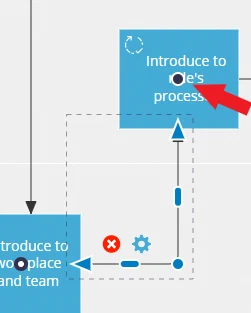
Haben Sie Schwierigkeiten, den Pfeil an der gewünschten Stelle mit einem Objekt zu verbinden? Versuchen Sie, auf einen Pfeil zu klicken und dann den kleinen schwarzen Punkt zu verschieben, der erscheint. Der Punkt ist der Zielpunkt des Pfeils im Objekt.
Eckpunkte entfernen
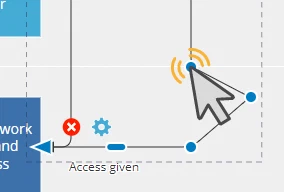
Doppelklicken Sie auf einen Eckpunkt einer Verbindung (benutzerdefinierte Biegung), um ihn zu entfernen.
Pfeilbeschreibungen neu positionieren
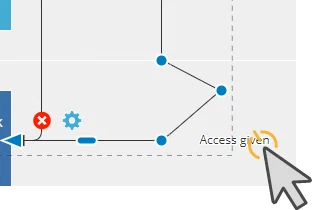
Sie können den Text für eine Pfeillinie neu positionieren, indem Sie den Text greifen und an die gewünschte Position ziehen.
Mehrere Objekte auswählen
Wenn Sie die Umschalttaste und die linke Maustaste gedrückt halten, wechselt Ihr Cursor von einer Hand zu einem Pluszeichen. Ziehen Sie dann einen Rahmen um die Objekte, die Sie auswählen und gemeinsam verschieben möchten.
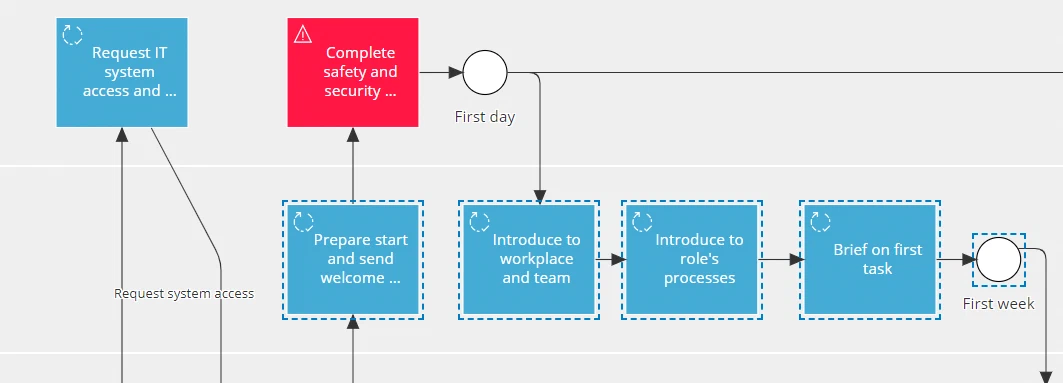
Alternativ können Sie die Strg-Taste gedrückt halten und dann mit der Maus auf Formen klicken, um sie auszuwählen.
Überschreiben von Inhalten beim Bearbeiten verhindern
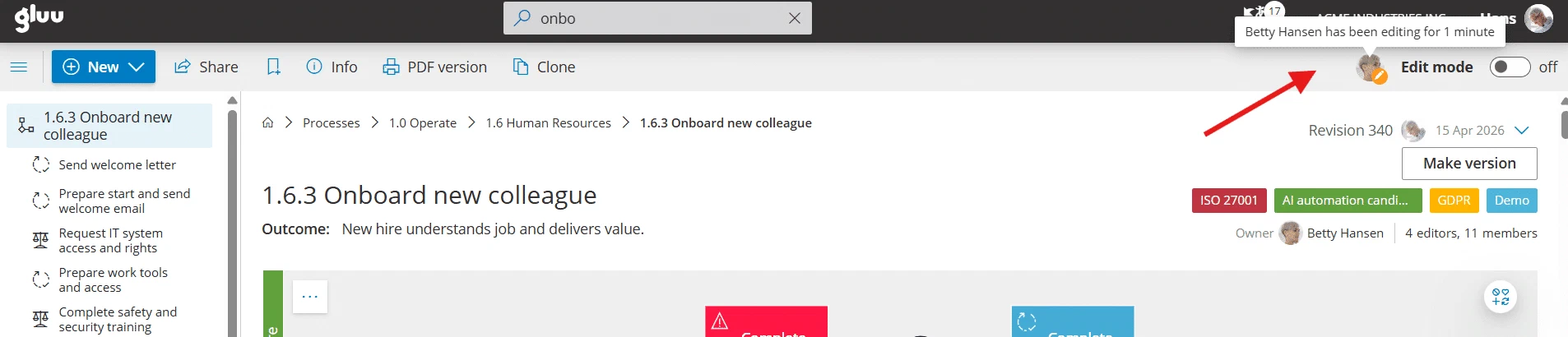
Nur ein Benutzer kann einen Prozess zur selben Zeit bearbeiten. So wird verhindert, dass Inhalte durch gleichzeitige Bearbeitungen desselben Prozesses überschrieben werden.
Wir zeigen Ihnen, wer den Prozess gerade bearbeitet, damit Sie die Person ansprechen und bitten können, zu speichern und zu schließen, bevor Sie mit Ihrer Bearbeitung beginnen.
Nächste Schritte
Sobald Ihr Diagramm fertig ist, können Sie Arbeitsanweisungen zu Ihren Aktivitäten hinzufügen oder Ihren Prozess veröffentlichen und pflegen.