Design von Arbeitsanweisungen (SOP)
Erstellen Sie eine Arbeitsanweisung
Ziel: Erfahren Sie, wie Sie in Gluu Arbeitsanweisungen hinzufügen, entweder über den Prozesseditor oder eine Aktivitätsseite. Anschließend können Sie diese mit KI, Medien, Links und Dateien schneller verfassen und anreichern.
Bevor Sie starten
Voraussetzungen
- Plan: Für Arbeitsanweisungen ist der Essential-Plan oder höher erforderlich. Im Core-Plan sind Aktivitäten in der Prozesskarte vorhanden, aber der Editor für Arbeitsanweisungen ist nicht verfügbar.
- Rolle: Jeder Editor oder Prozessverantwortliche für den Prozess kann dessen Arbeitsanweisungen hinzufügen oder bearbeiten.
- Einrichtung: Sie benötigen einen erstellten Prozess mit mindestens einer Aktivität, der Sie die Anweisung hinzufügen können.
Eine Arbeitsanweisung hinzufügen
Es gibt zwei Möglichkeiten, Ihren Aktivitäten Arbeitsanweisungen hinzuzufügen oder bestehende zu bearbeiten:
- Direkt von unserem Prozesseditor aus
- Auf einer Aktivitätsseite (Arbeitsanweisung)
Über den Prozesseditor
Sobald Ihre Prozesskarte fertiggestellt und gespeichert ist, erstellt Gluu alle Aktivitäten. Sie können jede Aktivitätsseite öffnen, um Arbeitsanweisungen hinzuzufügen (siehe nächster Abschnitt), oder den Prozesseditor im Bearbeitungsmodus erneut öffnen.
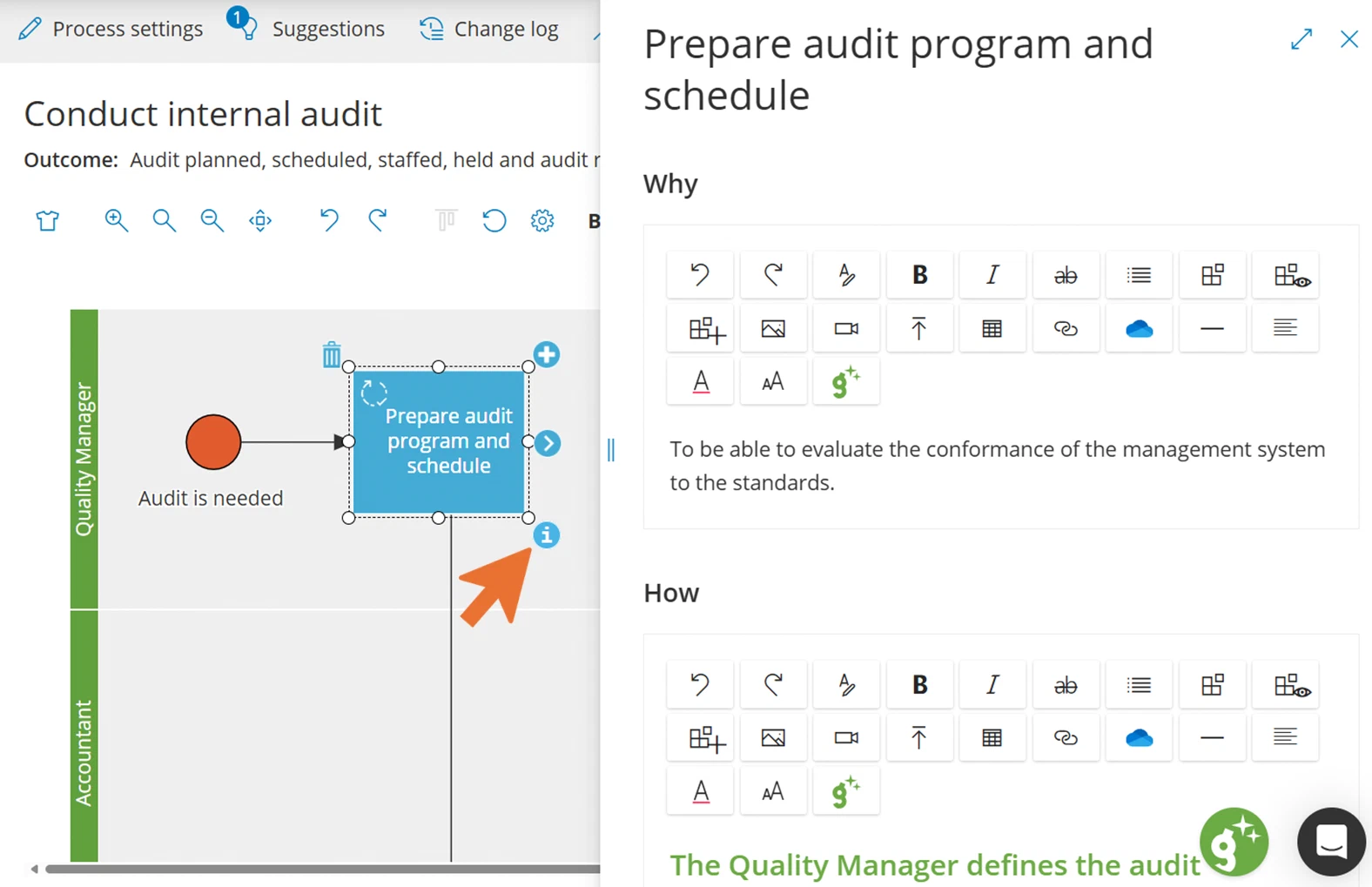
- Aktivieren Sie den Bearbeitungsmodus im Prozesseditor.
- Klicken Sie auf das Aktivitätsfeld, dem Sie eine Arbeitsanweisung hinzufügen möchten.
- Klicken Sie auf das „i“-Symbol in der unteren rechten Ecke.
- Fügen Sie die Arbeitsanweisung im Seitenbereich hinzu oder bearbeiten Sie sie.
Sie sind fertig, sobald die Anweisung im Seitenbereich gespeichert ist.
Über eine Aktivitätsseite
Arbeitsanweisungen befinden sich innerhalb einer Aktivität in einem Prozess. So bleibt das „Was zu tun ist“ (Prozess und Aktivität) zusammen mit dem „Wie es zu tun ist“ (Arbeitsanweisung).
- Gehen Sie zu dem Prozess, der die Aktivität enthält.
- Klicken Sie auf die Aktivität und wählen Sie Zur Seite gehen.
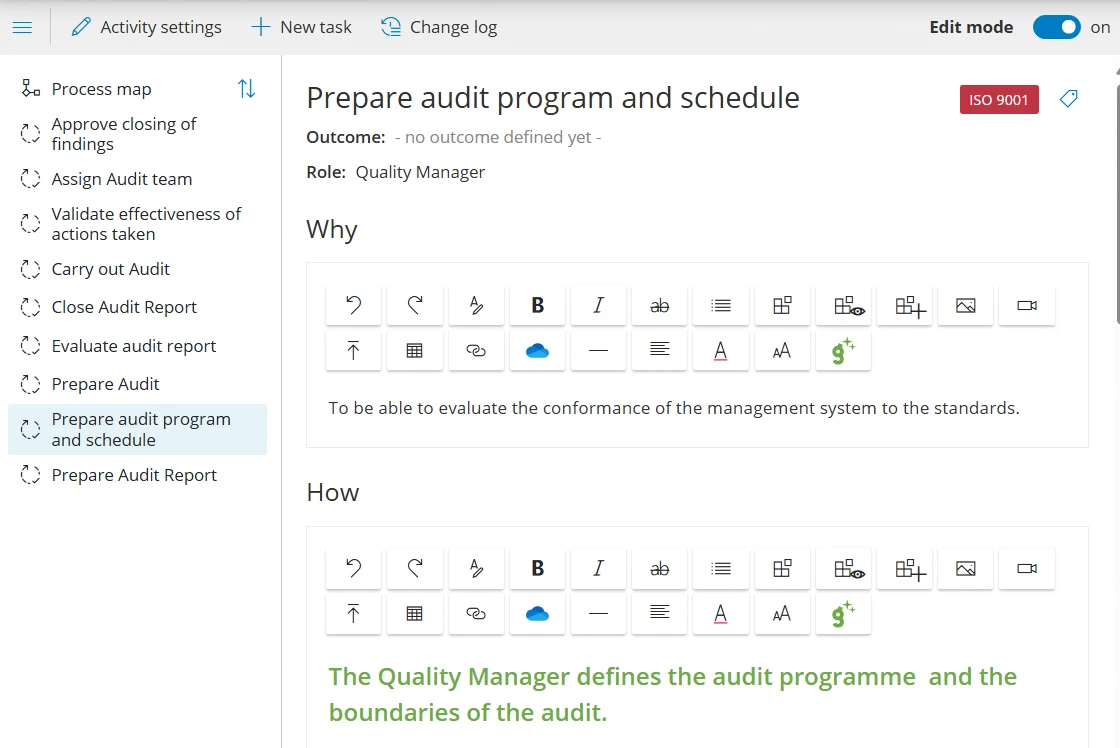
- Klicken Sie auf Bearbeiten, um den Arbeitsanweisungseditor zu öffnen.
Sie sind fertig, sobald der Editor für Arbeitsanweisungen auf der Aktivitätsseite geöffnet ist.
Schreiben Sie die Arbeitsanweisung
Schreiben und formatieren Sie Ihre Anweisung (Sie können auch aus Word kopieren/einfügen). Die Symbolleiste bietet die folgenden Optionen.

Formatierung anwenden
Klicken Sie auf Formatierung, um Stile auf ausgewählten Text anzuwenden.
• Verwenden Sie Risiko, um Risiken und Fehlerstellen hervorzuheben.
• Verwenden Sie Tipp, um praktische Ratschläge hinzuzufügen.
• Verwenden Sie Referenz, um auf andere Quellen zu verweisen.
Gemeinsame Komponenten verwenden
Klicken Sie auf das Komponentensymbol:

um nach gemeinsamen Komponenten (Prozess, Aktivität, Benutzer, Rolle, Formular, Aufgabe, Fallvorlage, Label oder Datei) zu suchen und dynamische Links einzufügen.
Sie können auch eine Vorschau anzeigen oder neue Komponenten erstellen, direkt aus einer Arbeitsanweisung heraus.
Bilder und Videos hinzufügen
Klicken Sie auf das Bild-Symbol, um ein Bild an der Cursorposition einzufügen. Passen Sie Größe und Ausrichtung an und wählen Sie, ob es in einem neuen Tab geöffnet werden soll.
TIPP! Verwenden Sie ein Bildschirmausschnitt-Tool und fügen Sie es direkt mit Strg + V ein.
Klicken Sie auf das Video-Symbol, um ein Video über einen „Einbettungscode“ einzubetten (z. B. aus Ihrem Intranet oder von YouTube). Das Video wird innerhalb der Arbeitsanweisung angezeigt.

Dateien hochladen
Klicken Sie auf das Datei-Symbol, um eine Datei hochzuladen. Sie wird als stabiler Link innerhalb der Anweisung angezeigt, sodass Benutzer Vorlagen und Referenzen herunterladen können.
Links verwenden
Fügen Sie Links zu internen oder externen Quellen ein. Sie können direkt zu Dateien auf Microsoft SharePoint oder OneDrive verlinken.
Den Gluu KI-Assistenten verwenden
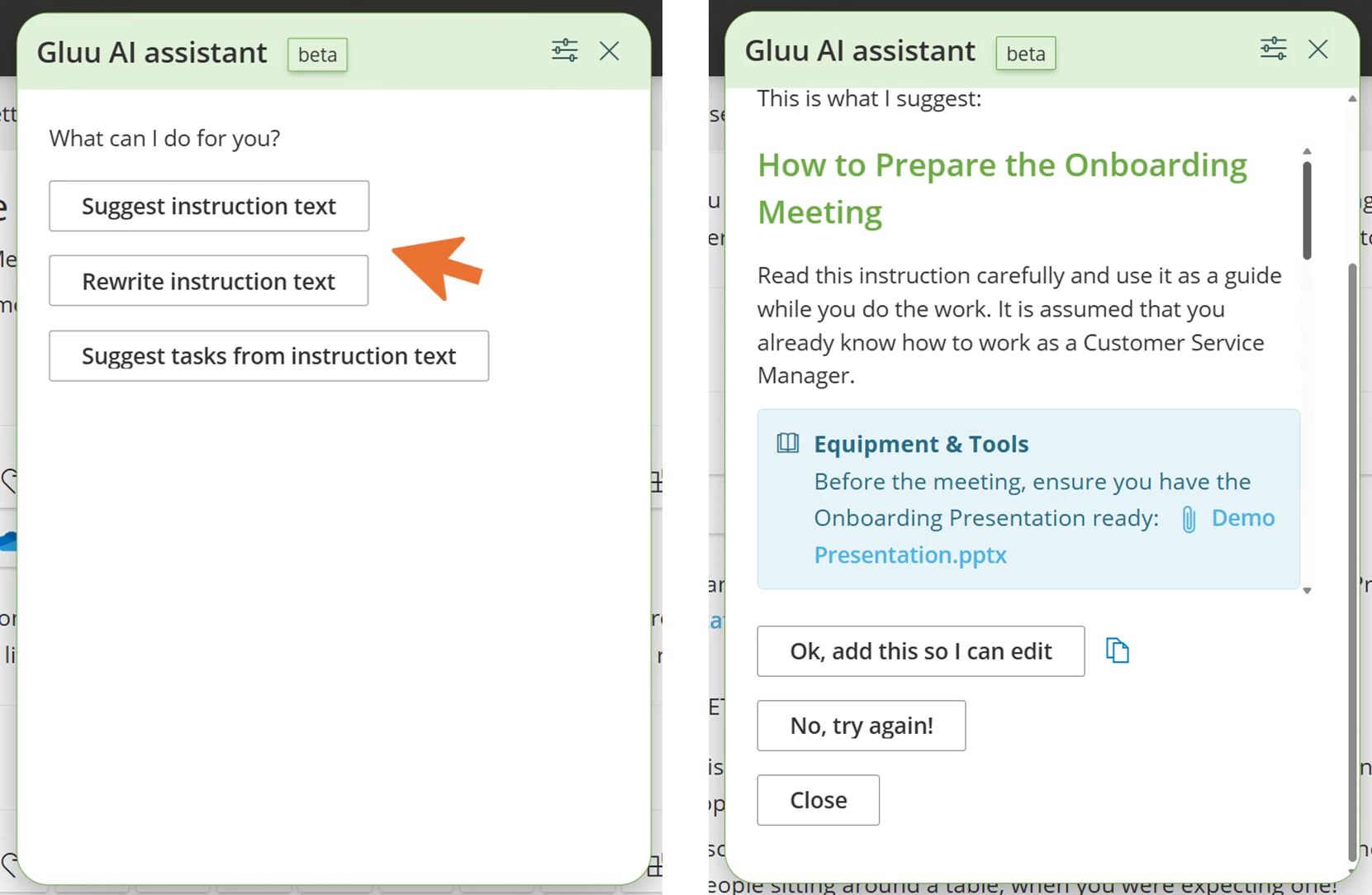
Verwenden Sie den Gluu KI-Assistenten, um die Arbeit zu beschleunigen und einen einheitlichen Stil beizubehalten. Starten Sie ihn auf einer Seite für Arbeitsanweisungen, um:
- Eine neue Anweisung auf Basis Ihres Prozesskontexts und bewährter Prompts vorschlagen zu lassen.
- Eine bestehende Anweisung in Ihre Standardvorlage umschreiben zu lassen.
- Aufgaben auf Basis des Anweisungsinhalts vorschlagen zu lassen.
Überprüfen und bearbeiten Sie KI-Vorschläge vor der Veröffentlichung. Die KI berücksichtigt Ihre Kontosprache und folgt den vom Administrator definierten Vorlagen. Die Versionierung funktioniert wie gewohnt, und die Editoren behalten die Kontrolle.
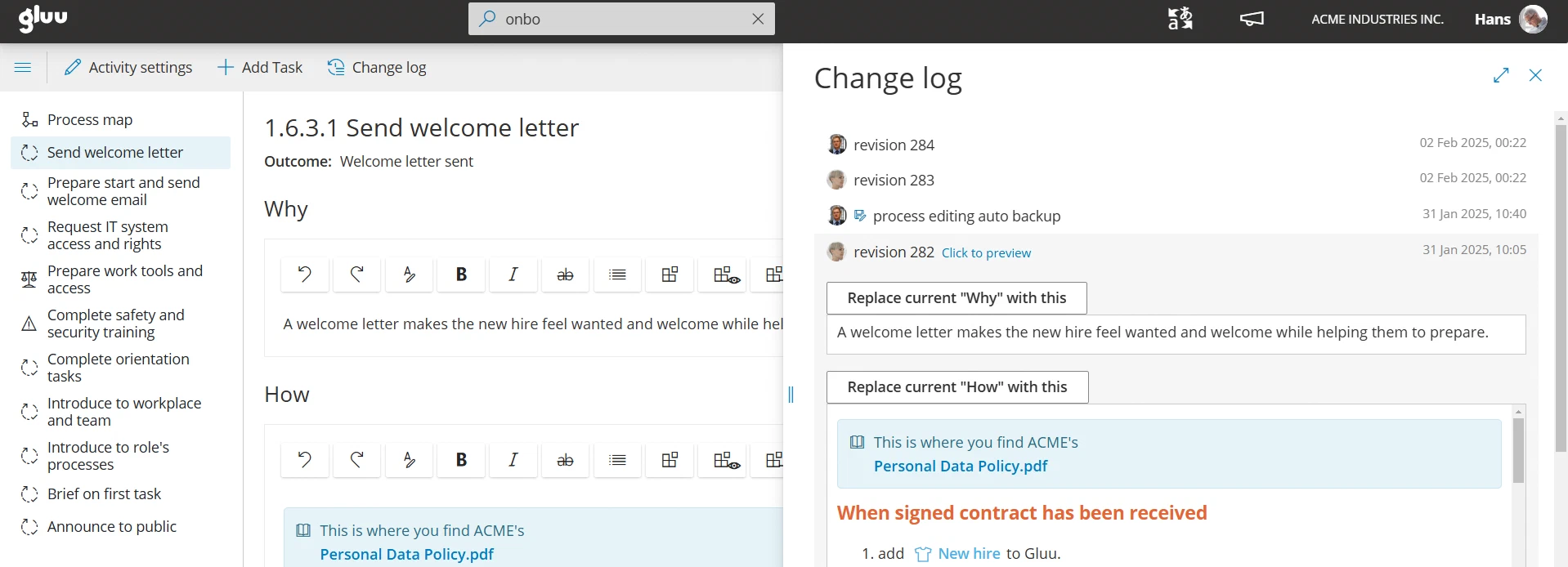
Änderungsverlauf und Rollback
Gluu speichert Ihre Arbeit lokal im Browser als Fallback, falls Ihre Verbindung abbricht. Jede Version wird automatisch gespeichert, und Sie können über das Änderungsprotokoll zu einer früheren Version zurückkehren.