
Ausführen von Aufgaben mit Tasks und Cases
Aufgaben in Gluu: Typen und wo man sie erstellt
Zielgruppe:ProzessverantwortlicherBusiness-Anwender
Ziel: Verstehen Sie die drei Aufgabentypen in Gluu, wählen Sie den richtigen aus und finden Sie heraus, wo Sie jede davon erstellen und verfolgen können.
Aufgaben sind die konkretesten, umsetzbaren Schritte in einem Prozess. Sie fügen sie zu einer Aktivität oder zum gesamten Prozess hinzu, und Benutzer erledigen sie im Browser oder in der mobilen App. Jede Aufgabe kann ein Formular enthalten, und das Menü Aufgaben zeigt geplante Aufgaben und Falltasks gemeinsam in einer Übersicht an.
Bevor Sie starten
Voraussetzungen
- Plan: Für Aufgaben ist der Advanced-Plan erforderlich. Prozessüberprüfungsaufgaben erfordern zusätzlich das Versionierung-Add-on, und Falltasks mit mehreren Benutzern erfordern zusätzlich das HR-Modul-Add-on.
- Rolle: Sie benötigen Bearbeitungsrechte für den Prozess, um Aufgaben zu erstellen. Benutzer erledigen die Aufgaben, die ihrer Rolle oder ihnen persönlich zugewiesen sind.
- Einrichtung: Keine besondere Einrichtung erforderlich. Aufgaben werden auf einer Aktivität oder über das Prozessmenü Aufgaben erstellt.
Die drei Aufgabentypen
| Aufgabentyp | Gehört zu | Startet | Wer erhält sie | Weiterlesen |
|---|---|---|---|---|
| Fallaufgabe | Eine Aktivität | Wenn ein Fall läuft, gemäß der Startlogik in der Fallvorlage | Die Rolle der Aktivität oder namentlich genannte Benutzer, Vorlagenbenutzer oder externe Benutzer, die im Fallteam festgelegt sind | Ausführen von Prozessen als Fälle |
| Geplante Aktivitätsaufgabe | Eine Aktivität | Nach festem Zeitplan, zum Beispiel jeden Wochentag um 08:00 Uhr | Mitglieder der Rolle der Aktivität | Geplante Aufgaben erstellen und verwalten |
| Prozessüberprüfungsaufgabe | Der gesamte Prozess | Nach festem Zeitplan, zum Beispiel monatlich | Der Prozessverantwortliche und die Prozessbearbeiter | Geplante Aufgaben erstellen und verwalten |
Geplante Aufgaben können nicht in Fällen verwendet werden. Ein Falltask kann auch eine Mehrbenutzeraufgabe sein, bei der jeder zugewiesene Benutzer seine eigene Kopie erledigt. Mehr dazu unter Mehrbenutzer-Falltasks erstellen.
Den richtigen Aufgabentyp wählen
- Routinearbeit zu festen Zeiten, wie eine tägliche Kontrolle oder ein wöchentliches Meeting: eine geplante Aktivitätsaufgabe.
- Eine Überprüfung des Prozesses selbst, wie eine monatliche oder vierteljährliche Prozessüberprüfung: eine Prozessüberprüfungsaufgabe.
- Arbeit, die beginnt, wenn etwas passiert, wie eine Neueinstellung oder eine Kundenbestellung: Falltasks in einer Fallvorlage.
- Arbeit, die jeder einzeln erledigen muss, wie ein Schulungsquiz: ein Mehrbenutzer-Falltask.
Aufgaben mit KI erstellen
Sie können sich vom Gluu KI-Assistenten helfen lassen, indem er Falltasks aus der Arbeitsanweisung vorschlägt. So geht’s.
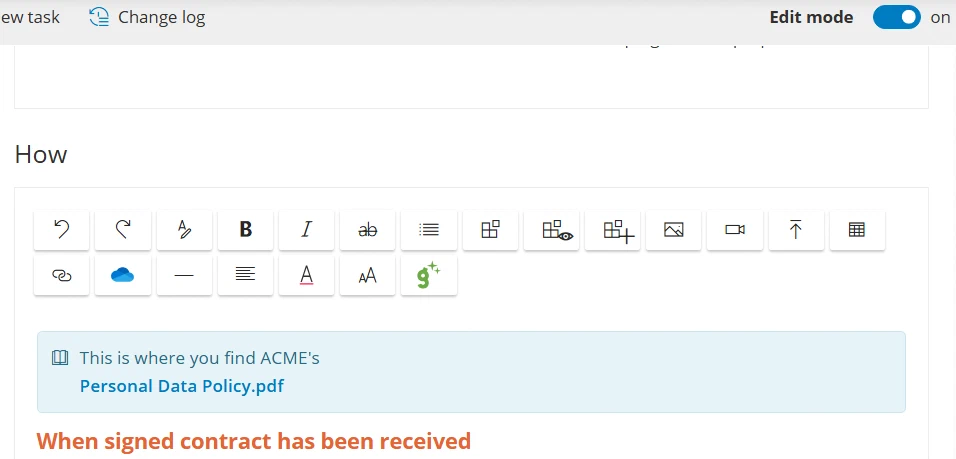
Öffnen Sie eine Arbeitsanweisung (Aktivität) und aktivieren Sie den „Bearbeitungsmodus“. Klicken Sie dann auf das grüne G-Symbol, um den Assistenten zu öffnen:
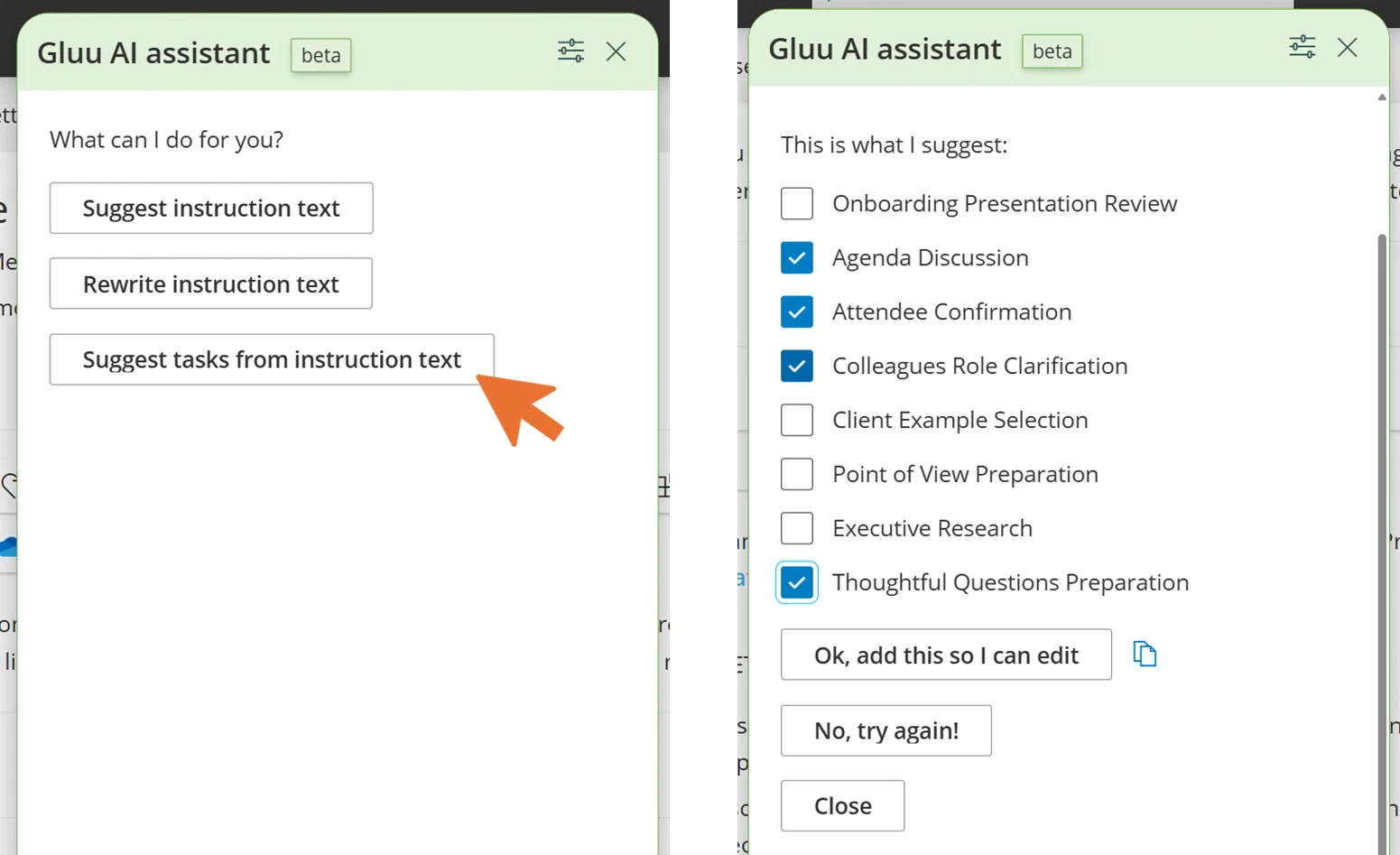
Klicken Sie nun auf „Aufgaben vorschlagen…“, um eine Liste von Vorschlägen zu erstellen, die Sie auswählen und hinzufügen können. Sie können Aufgabennamen jederzeit nachträglich bearbeiten:
Die ausgewählten Aufgaben werden automatisch im Aufgabenmanager erstellt, der am unteren Rand der Seite angezeigt wird (wenn sich die Aktivitätsseite im „Bearbeitungsmodus“ befindet):
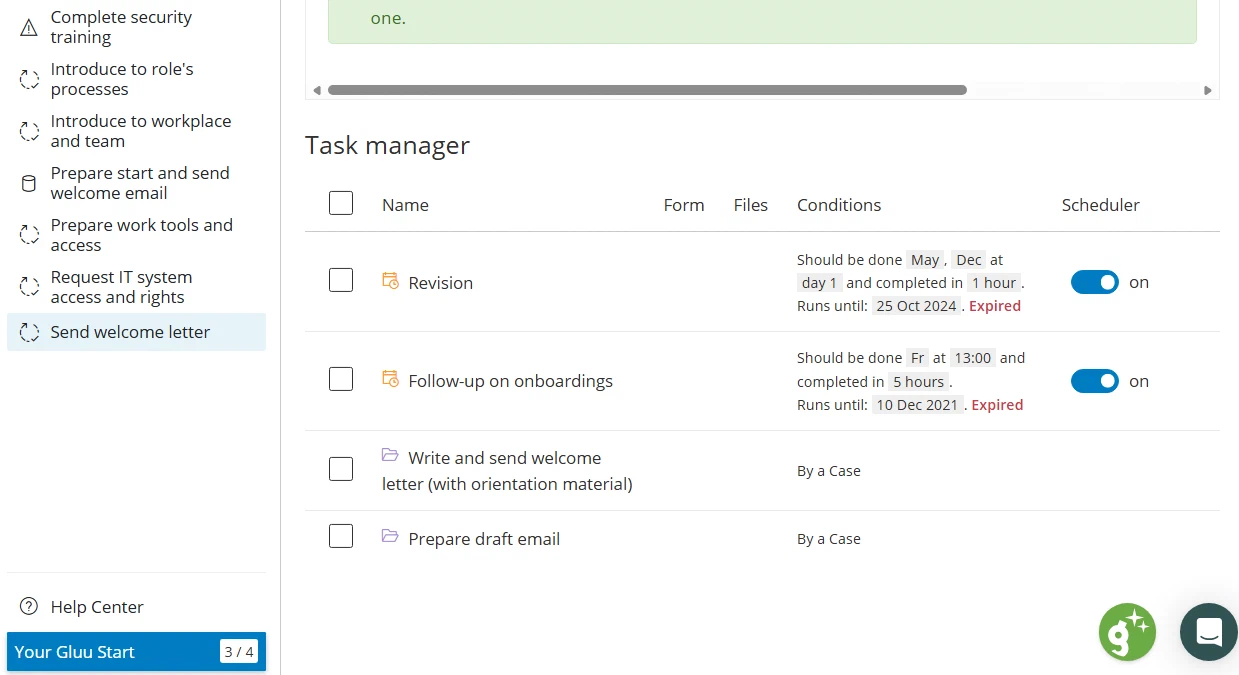
Eigentümer/Redakteure können auf Aufgaben klicken, um sie zu bearbeiten und zu verwalten. Aktivieren Sie den Bearbeitungsmodus und scrollen Sie zum unteren Rand der Aktivitätsseite, um Änderungen vorzunehmen.
Sie sind fertig, sobald die von Ihnen ausgewählten Aufgabenvorschläge im Aufgaben-Manager erscheinen und deren Namen korrekt aussehen.
Weitere Informationen zu work instructions? work instructions erstellen.
Eine Aufgabe für eine Aktivität erstellen
- Öffnen Sie die Aktivität und aktivieren Sie den Bearbeitungsmodus.
- Klicken Sie auf Neue Aufgabe.
- Geben Sie einen Aufgabennamen mit bis zu 100 Zeichen ein. Belassen Sie Anleitungen in der Arbeitsanweisung, nicht im Namen.
- Stellen Sie den Aufgabentyp für eine geplante Aufgabe auf Start zu geplanter Zeit oder für einen Falltask auf Start mit Fall ein.
- Füllen Sie den Rest des Panels aus, schließen Sie es, schalten Sie den Bearbeitungsmodus aus und speichern Sie den Prozess.
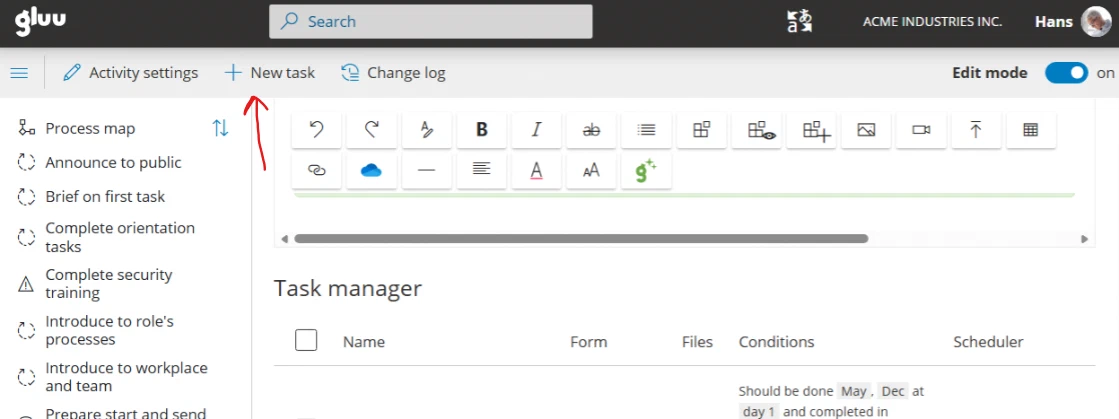
Im Aufgabenmanager der Aktivität zeigt ein kleines Symbol an, ob es sich bei jeder Aufgabe um eine geplante Aufgabe oder einen Falltask handelt. Falltasks starten, wenn sie in einer Fallvorlage angeordnet sind, siehe Prozesse als Fälle ausführen. Prozessüberprüfungsaufgaben werden nicht auf einer Aktivität erstellt, siehe Geplante Aufgaben erstellen und verwalten.
Sie sind fertig, sobald die neue Aufgabe im Aufgabenmanager der Aktivität erscheint, nachdem Sie den Prozess gespeichert haben.
Anzeigen eines Aufgabenprotokolls einer Aktivität
Alle Aufgaben werden erfasst, unabhängig davon, ob sie erledigt, verspätet oder nicht erledigt sind.
- Öffnen Sie die Aktivität und klicken Sie auf Aufgabenprotokoll.
- Legen Sie einen Datumsbereich mit dem Filter fest oder sortieren Sie nach Spalte.
- Überprüfen Sie die Ergebnisse (erledigt, verspätet, nicht erledigt). Sie können Aufgaben bei Bedarf als abgeschlossen markieren.
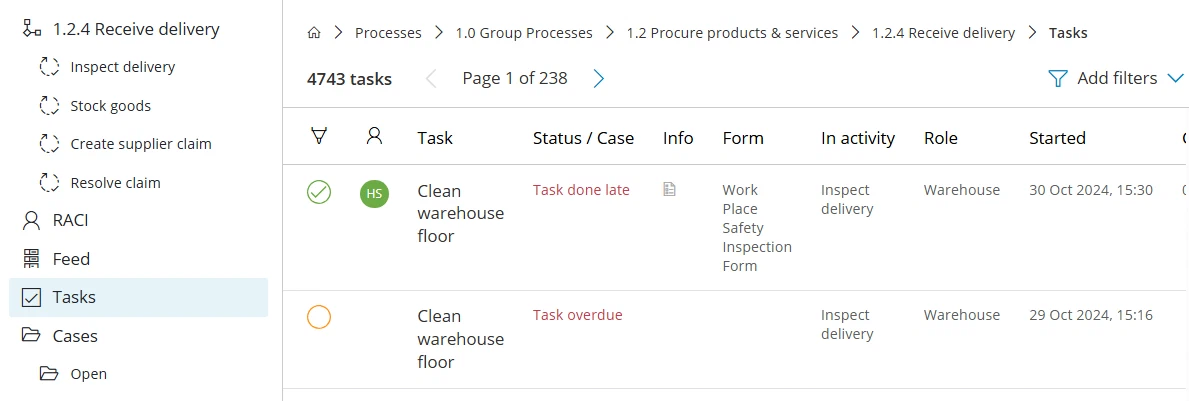
Hinweis: Speichern Sie einen Aufgabenprotokollfilter in Ihrer Arbeitsübersicht, um jedes Mal, wenn Sie sich anmelden, genau die richtigen Aufgaben zu sehen.
Sie sind fertig, sobald das Aufgabenprotokoll den Datumsbereich und den Status anzeigt, nach dem Sie gesucht haben.
Aufgabendaten exportieren
Klicken Sie auf Herunterladen, um CSV/JSON zu exportieren, oder wählen Sie PDF-Version, um einen Bericht zu erhalten:
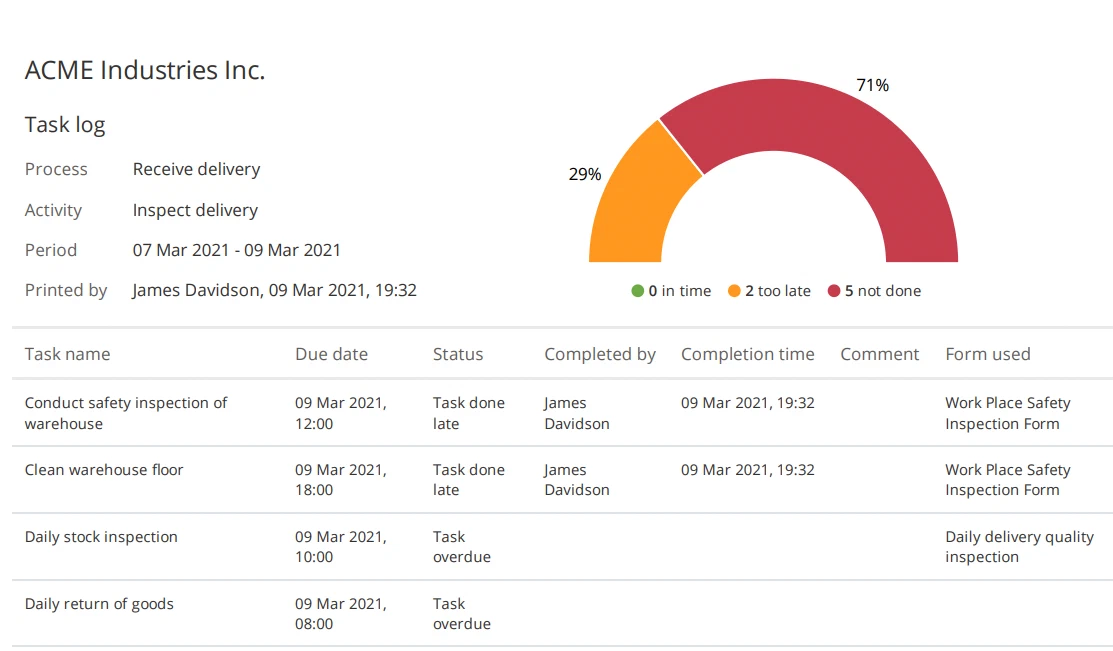
Hinweis: Die Daten sind auch über die API verfügbar
Sie sind fertig, sobald Sie den benötigten CSV-, JSON- oder PDF-Export heruntergeladen haben.
Mehr dazu: Geplante Aufgaben erstellen und verwalten, Prozesse als Fälle ausführen, Mehrbenutzer-Falltasks erstellen und Aufgaben und Formulare im Tagesgeschäft nutzen.