
Ausführen von Aufgaben mit Tasks und Cases
Multi-User-Fallaufgaben erstellen
Zielgruppe:Prozessverantwortlicher
Ziel: Jeder zugewiesene Benutzer soll seine eigene Kopie einer Fallaufgabe, zum Beispiel eines Schulungsquiz, abschließen - und Sie können verfolgen, wer bereits fertig ist.
Eine Multi-User-Aufgabe ist eine Fallaufgabe, die jeder zugewiesene Benutzer einzeln abschließt. Eine normale Fallaufgabe wird einmal für die gesamte Rolle erledigt. Bei einer Multi-User-Aufgabe erhält jeder Benutzer in der Rolle oder jeder namentlich genannte Benutzer beim Start des Falls seine eigene Kopie. Nutzen Sie dies für Schulungen, Quizze, Freigaben und Bestätigungen.
Bevor Sie starten
Voraussetzungen
- Plan: Multi-User-Aufgaben erfordern den Advanced-Plan und das HR-Modul-Add-on.
- Rolle: Sie benötigen Bearbeitungsrechte für den Prozess, um dessen Aufgaben und Fallvorlagen zu ändern.
- Einrichtung: Der Prozess verfügt über eine Fallvorlage. Siehe Prozesse als Fälle ausführen.
Eine Fallaufgabe zu einer Multi-User-Aufgabe machen
- Öffnen Sie den Prozess, wählen Sie die Aktivität aus und aktivieren Sie den Bearbeitungsmodus.
- Klicken Sie auf eine bestehende Fallaufgabe oder klicken Sie auf Neue Aufgabe und setzen Sie den Aufgabentyp auf Mit Fall starten.
- Aktivieren Sie Aufgabe für jeden Benutzer erstellen.
- Schließen Sie das Panel, deaktivieren Sie den Bearbeitungsmodus und speichern Sie den Prozess.
Sie sind fertig, sobald die Aufgabe mit aktivierter Option Aufgabe für jeden Benutzer erstellen gespeichert wurde.
Festlegen, wer eine Kopie erhält
Wer eine Kopie erhält, wird im Fallteam der Fallvorlage festgelegt, nicht in der Aufgabe selbst.
- Öffnen Sie den Prozess und gehen Sie zu Fälle > Fallvorlagen.
- Öffnen Sie die Fallvorlage und klicken Sie auf Fallteam.
- Wählen Sie für die Multi-User-Aufgabe eine Rolle oder bestimmte Benutzer aus. Bei einer Rolle erhält jeder, der diese Rolle innehat, seine eigene Kopie.
- Speichern Sie die Fallvorlage.
Sie können auch externe Benutzer auswählen. Externe Benutzer werden dem Fallteam als externe Benutzer hinzugefügt und nicht aus Ihrer Benutzerliste ausgewählt. Mehr dazu unter Fallaufgaben mit Fallteams und Vorlagenbenutzern zuweisen.
Sie sind fertig, sobald das Fallteam die Rolle oder die Benutzer anzeigt, die die Aufgabe jeweils abschließen sollen.
Verfolgen, wer fertig ist
Sobald der Fall startet, findet jeder zugewiesene Benutzer seine eigene Kopie unter Meine Aufgaben und schließt sie wie jede andere Aufgabe ab.
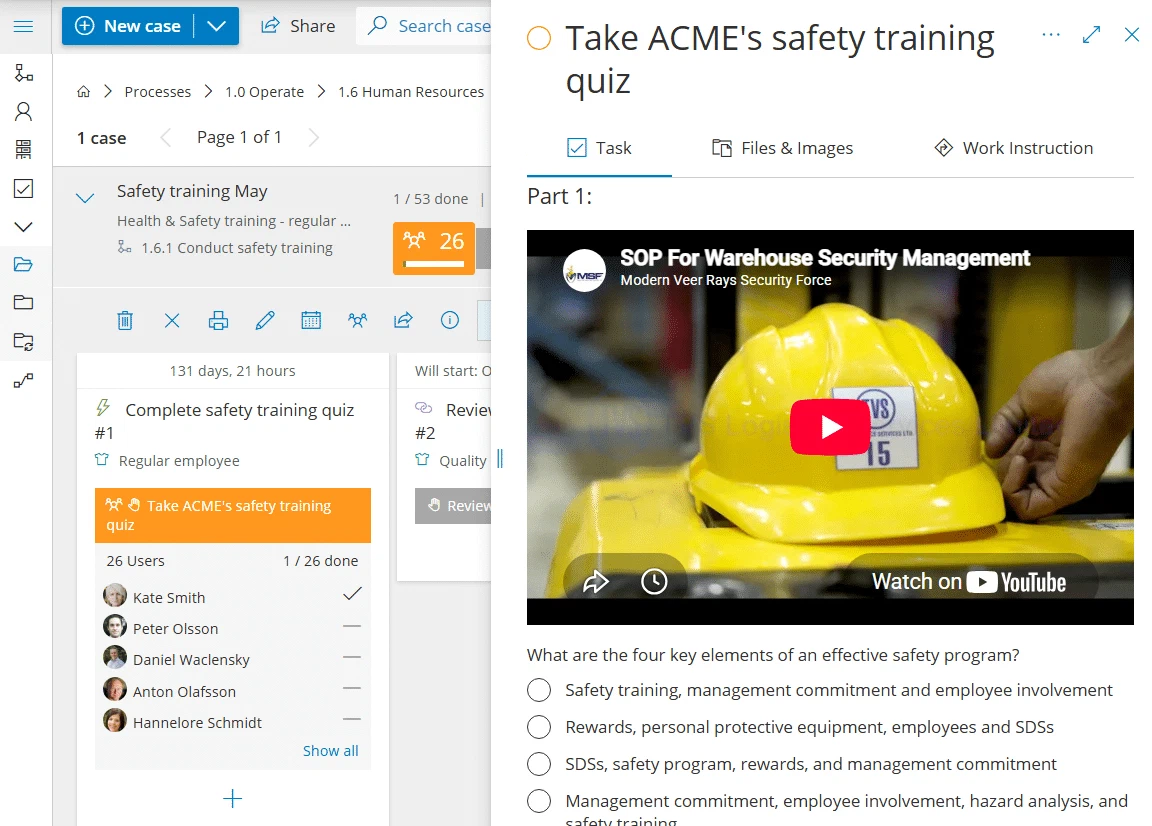
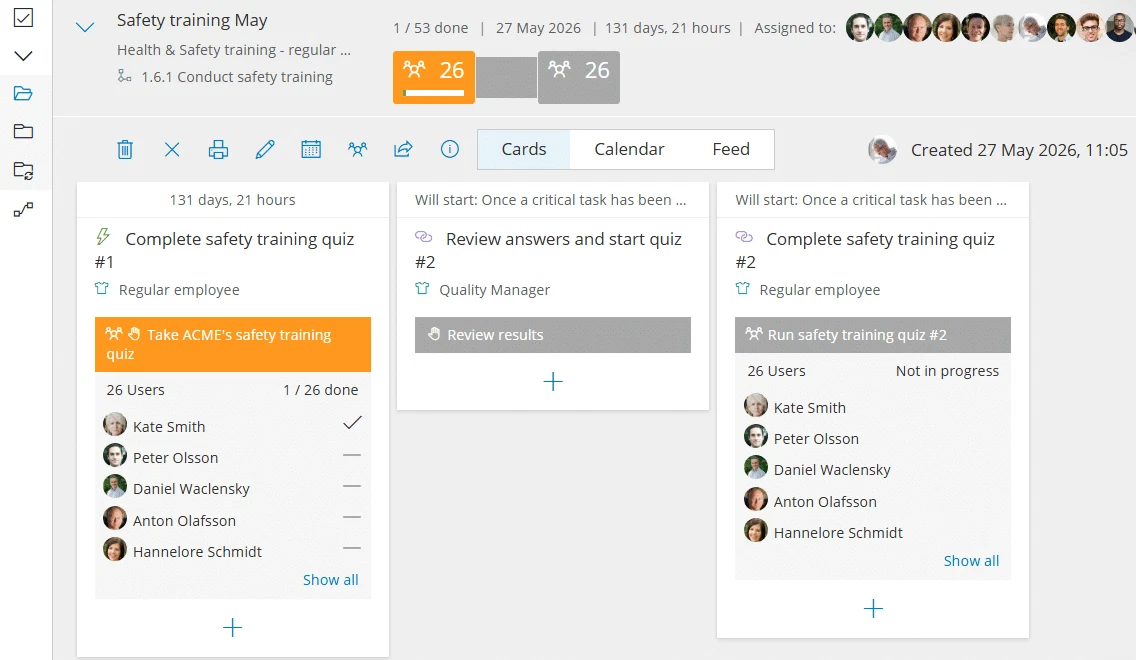
In der Fallübersicht zeigt die Aufgabenkarte, wie viele Benutzer fertig sind, zum Beispiel 1 / 26 erledigt, sowie ein Häkchen neben jedem Benutzer, der seine Kopie abgeschlossen hat. Klicken Sie auf Alle anzeigen, um alle zugewiesenen Benutzer zu sehen.
Einschränkungen von Multi-User-Aufgaben
- Multi-User-Aufgaben sind nur für Fallaufgaben verfügbar. Geplante Aufgaben können nicht in Fällen verwendet werden.
- Multi-User-Aufgaben erfordern das HR-Modul-Add-on.
Beispiel: eine Sicherheitsschulung mit Überprüfung
ACME führt seine Sicherheitsschulung als Fall durch. In der Aktivität „Sicherheitsschulung durchführen“ ist die Aufgabe „ACME-Sicherheitsschulungsquiz absolvieren“ eine Multi-User-Aufgabe. Im Fallteam ist sie der Rolle Regulärer Mitarbeiter zugewiesen, sodass alle 26 Mitarbeiter in dieser Rolle jeweils ihr eigenes Quiz erhalten.
Die nächste Aufgabe, „Ergebnisse überprüfen“, ist eine normale Fallaufgabe, die der Rolle Qualitätsmanager zugewiesen ist. Sie startet, sobald die kritische Quizaufgabe abgeschlossen ist, und ein qualitätsmanager überprüft die Antworten für alle.
Mehr dazu: Aufgaben in Gluu: Typen und wo Sie sie erstellen, Prozesse als Fälle ausführen und Fallaufgaben mit Fallteams und Vorlagenbenutzern zuweisen.