
Ausführen von Aufgaben mit Tasks und Cases
Aufgaben und Formulare Verwenden
Zielgruppe:Geschäftsanwender
Ziel: Sehen Sie, wo Aufgaben erscheinen, erledigen Sie sie (mit Formularen und Dateien) und verfolgen Sie den Fallfortschritt - im Web oder mobil.
Dieser Artikel ist für normale Benutzer geschrieben, die Aufgaben erledigen und Formulare in Gluu ausfüllen müssen.
Bevor Sie starten
Voraussetzungen
- Plan: Aufgaben erfordern den Advanced Plan. Prozessprüfungsaufgaben erfordern zusätzlich das Versioning Add-on.
- Rolle: Es ist keine spezielle Berechtigung erforderlich, um eigene Aufgaben anzuzeigen oder zu erledigen. Prozessprüfungsaufgaben können nur von Prozesseigentümern und Editoren erstellt werden.
- Setup: Keine spezielle Einrichtung. Aufgaben erscheinen automatisch, wenn sie geplant oder durch die Fall-Logik ausgelöst werden.
Wo finde ich Aufgaben
Aufgaben werden Benutzern mit der richtigen Rolle zur richtigen Zeit angezeigt. Fall-Aufgaben können auch bestimmten Benutzern zugewiesen werden. Prozessprüfungsaufgaben werden dem Prozesseigentümer und den Prozesseditoren angezeigt.
Sie finden Ihre Aufgaben an folgenden Stellen:
In Arbeitsübersichten
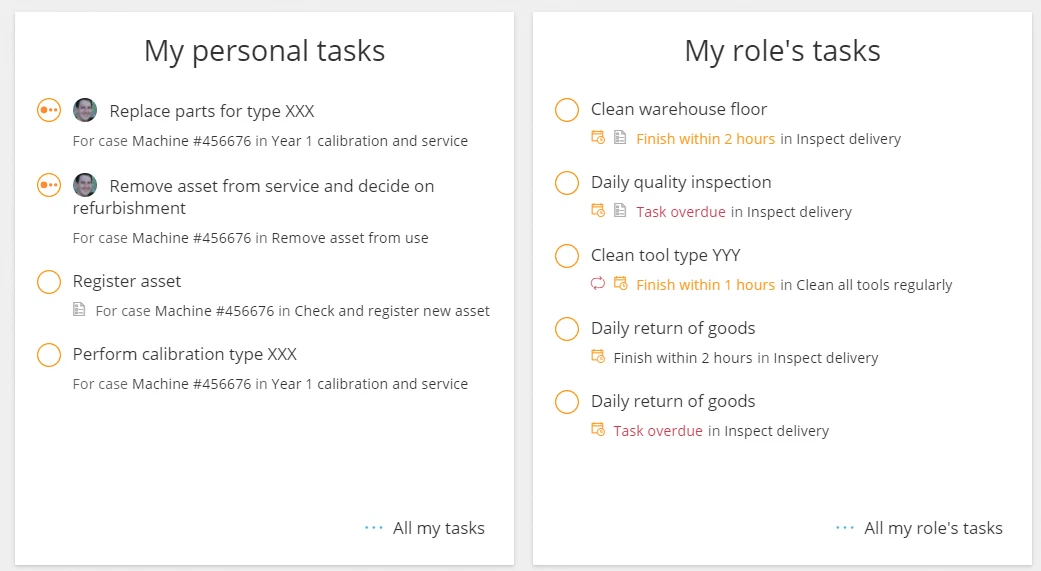
Live geplante Aufgaben werden auch in Meine Übersicht hervorgehoben:
Im linken Menü
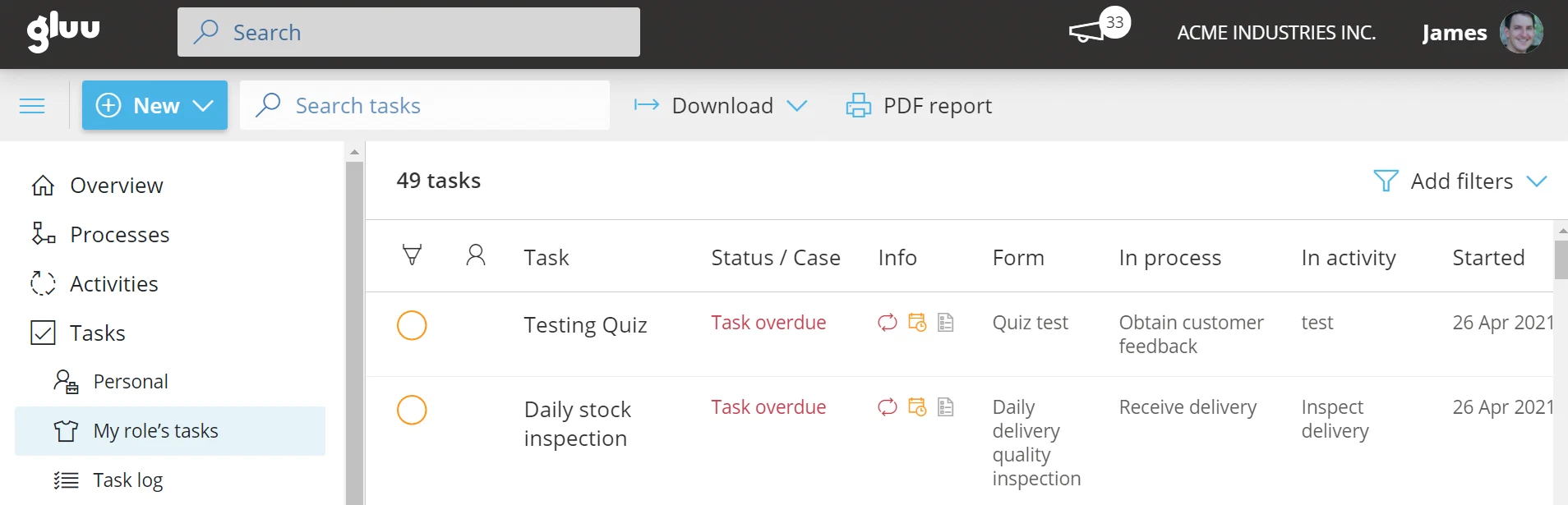
Aufgaben > Meine Aufgaben und Aufgaben > Aufgaben meiner Rolle im linken Menü:
In der mobilen App
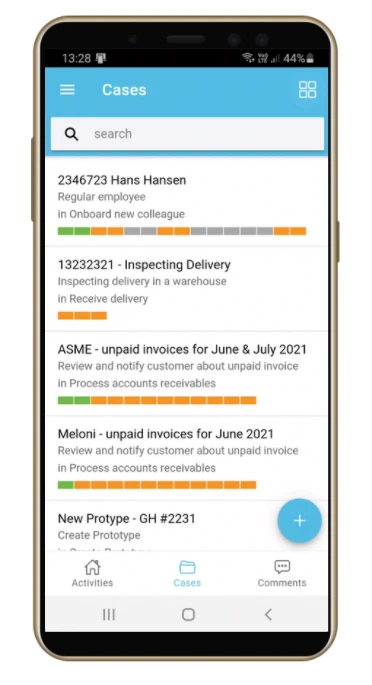
Über die Android/iOS-Apps von Gluu, mit denen sich Benutzer auf Aufgaben und work instructions konzentrieren können.
Sehen Sie nur relevante Aktivitäten, Anweisungen, Aufgaben und füllen Sie Formulare direkt auf dem Mobilgerät aus. Lesen Sie Grundlagen der mobilen App für weitere Informationen.
In Fallübersichten
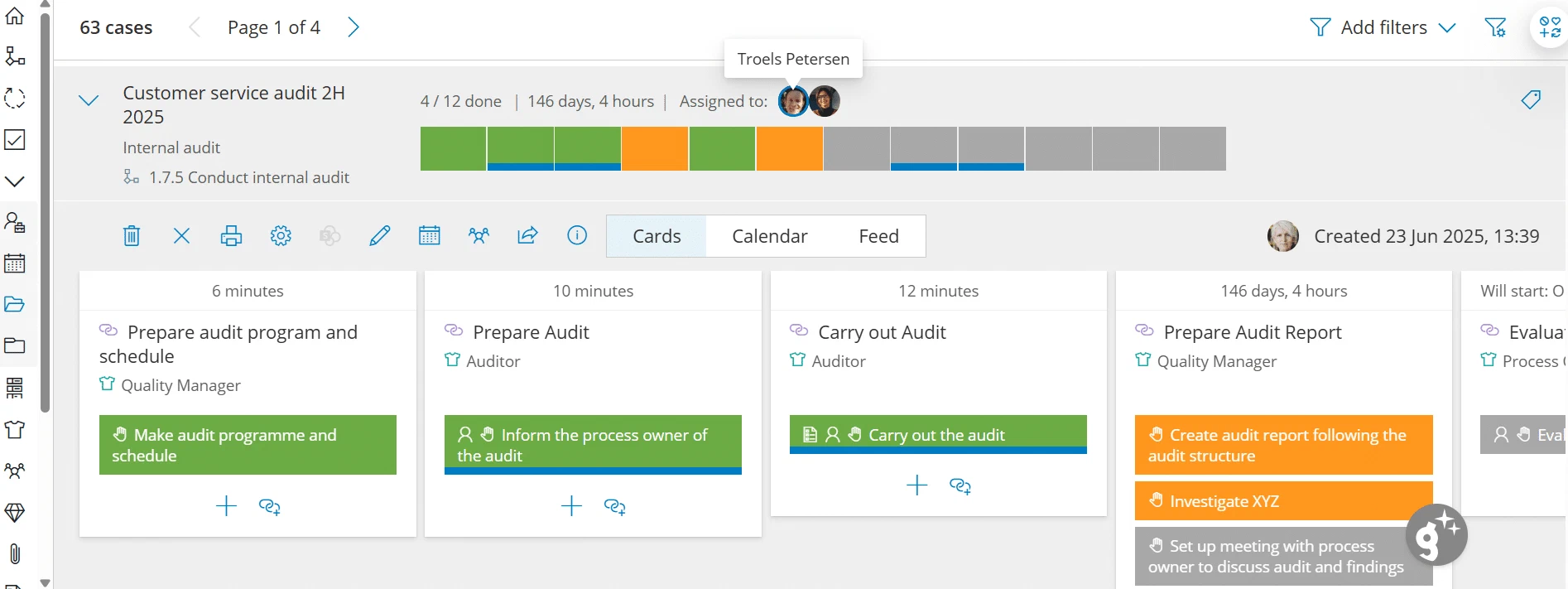
Auf der Fallübersicht sehen Sie alle für Sie sichtbaren Fälle. Unter Meine Übersicht sehen Sie aktive Fälle, an denen Sie beteiligt sind (da Aufgaben Ihre Rolle erfordern). Klicken Sie auf einen Fall, um Folgendes anzuzeigen:
- Fallübersicht (aufgeklappt): Aktivitäten und Aufgaben.
- Kalender: Zeitaufwand. Abgeschlossene Aufgaben (grün) = Aktivierung bis Abschluss; Offene Aufgaben (orange) = Zeit seit Aktivierung.
- Feed: alle Kommentare während des Falls.
- Avatar: Fahren Sie mit der Maus über einen Avatar, um die Aufgaben anzuzeigen, die diesem bestimmten Benutzer zugewiesen sind.
Arbeiten mit Aufgaben
Wenn eine Aufgabe beginnt (zum geplanten Zeitpunkt oder wenn die Falllogik sie auslöst), wird sie in der Aufgabenliste angezeigt.
Um die Aufgabe auszuwählen oder abzuschließen:
- Klicken Sie auf die Aufgabe.
- Wählen Sie die Wiedergabetaste, um die Aufgabe auf In Bearbeitung zu setzen, oder klicken Sie auf Senden, um sie zu erledigen.
- Wählen Sie Nicht zutreffend, falls erforderlich, indem Sie auf den Pfeil neben Senden klicken.
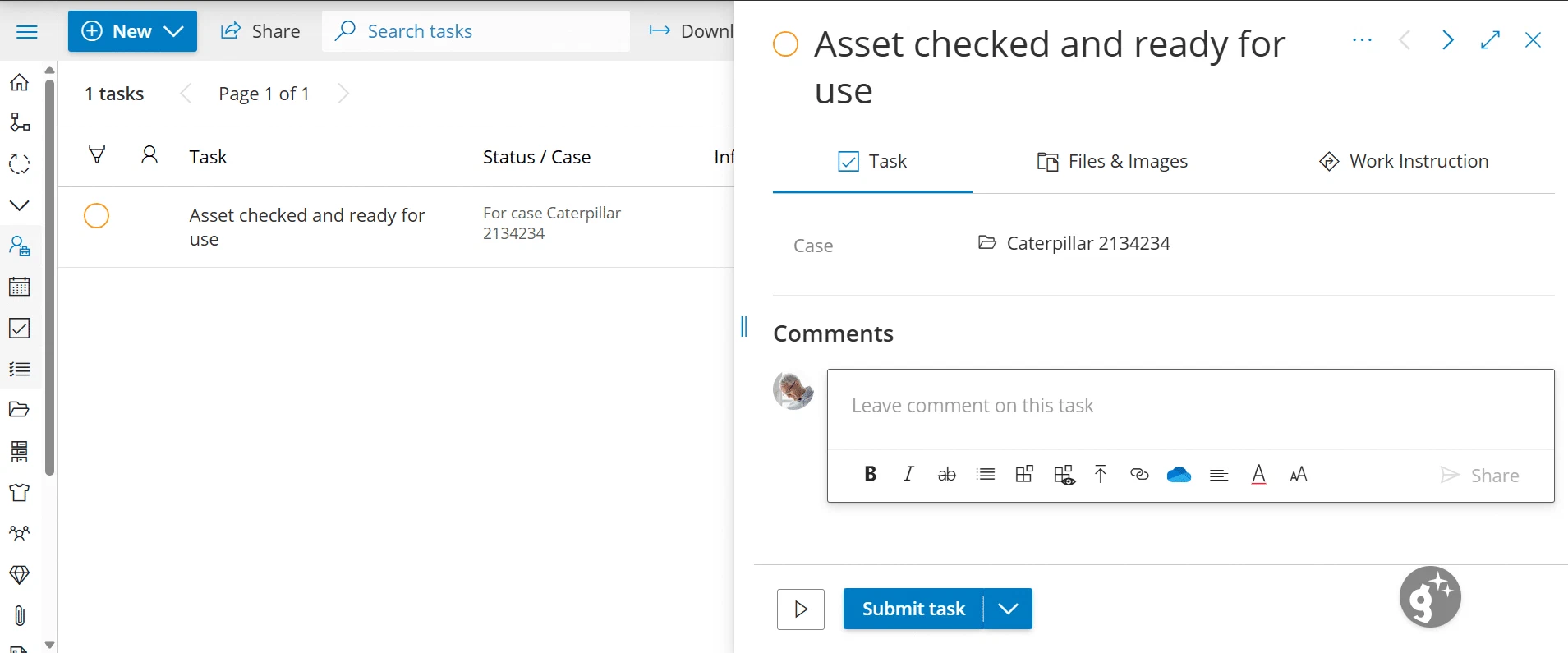
Wenn Sie die Wiedergabetaste wählen, wird die Aufgabe Ihnen automatisch zugewiesen und anderen als in Bearbeitung angezeigt.
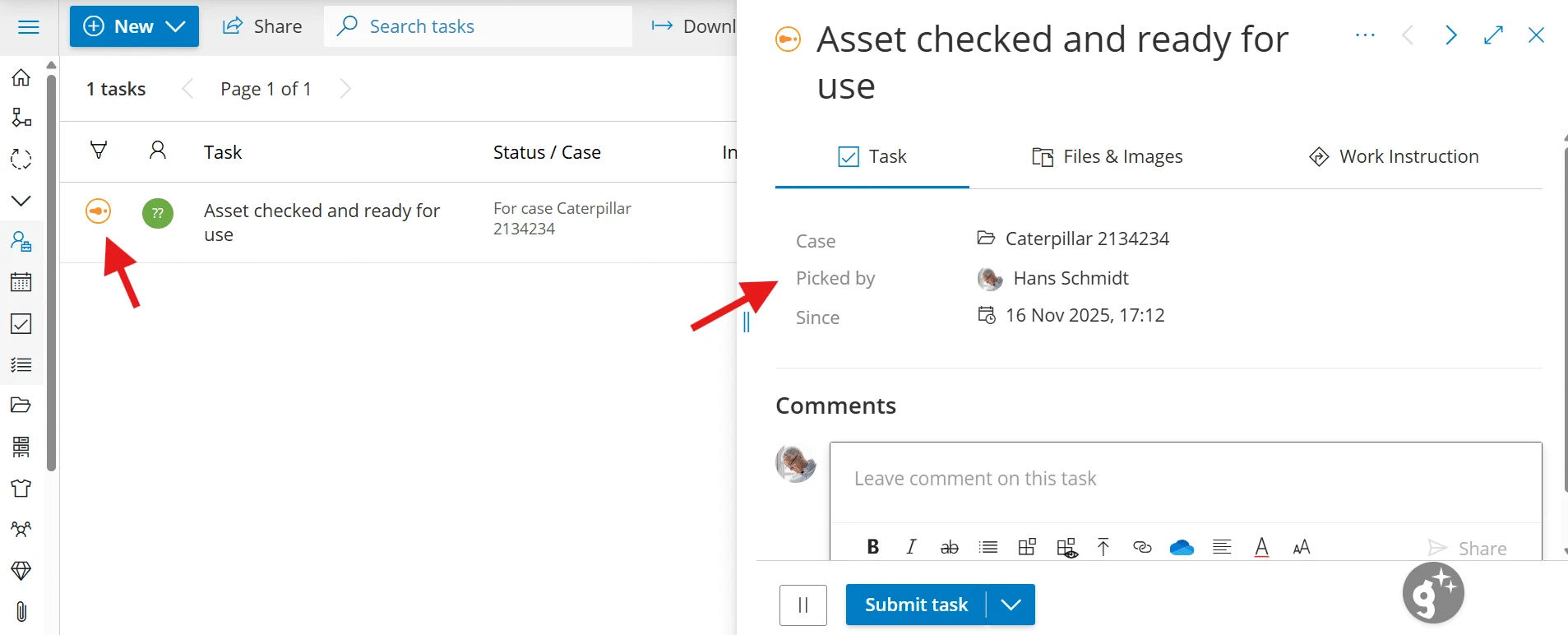
Sobald die Aufgabe abgeschlossen ist, zeigt ein Klick auf die Aufgabe die Details dazu an, wer die Aufgabe wann beendet hat. Sie sind fertig, sobald die Aufgabe nicht mehr in Ihrer Liste der offenen Aufgaben erscheint.
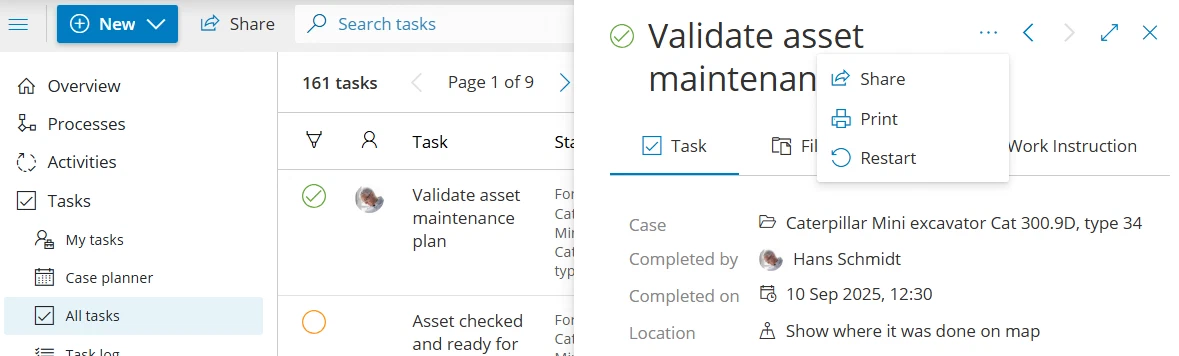
Eine abgeschlossene Aufgabe neu starten
- Öffnen Sie die abgeschlossene Aufgabe.
- Klicken Sie auf Neustart.
- Aktualisieren Sie die Informationen.
- Schließen Sie die Aufgabe erneut ab.
Sie sind fertig, sobald die Aufgabe die aktualisierten Informationen und die neuen Abschlussdetails anzeigt.
Fotos/Dateien anhängen oder entfernen
- Öffnen Sie die Aufgabe > Dateien und Bilder.
- Klicken Sie auf Dateien anhängen oder Fotos auswählen oder ablegen (mobil: aus Bibliothek auswählen oder Foto aufnehmen).
- Zum Entfernen klicken Sie auf das Papierkorbsymbol auf der Datei/dem Foto oder öffnen Sie Dateien anhängen und deaktivieren Sie die Auswahl.
- Sie können Dateien auch nach Abschluss hinzufügen/entfernen.
Sie sind fertig, sobald die Datei oder das Foto in der Liste „Dateien und Bilder“ der Aufgabe erscheint.
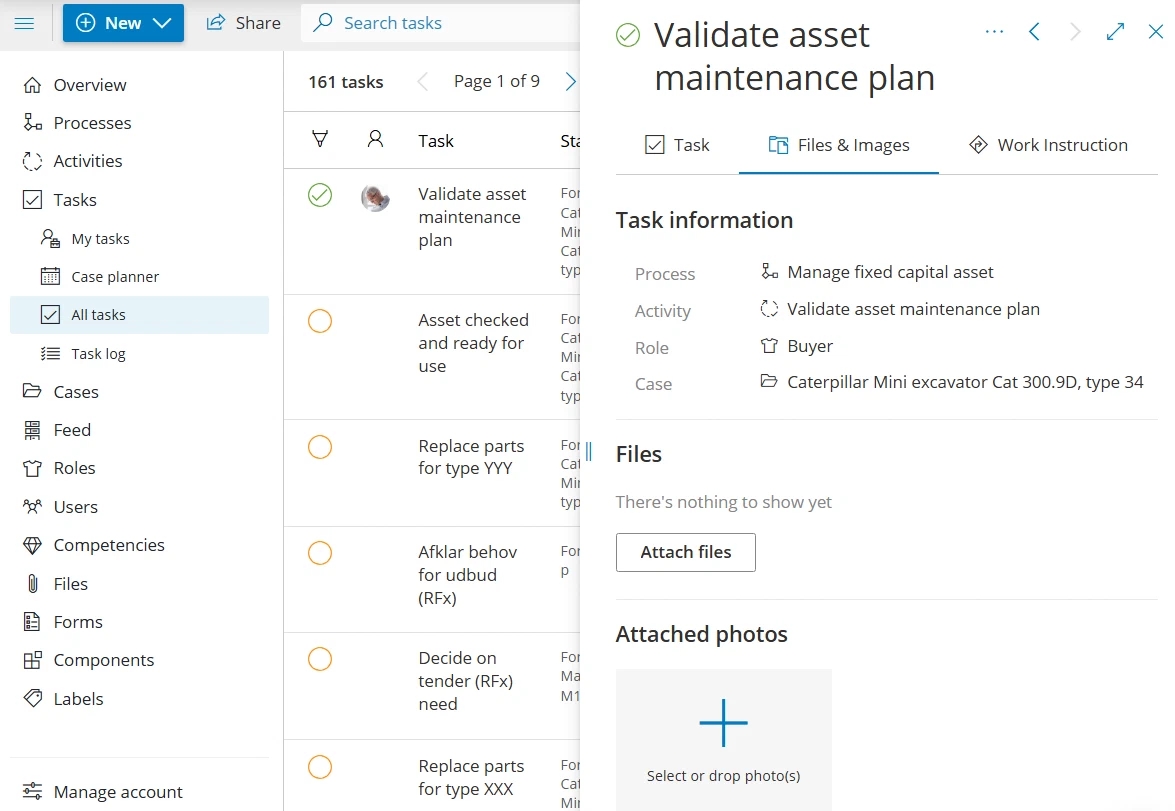
Während der Erledigung hinzugefügte Fotos erscheinen in Fallberichten. Erfahren Sie mehr: Aufgaben in Gluu: Typen und wo sie erstellt werden.
Prozessprüfungsaufgaben
Prozessprüfungsaufgaben sind geplante Aufgaben für den gesamten Prozess, zum Beispiel eine monatliche Überprüfung. Sie erscheinen in Meine Aufgaben für den Prozesseigentümer und die Prozesseditoren, die auch per E-Mail benachrichtigt werden, und werden wie jede andere Aufgabe erledigt. Prozessprüfungsaufgaben erfordern das Versioning Add-on.
Um eine einzurichten, siehe Geplante Aufgaben erstellen und verwalten.