
API und Entwickler-Tools
Bericht über Gluu-Daten in Power BI
Ziel: Gluu-Daten über die API abrufen und Power-BI-Berichte ohne Programmierung erstellen.
Bevor Sie starten
Voraussetzungen
- Plan: Der API-Browser zum Generieren von Abfragen erfordert das Add-on APIs und Schnittstellen.
- Rolle: Sie benötigen die Berechtigung Konto verwalten in Gluu, um den API-Browser zu öffnen und ein Abfrage-Token zu generieren.
- Einrichtung: Installieren Sie Power BI Desktop für Windows. Mit der reinen Online-Version lässt sich diese Anleitung nicht abschließen.
Einführungsvideo

Schritt 1: Daten in Gluu finden
Klicken Sie auf Konto verwalten (unten links). Öffnen Sie API-Browser, um alle verfügbaren Abfragen anzuzeigen.
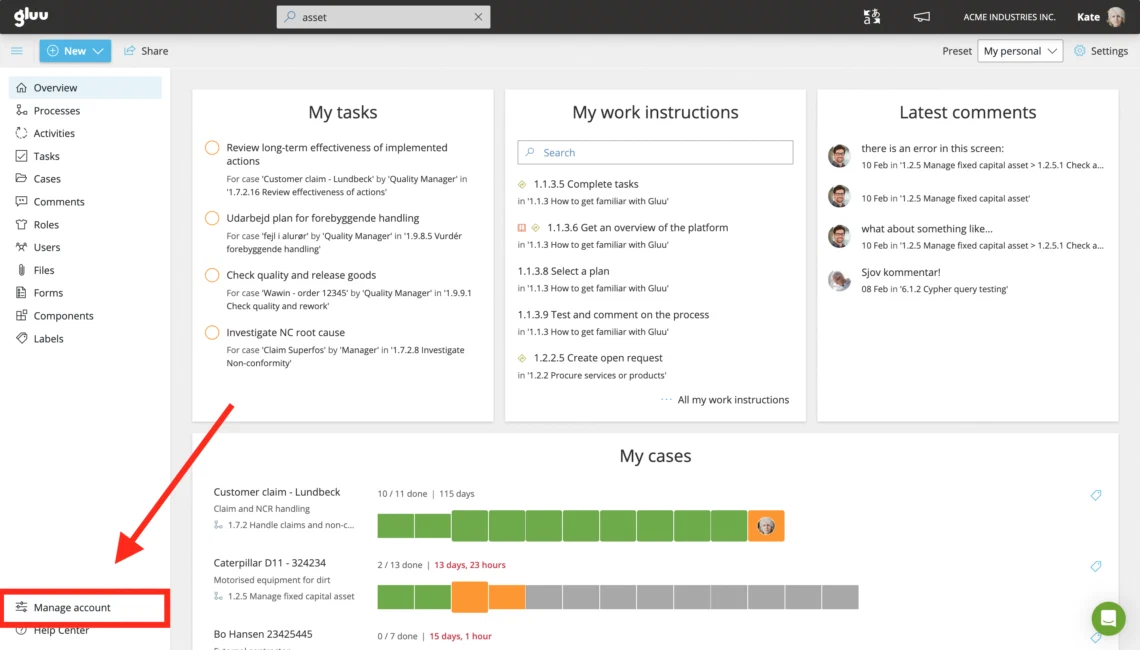
Wenn Sie diese Option nicht sehen, fordern Sie die Berechtigung Konto verwalten an.
Durchsuchen Sie die Abfragen und öffnen Sie eine davon, um eine Vorschau ihrer Ausgabe anzuzeigen.
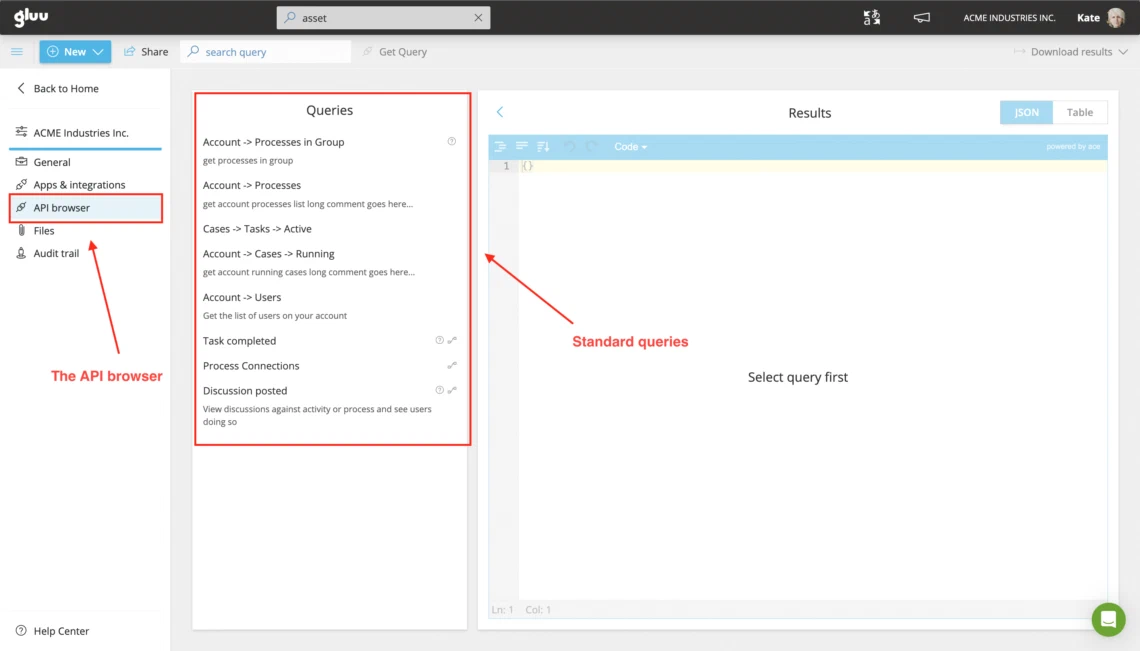
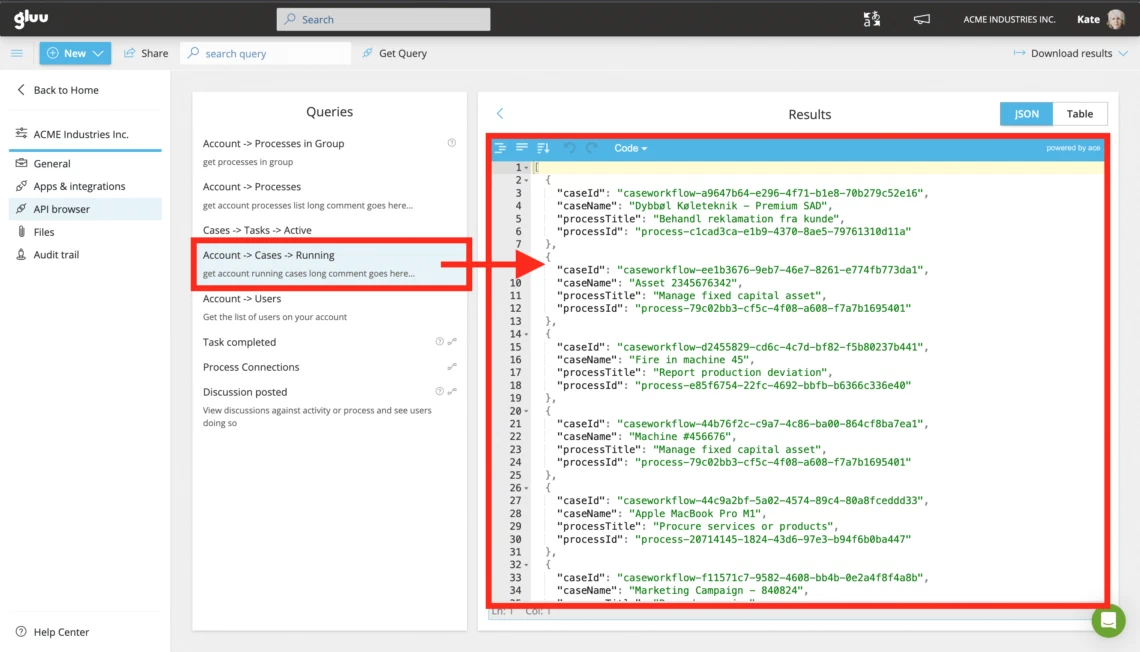
Sie sind fertig, sobald Sie die Abfrage gefunden haben, die den Daten entspricht, die Sie in Power BI importieren möchten.
Schritt 2: URL und Token abrufen
Klicken Sie auf Abfrage abrufen, um die URL und ein Zugriffstoken zu kopieren.
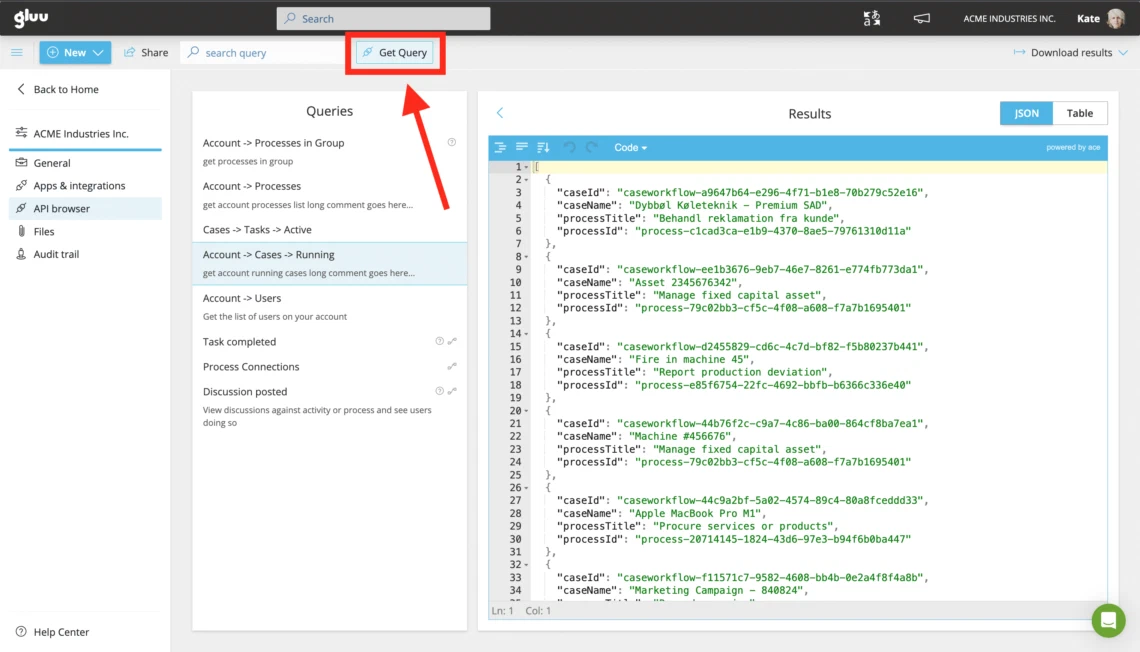
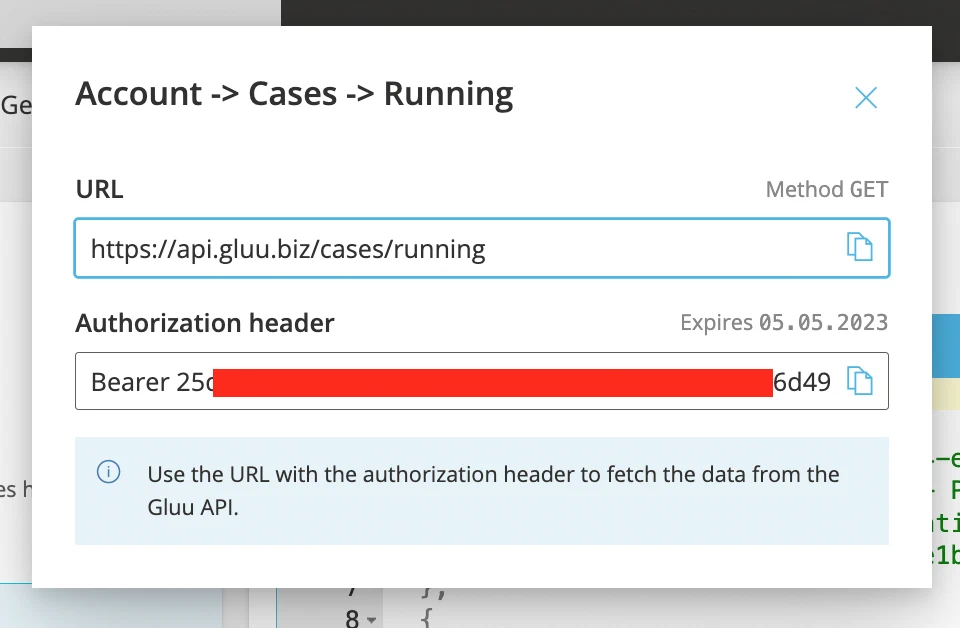
Token-Hinweis: Token werden aus Sicherheitsgründen rotiert. Wenn sich Ihr Token ändert, aktualisieren Sie Ihre Power-BI-Verbindung.
Sie sind fertig, sobald Sie sowohl die URL als auch das Zugriffstoken aus dem Pop-up „Abfrage abrufen“ kopiert haben.
Schritt 3: Daten in Power BI abrufen
- Klicken Sie in Power BI auf Daten abrufen > Web.
- Wählen Sie Advanced.
- Erster URL-Teil: die URL von Gluu.
- Zweiter URL-Teil: ?access_token=[your-token] (fügen Sie das Wort „Bearer“ nicht ein).
- Prüfen Sie die URL-Vorschau und klicken Sie dann auf OK.
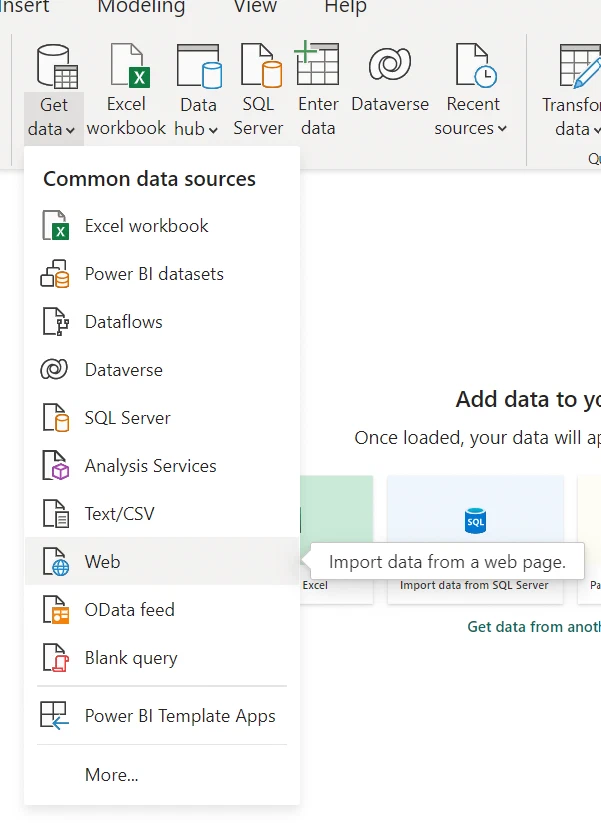
Sie sind fertig, sobald Power BI den Power-Query-Editor mit Ihren Gluu-Daten in einer Tabellenansicht öffnet.
Schritt 4: Power-Query-Editor
Power BI öffnet den Editor mit Ihren Daten in einer Tabellenansicht. Benennen Sie die Abfrage eindeutig um (z. B. Alle Fälle) und klicken Sie auf Schließen & Anwenden.
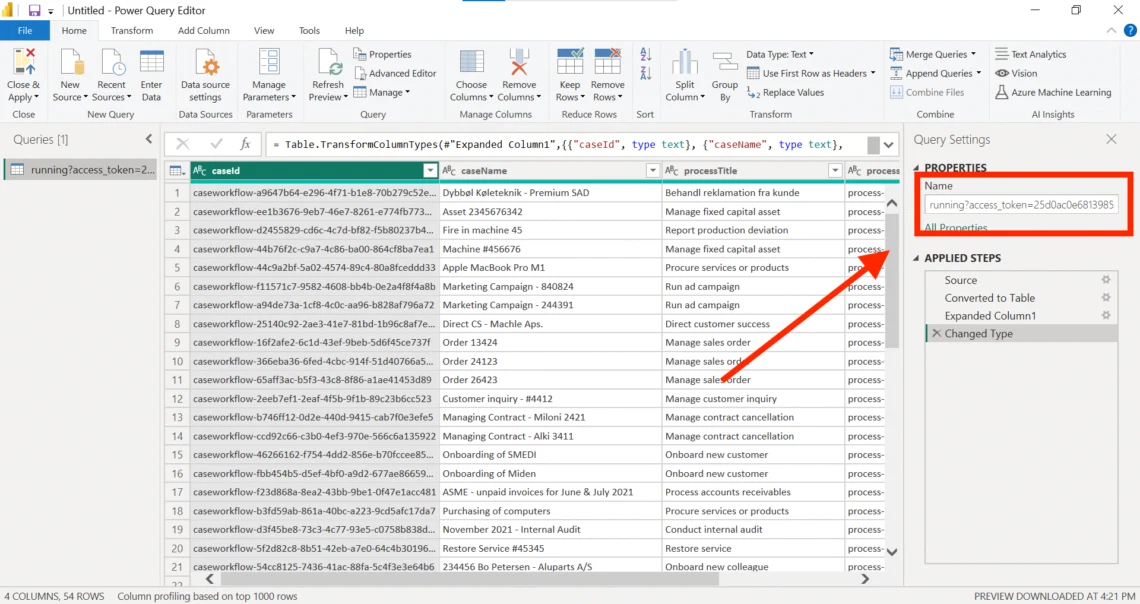
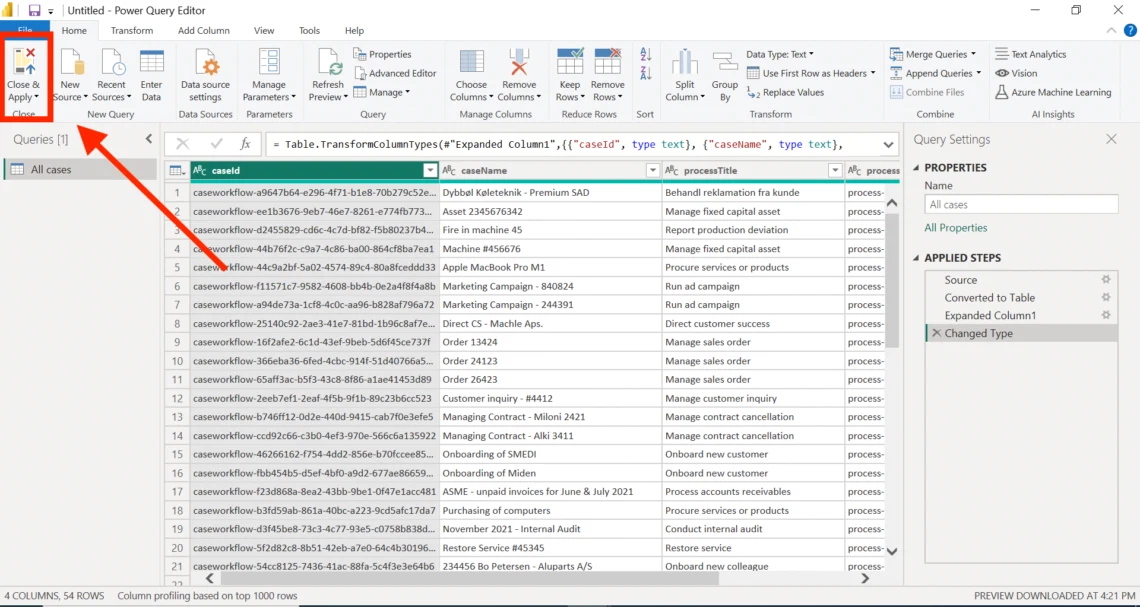
Sie sind fertig, sobald Sie zu Power BI zurückgekehrt sind und Ihre umbenannte Gluu-Abfrage importiert wurde.
Schritt 5: Daten visualisieren
- Gehen Sie zu Bericht.
- Fügen Sie ein Tabellenvisual hinzu.
- Öffnen Sie das Dataset Alle Fälle und aktivieren Sie caseName.
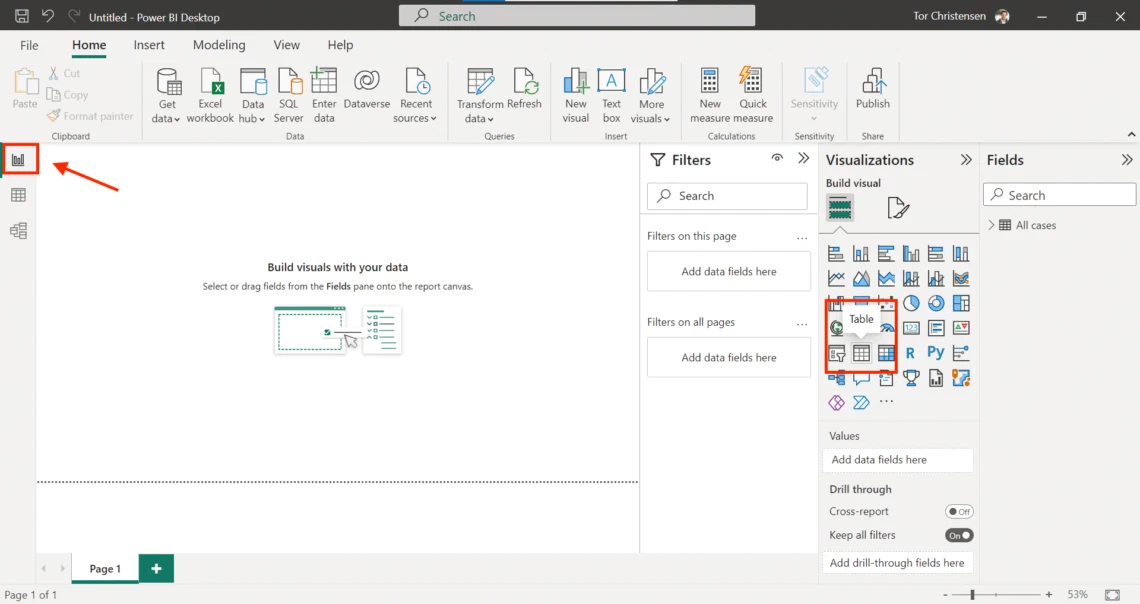
Sie sind fertig, sobald Ihre Tabellenvisualisierung die Fallnamen aus Gluu auflistet.