
Administration und Integrationen
Falldateien mit SharePoint 365 synchronisieren
Ziel: Alle Falldateien (Vorlagen, Berichte, Formulare, Fotos) automatisch und konsistent aus Gluu in Ihrer SharePoint-Struktur speichern.
Was Sie lernen werden:
- Wählen Sie die zu verwendende SharePoint-Site und den Ordner aus.
- Definieren Sie die Ordner-/Dateibenennung auf Kontoebene oder Fallvorlagen-Ebene.
- Starten Sie Fälle und synchronisieren Sie Dateien automatisch.
- Halten Sie SharePoint und Gluu jederzeit synchron.
Bevor Sie starten
Voraussetzungen
- Plan: Die SharePoint-Synchronisierung von Falldateien erfordert das Add-on „APIs und Schnittstellen“.
- Rolle: Sie benötigen die Berechtigung Konto verwalten, um den kontoweiten SharePoint-Standard festzulegen. Prozessverantwortliche und Editoren können vorlagenspezifische Überschreibungen konfigurieren.
- Einrichtung: Ihre Azure AD-Mandanten-ID muss bereits in Gluu konfiguriert sein, siehe SSO-Konfigurationsanleitung.
Zwei Einrichtungsebenen
- Kontoweite Standardeinstellung: Standard für alle Fallabläufe.
- Vorlagenstandard: Überschreibung pro Fallvorlage, wenn unterschiedliche Sites, Ordner oder Benennungen erforderlich sind.
Legen Sie den SharePoint-Standard Ihres Kontos fest
- Klicken Sie auf Ihren Firmennamen (oben rechts) > Konto verwalten.
- Fügen Sie unter Allgemeine Einstellungen Ihre Azure AD-Mandanten-ID hinzu.
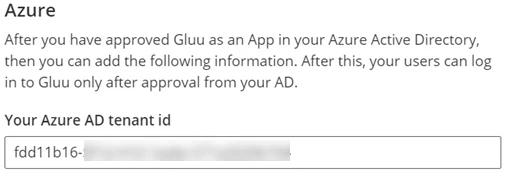
Schritt 3: Verbindung prüfen:

Schritt 4: Gehen Sie zu Apps & Integrationen und aktivieren Sie Microsoft SharePoint.
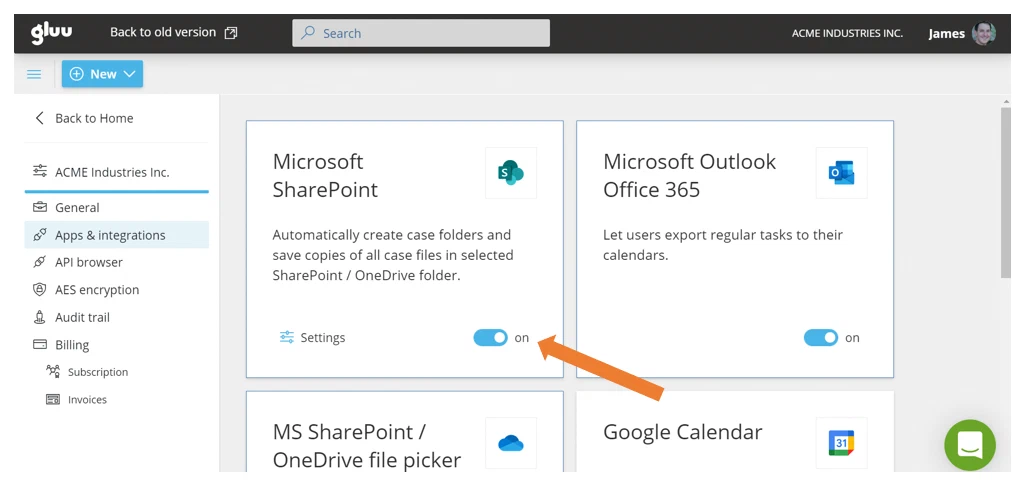
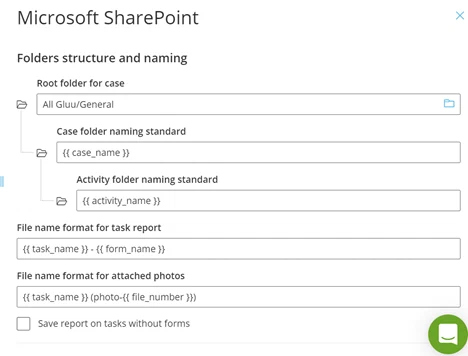
Schritt 5: Ordner und Benennung konfigurieren:
- Stammordner: SharePoint-Site/Ordner, in dem Gluu Fallordner erstellt.
- Fallordnerbenennung: Standard ist Fallname (z. B. „Peter Smith 243567324“).
- Aktivitätsordnerbenennung: Standard ist Aktivitätsname.
- Dateibenennung: Standardwerte: Formulare = „Aufgabenname - Formularname“; Uploads/Fotos = Aufgabennummer + Sequenz.
Prüfen Sie die Vorschau der Ordnerstruktur und klicken Sie dann auf Speichern.
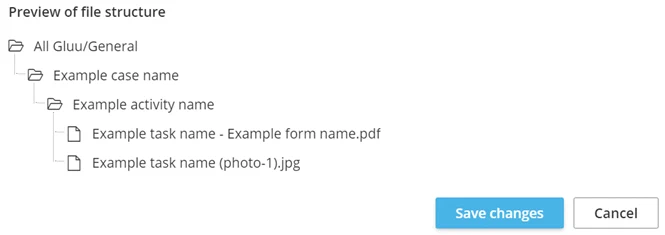
Sie sind fertig, sobald die Vorschau die erwartete Ordnerstruktur anzeigt und Sie diese gespeichert haben.
Prozessspezifische Standards festlegen
- Öffnen Sie den Prozess > Fälle > Fallvorlagen.
- Aktivieren Sie den Bearbeitungsmodus und wählen Sie eine Fallvorlage aus.
- Aktivieren Sie unter Synchronisieren die Option Synchronisierung mit SharePoint/OneDrive zulassen.
- Optional: Fügen Sie zusätzliche Ordner innerhalb des Fallordners hinzu.
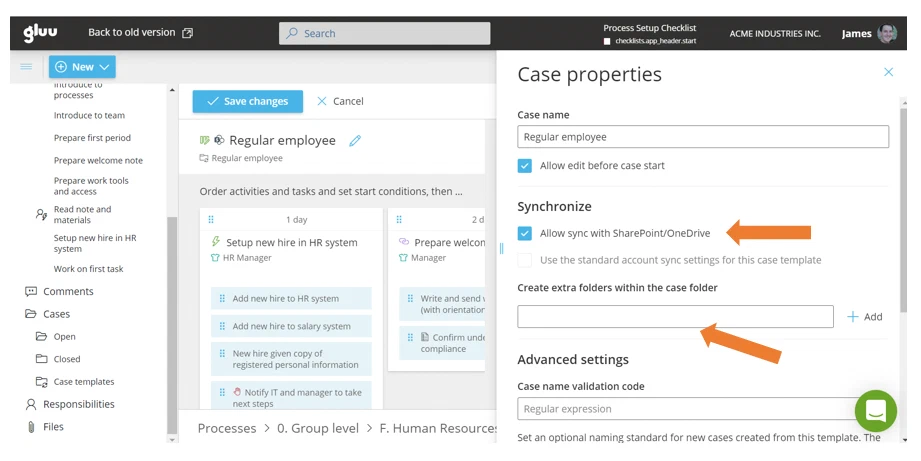
Gehen Sie anschließend für jede Aktivität im Fall so vor:
- Passen Sie den Namen des Aktivitätsordners an, wählen Sie die zu exportierenden Dateien aus und fügen Sie bei Bedarf zusätzliche Ordner hinzu.
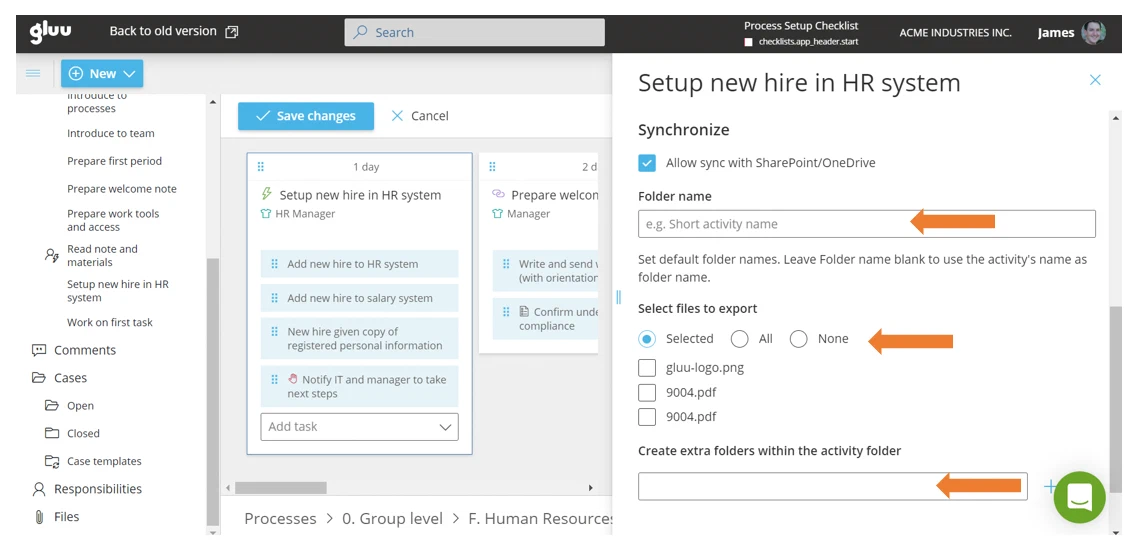
Alle neuen Fälle aus dieser Vorlage spiegeln Ihre SharePoint-Struktur wider.
Sie sind fertig, sobald die Fallvorschau der Vorlage die von Ihnen konfigurierten SharePoint-Ordner und -Dateien anzeigt.
Laufende Fälle
Wenn ein Benutzer einen Fall startet, werden Dateien automatisch in SharePoint gespeichert. Sollte SharePoint vorübergehend nicht verfügbar sein, klicken Sie auf das SharePoint-Symbol im Fall, um jetzt zu synchronisieren und den Fallordner zu öffnen.
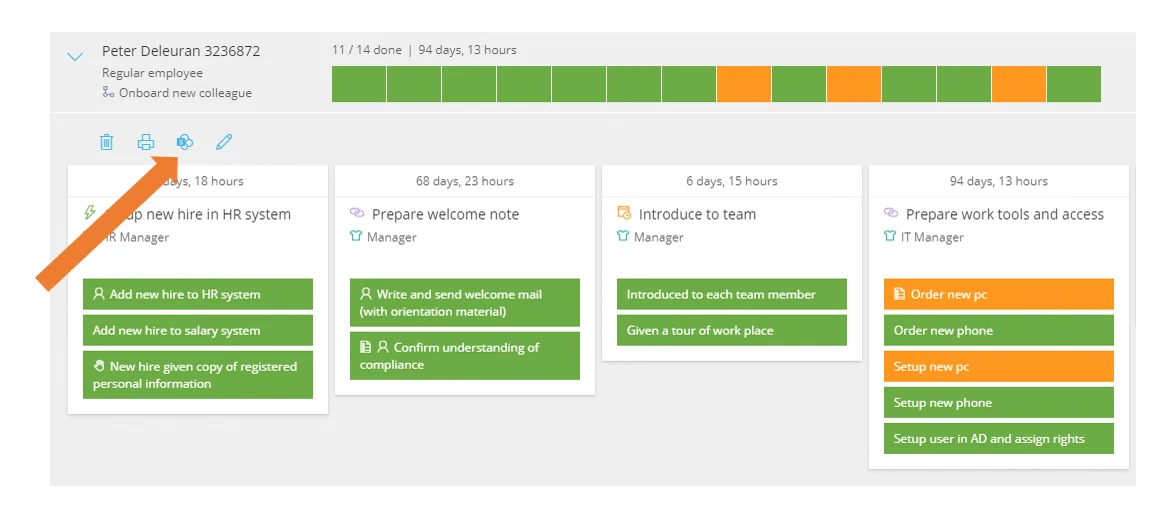
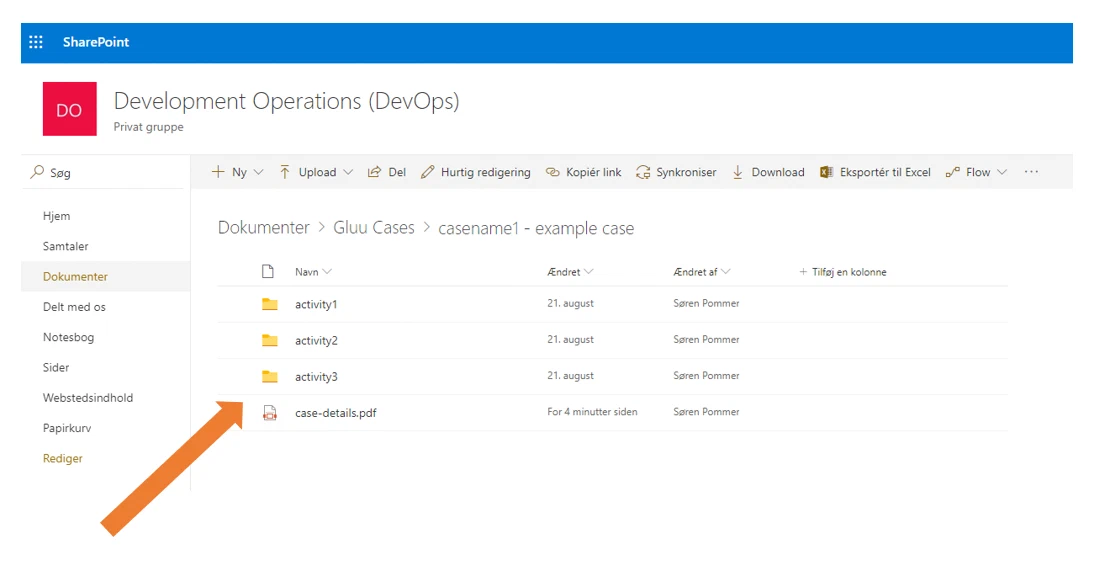
Sie sind fertig, sobald der Fallordner in SharePoint mit den synchronisierten Dateien geöffnet wird.