Udførelse af arbejde med opgaver og sager
Opret og administrér formularer
Mål: Design, udgiv og vedligehold formularer, der indhenter data under opgaveudførelse - på desktop eller mobil.
Brug formularer til at digitalisere registreringer og indsamle data via telefon, tablet eller PC. Formularer kan vedhæftes enhver opgave i enhver aktivitet. Få adgang til formularbyggeren fra din profilmenu øverst til højre i Gluu.
Før du går i gang
Krav
- Plan: Formularer kræver Advanced-planen.
- Rolle: Kun brugere med tilladelsen Administrer formularer kan oprette, redigere eller slette formularer. Procesejere og redaktører kan vedhæfte en udgivet formular til en opgave.
- Opsætning: Ingen særlig opsætning - åbn formularbyggeren fra din profilmenu øverst til højre i Gluu.
1. Opret en formular
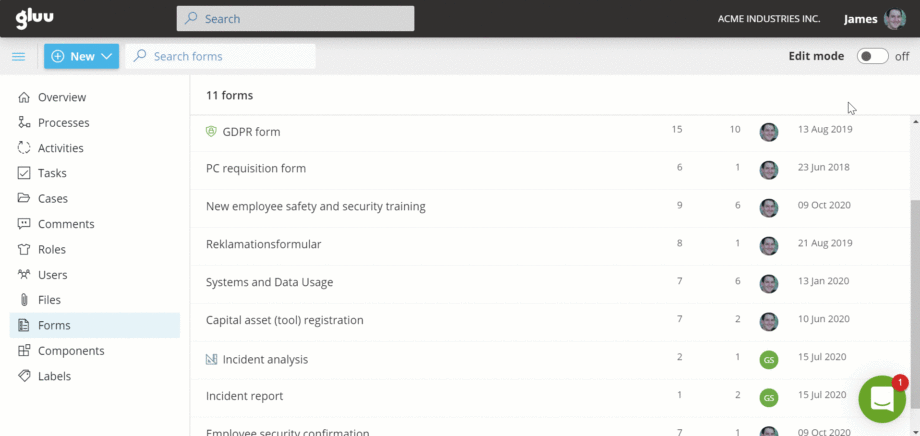
Administrer alle formularer under Formularer i venstre menu.
- Klik på Tilføj for at oprette en ny formular, og aktiver derefter Redigeringstilstand.
- Indtast et Navn og en beskrivelse.
- Træk og slip elementer for at arrangere dem.
- Konfigurer hvert element og marker felter som Påkrævet hvor det er nødvendigt.
- Brug skraldespandsikonet til at fjerne et element. (Historiske indsendelser forbliver uændrede.)
- Brug Dupliker til at genbruge elementer inden for eller på tværs af formularer.
- Forhåndsvis formularen, og Gem derefter.
Du er færdig, når formularen vises i din formularliste med de felter og påkrævede indstillinger, du har konfigureret.
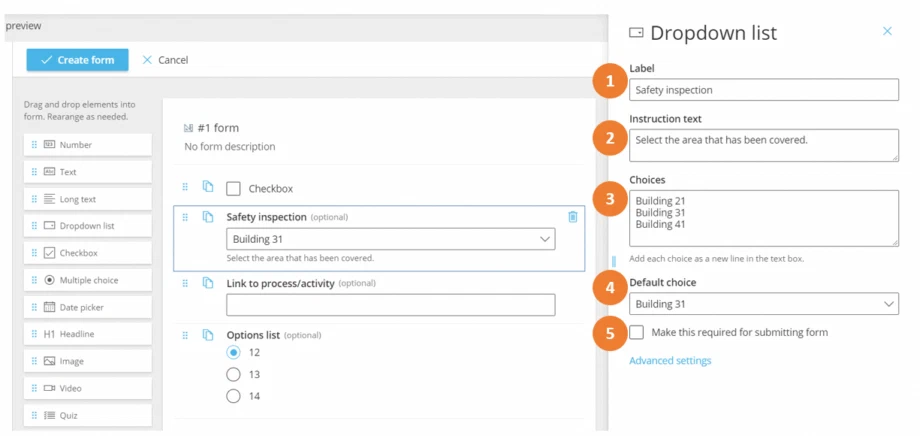
Formularværktøjer og felter
Indstil formularens egenskaber:
- Etiket (feltnavn).
- Instruktion (hjælpetekst),
- Valgmuligheder (til rullelister),
- Standardvalg, og
- Påkrævet.
Formularfeltmuligheder
Tal (kun cifre)
Tekst (kort)
Lang tekst
Rullemenu (valgmuligheder du definerer)
Afkrydsningsfelt (tjeklister)
Multiple choice (enkelt valg)
Datovælger
Overskrift (kun tekst)
Billede
Video (indlejr via <iframe>)
Quiz (multiple choice med korrekt(e) svar)
Gluu-opslag (begræns svar til brugere/processer/sager)
Kompetence (færdigheder/certifikater)
Formular (indlejr en anden formular)
HTML (rigt formateret tekst eller link)
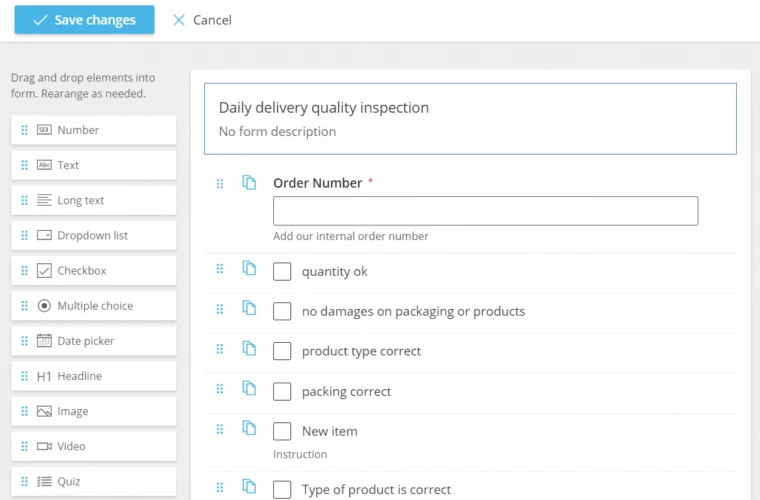
Eksempel: En træningsformular med video + quizspørgsmål.

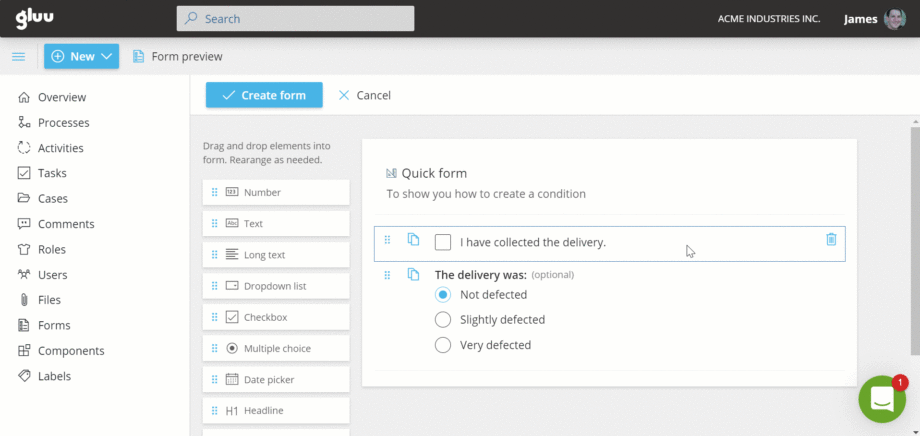
Betingede felter (Advanced)
- Tilføj det felt, der kun skal vises, når en betingelse er opfyldt.
- Åbn Advanced indstillinger og vælg det styrende felt.
- Indstil den værdi, der udløser, at feltet vises.
Eksempel: Vis et spørgsmål med flere valgmuligheder kun hvis et afkrydsningsfelt er markeret.
2. Udgiv formular
Skift formularen til Til for at udgive (grøn indikator). Slå den Fra for at skjule den for opgaveredaktører (grå indikator).
Du er færdig, når indikatoren viser grønt, og formularen kan vælges i Formular-rullemenuen, når du redigerer en opgave.
3. Tilføjelse af formularer til opgaver
Enhver opgave, planlagt tilbagevendende eller sagsbaseret, kan få tilføjet en formular, som skal udfyldes af brugeren som en del af opgavens fuldførelse.
For at tilføje en formular til en eksisterende opgave, skal du:
- Gå til opgavestyringen for den aktivitet, hvor opgaven er placeret
- Aktivere redigeringstilstand
- Gå til ‘Formular’-muligheden i opgaveskuffen
- Vælg formularen på rullelisten, der skal tilføjes til opgaven
- Klik på gem
Rullelisten med formularer viser alle tilgængelige formularer, og listen kan søges i - begynd at skrive, og listen filtreres baseret på det, du skriver. Husk, kun offentliggjorte formularer vil vises på listen!
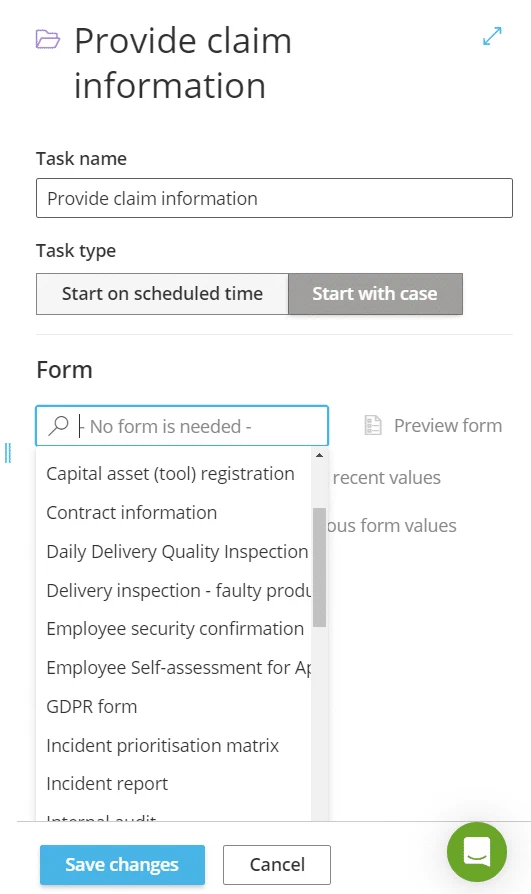
Du er færdig, når formularen vises i opgaveadministratoren for den opgave.

Forudfyldningsfunktion
Når du tilføjer en formular til en opgave, har du mulighed for at bruge vores forudfyldningsfunktion, der giver dig mulighed for at genbruge formulardata, der tidligere er indtastet i en formular. De formulardata, der bruges til forudfyldning, er altid kun data fra den formularskabelon, du brugte på opgaven, ikke andre formularer, du har i Gluu. I eksemplet nedenfor (billede) ville formulardataene derfor altid være fra udfyldte versioner af skabelonen ‘intern revision’.
Brug af forudfyldningsfunktionen hjælper dig med at slippe af med overflødig genindtastning af de samme oplysninger i en ny formular. For eksempel lader det dig rette data, der tidligere er indtastet, ved at genbruge disse data i en ny formular og lade brugeren redigere de relevante felter i formularen, f.eks. ukorrekte kundekontaktoplysninger i en skadesanmeldelse. Det giver dig også mulighed for nemt at videregive information fra kollega til kollega, så de ikke behøver at henvise til en tidligere opgave i en sag. De vil have informationen let tilgængelig, mens de løser deres egen opgave og kan blot fortsætte det arbejde, en kollega har påbegyndt, og simpelthen tilføje til det.
Der er to mulige indstillinger for denne funktion (vist på billedet nedenfor), og du administrerer dem på den eller de opgaver, hvor du har brugt formularen:
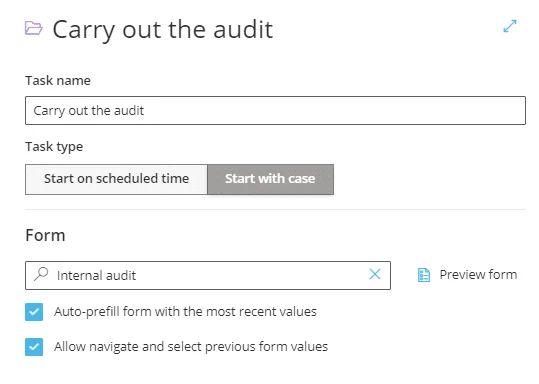
- Auto-forudfyld seneste værdier fra samme formular i samme sag (brugere kan redigere før indsendelse).
- Lad brugeren vælge en tidligere version fra denne eller andre sager, der bruger formularen.
- Hvis begge er aktiveret, udfyldes den seneste automatisk; brugere kan skifte til en anden version.
Bemærk: Første gang en formular bruges, er der intet at forudfylde. Indsend én gang for at generere genanvendelige data
Videointroduktion