
Udførelse af arbejde med opgaver og sager
Brug opgaver og formularer i det daglige
Målgruppe:Forretningsbruger
Mål: Se hvor opgaver vises, udfør dem (med formularer og filer), og følg sagens fremgang - på web eller mobil.
Denne artikel er skrevet til almindelige brugere, der skal udføre opgaver og udfylde formularer i Gluu.
Før du går i gang
Krav
- Plan: Opgaver kræver Advanced-planen. Procesgennemgangsopgaver kræver desuden tilføjelsen Versionsstyring.
- Rolle: Der kræves ingen særlig tilladelse for at se eller fuldføre dine egne opgaver. Procesgennemgangsopgaver kan kun oprettes af procesejere og redaktører.
- Opsætning: Ingen særlig opsætning. Opgaver vises automatisk, når de planlægges eller udløses af sagslogik.
Hvor man finder opgaver
Opgaver vises for brugere med den rette rolle på det rette tidspunkt. Sagsopgaver kan også tildeles til bestemte brugere. Procesgennemgangsopgaver vises for procesejeren og procesredaktører.
Du kan finde dine opgaver følgende steder:
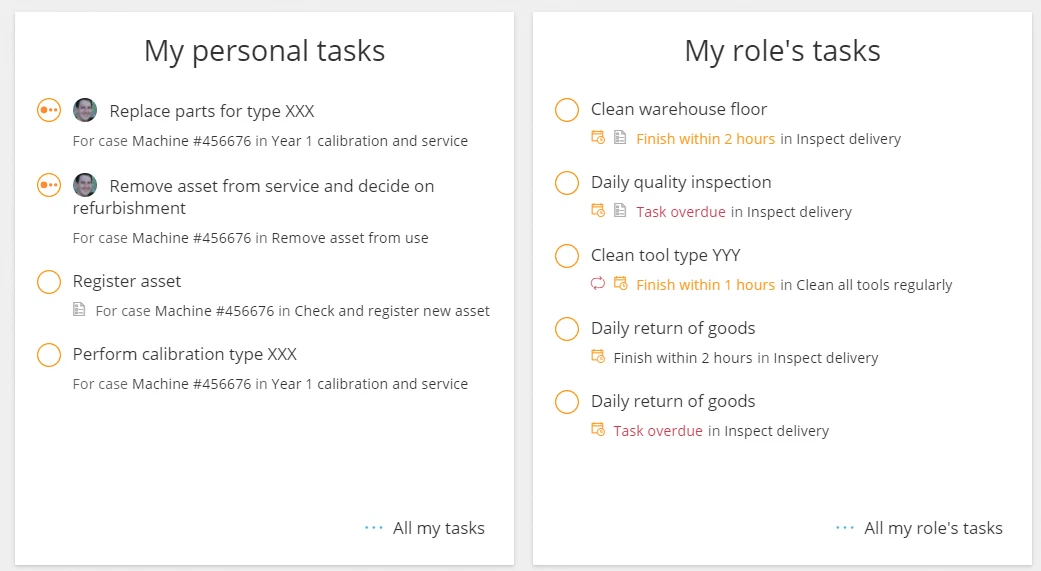
I arbejdsoversigter
Live planlagte opgaver er også fremhævet på Min oversigt:
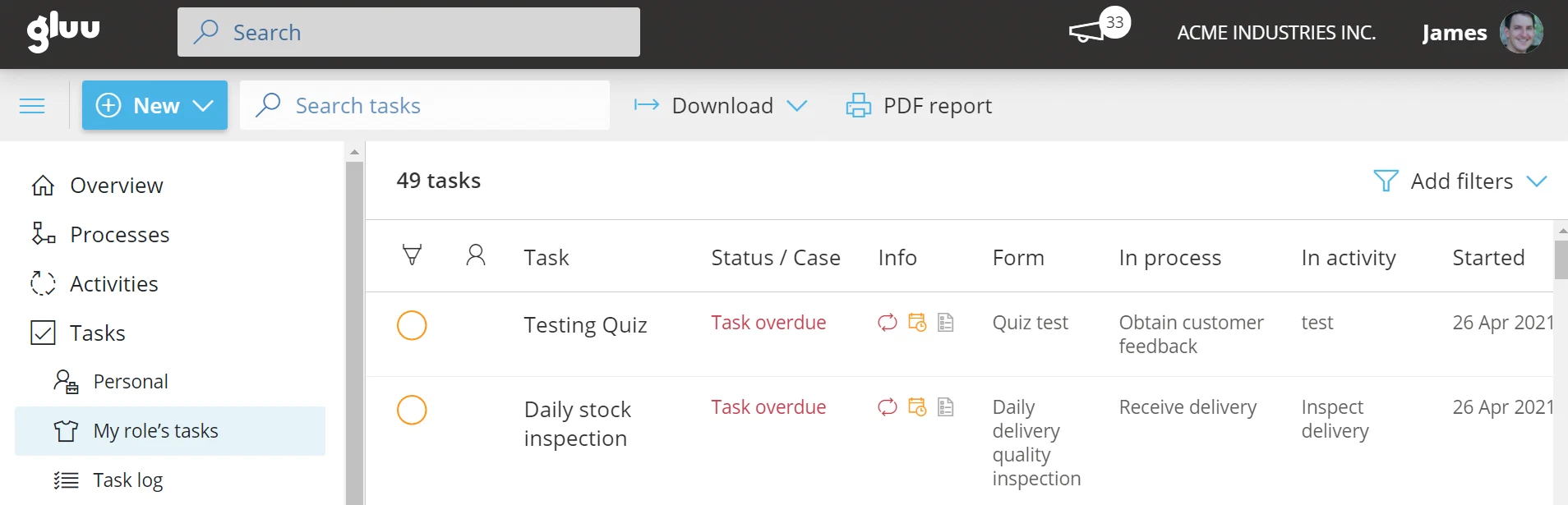
I venstre menu
Opgaver > Mine opgaver og Opgaver > Min rolles opgaver i venstre menu:
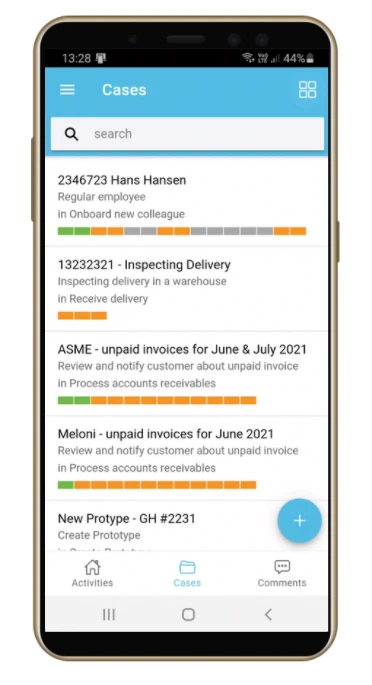
I mobilappen
Via Gluus Android/iOS-apps, der lader brugere fokusere på opgaver og arbejdsinstruktioner.
Se kun relevante aktiviteter, instruktioner, opgaver, og udfyld formularer direkte på mobilen. Læs Grundlæggende om mobilapp for mere information.
I sagoversigter
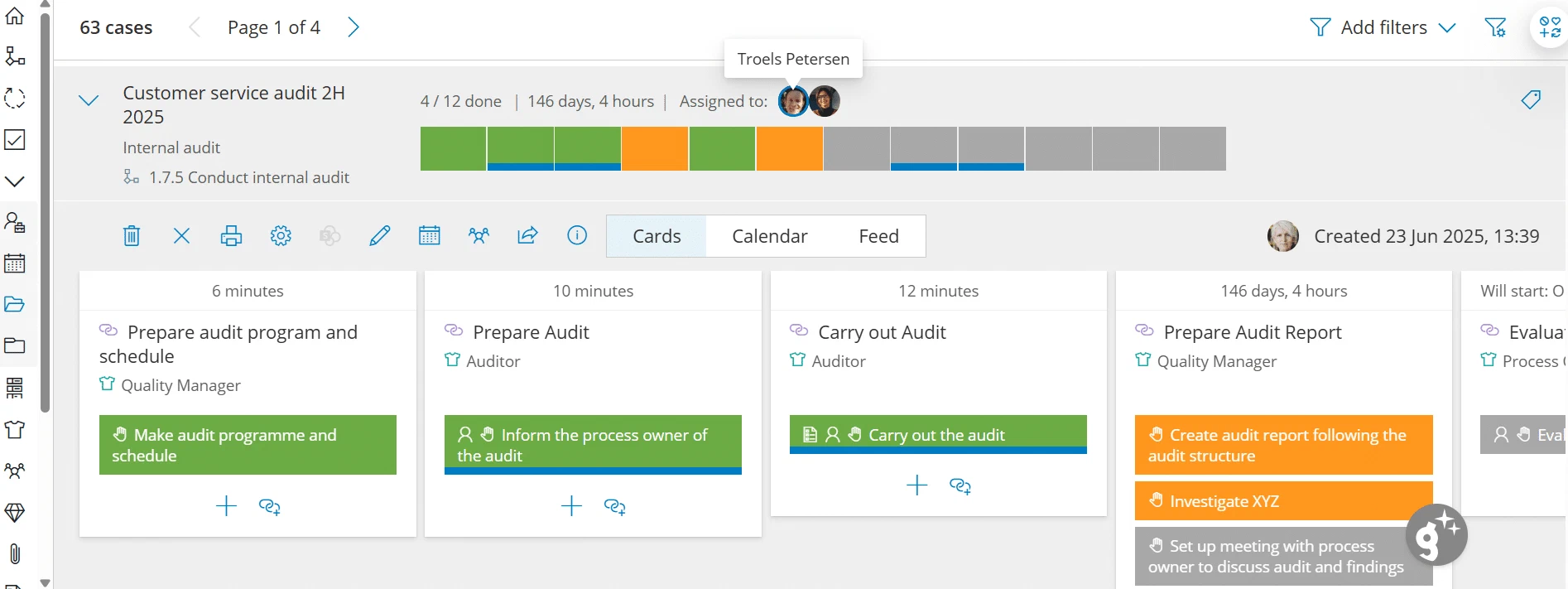
På sagen Sagoversigt vil du se alle sager, der er synlige for dig. På Min oversigt vil du se aktive sager, du er en del af (fordi opgaver kræver din rolle). Klik på en sag for at se:
- Sagsoversigt (udfoldet): aktiviteter og opgaver.
- Kalender: brugt tid. Afsluttede opgaver (grøn) = aktivering til afslutning; Åbne opgaver (orange) = tid siden aktivering.
- Feed: alle kommentarer under sagen.
- Avatar: Hold musen over en avatar for at se opgaver tildelt den specifikke bruger.
Arbejd med opgaver
Når en opgave starter (på det planlagte tidspunkt eller når sagens logik udløser den), vises den på listen over opgaver.
For at vælge eller fuldføre opgaven:
- Klik på opgaven.
- Vælg afspilknappen for at sætte opgaven til I gang eller klik på Indsend for at fuldføre.
- Vælg Ikke relevant hvis nødvendigt ved at klikke på pilen ved siden af Indsend.
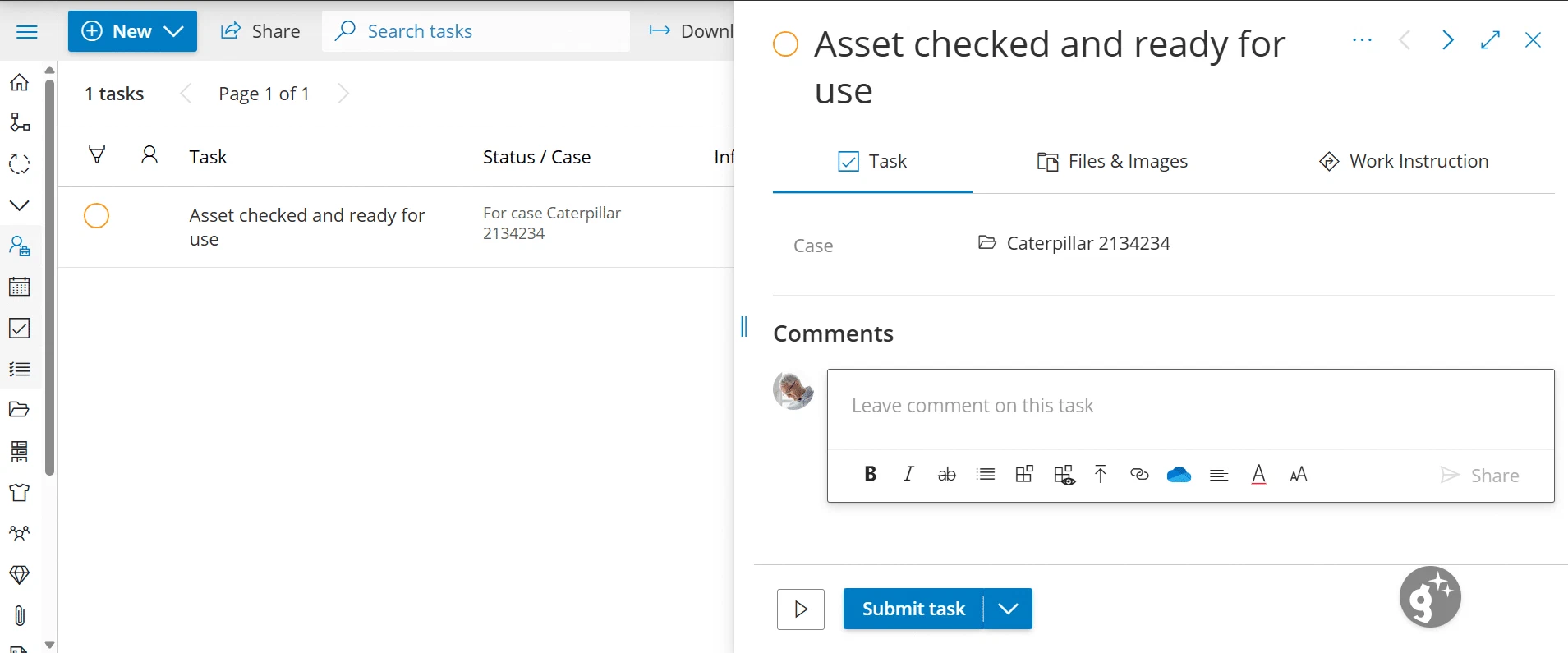
Hvis du vælger afspilknappen, vil opgaven automatisk blive tildelt dig og vises for andre som i gang.
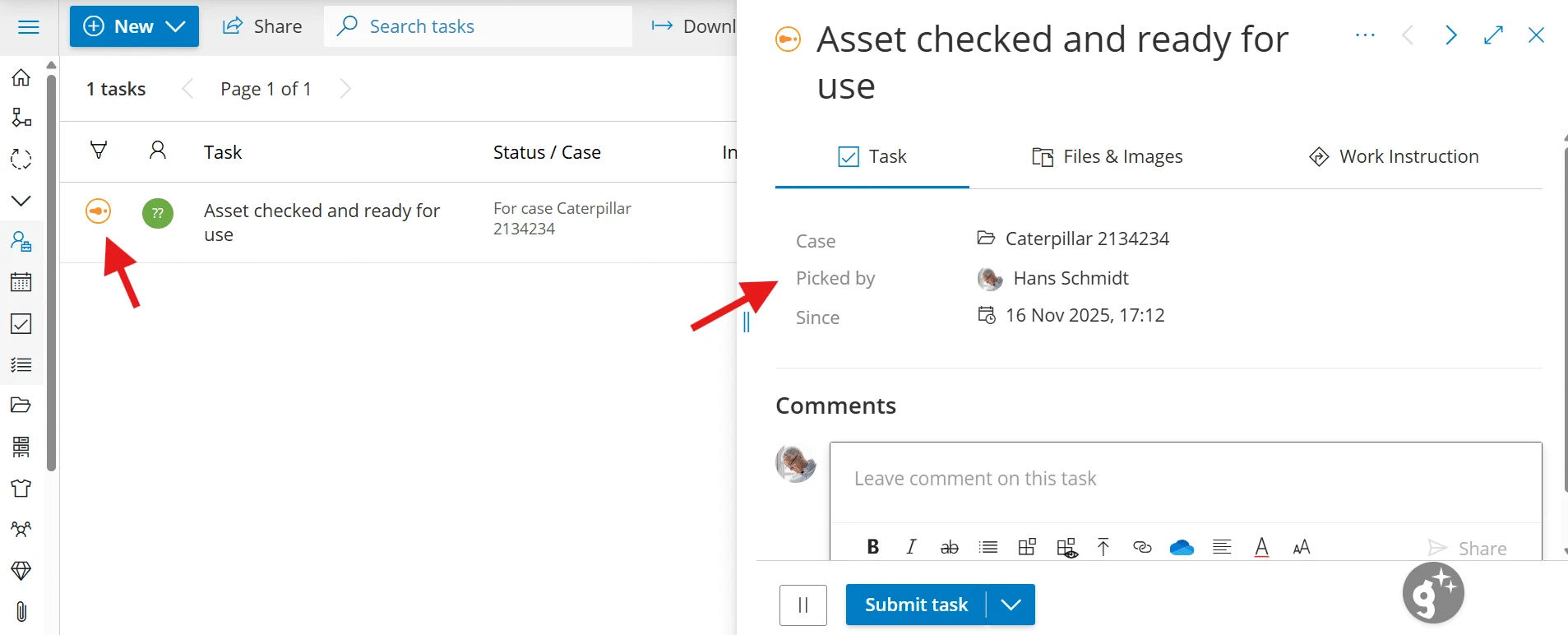
Når opgaven er fuldført, vil et klik på opgaven vise dig detaljerne om, hvem der afsluttede opgaven, og hvornår. Du er færdig, når opgaven ikke længere vises på din liste over åbne opgaver.
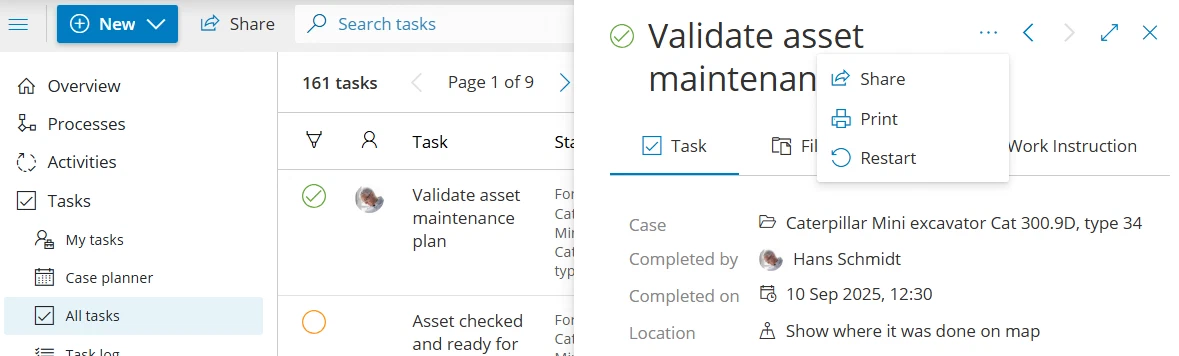
Genstart en afsluttet opgave
- Åbn den afsluttede opgave.
- Klik på genstart.
- Opdater informationen.
- Afslut opgaven igen.
Du er færdig, når opgaven viser de opdaterede oplysninger og de nye fuldførelsesdetaljer.
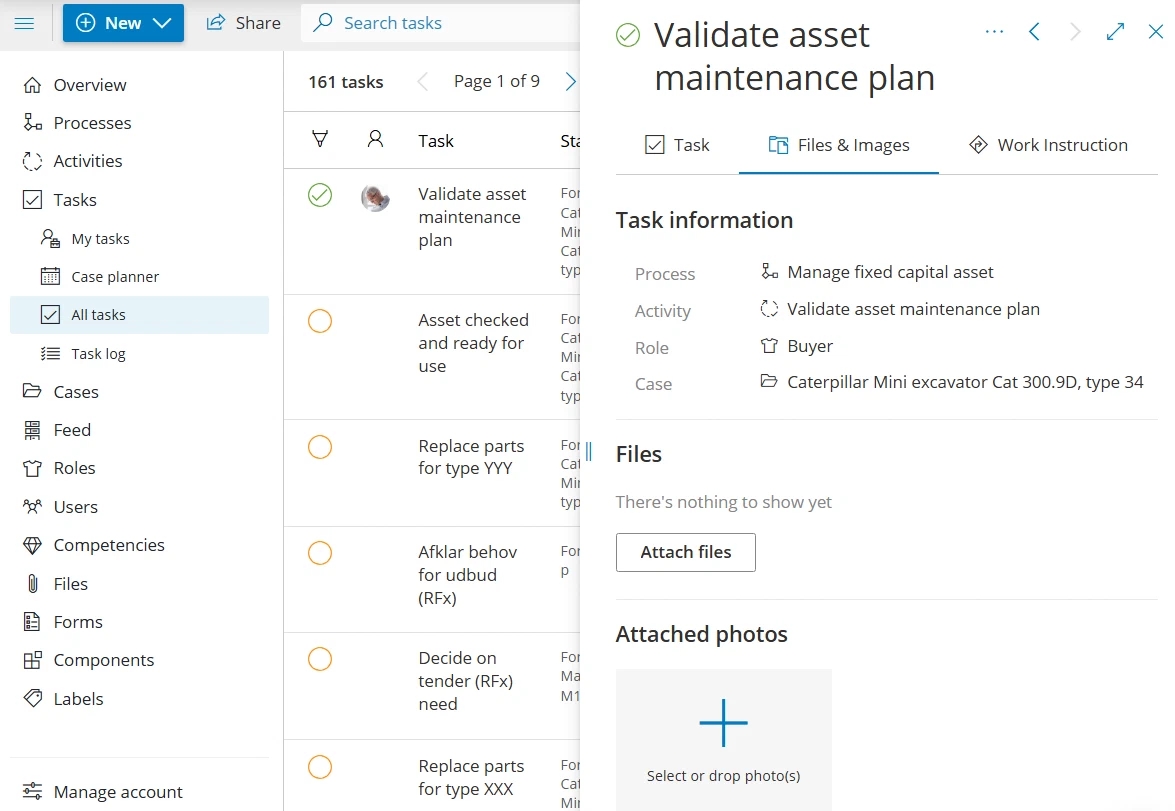
Vedhæft eller fjern fotos/filer
- Åbn opgaven > Filer og billeder.
- Klik på Vedhæft filer eller Vælg eller slip fotos (mobil: vælg fra bibliotek eller tag foto).
- For at fjerne, klik på skraldespandsikonet på filen/fotoet eller åbn Vedhæft filer og fravælg.
- Du kan tilføje/fjerne filer selv efter afslutning.
Du er færdig, når filen eller billedet vises på opgavens liste over Filer og billeder.
Billeder, der tilføjes under udførelsen, vises i sagsrapporter. Læs mere: Opgaver i Gluu: typer og hvor du opretter dem.
Procesgennemgangsopgaver
Procesgennemgangsopgaver er planlagte opgaver på hele processen, for eksempel en månedlig gennemgang. De vises i Mine opgaver for procesejeren og procesredaktører, som også får besked via e-mail, og de udføres ligesom enhver anden opgave. Procesgennemgangsopgaver kræver tilføjelsen Versionsstyring.
For at oprette en, se Opret og administrer planlagte opgaver.