
Udførelse af arbejde med opgaver og sager
Opgaver i Gluu: typer og hvor du opretter dem
Målgruppe:ProcesejerForretningsbruger
Mål: Understand de tre opgavetyper i Gluu, vælg den rigtige, og find ud af, hvor du opretter og følger hver af dem.
Opgaver er de mest konkrete, handlingsorienterede trin i en proces. Du tilføjer dem til en aktivitet eller til hele processen, og brugere udfører dem i browseren eller mobilappen. Enhver opgave kan indeholde en formular, og menuen Tasks viser planlagte opgaver og sagsopgaver samlet i én oversigt.
Før du går i gang
Krav
- Plan: Opgaver kræver Advanced-planen. Procesgennemgangsopgaver kræver desuden tilføjelsen Versionsstyring, og sagsopgaver til flere brugere kræver tilføjelsen HR Modul.
- Rolle: Du skal have redigeringsrettigheder til processen for at oprette opgaver. Brugere udfører de opgaver, der er tildelt deres rolle eller dem personligt.
- Opsætning: Ingen særlig opsætning. Opgaver oprettes på en aktivitet eller fra processens Tasks-menu.
De tre opgavetyper
| Opgavetype | Hører til | Starter | Hvem får den | Læs mere |
|---|---|---|---|---|
| Sagsopgave | Én aktivitet | Når en sag kører, via startlogikken i sags-skabelonen | Aktivitetens rolle eller navngivne brugere, skabelonbrugere eller eksterne brugere, som er angivet i sagsteamet | Kør processer som sager |
| Planlagt aktivitetsopgave | Én aktivitet | Efter en fast plan, f.eks. hver hverdag kl. 08:00 | Medlemmer af aktivitetens rolle | Opret og administrer planlagte opgaver |
| Procesgennemgangsopgave | Hele processen | Efter en fast plan, f.eks. månedligt | Procesejeren og procesredaktører | Opret og administrer planlagte opgaver |
Planlagte opgaver kan ikke bruges i sager. En sagsopgave kan også være en opgave til flere brugere, hvor hver tildelt bruger udfører sin egen kopi. Læs mere i Opret sagsopgaver til flere brugere.
Vælg den rigtige opgavetype
- Rutinearbejde på faste tidspunkter, f.eks. et dagligt tjek eller et ugentligt møde: en planlagt aktivitetsopgave.
- En gennemgang af selve processen, f.eks. en månedlig eller kvartalsvis procesgennemgang: en procesgennemgangsopgave.
- Arbejde, der starter, når noget sker, f.eks. en nyansættelse eller en kundeordre: sagsopgaver i en sags-skabelon.
- Arbejde, som alle skal udføre individuelt, f.eks. en træningsquiz: en sagsopgave til flere brugere.
Opret opgaver med AI
Du kan få Gluu AI Assistant til at hjælpe dig ved at foreslå sagsopgaver ud fra arbejdsinstruktionen. Sådan gør du.
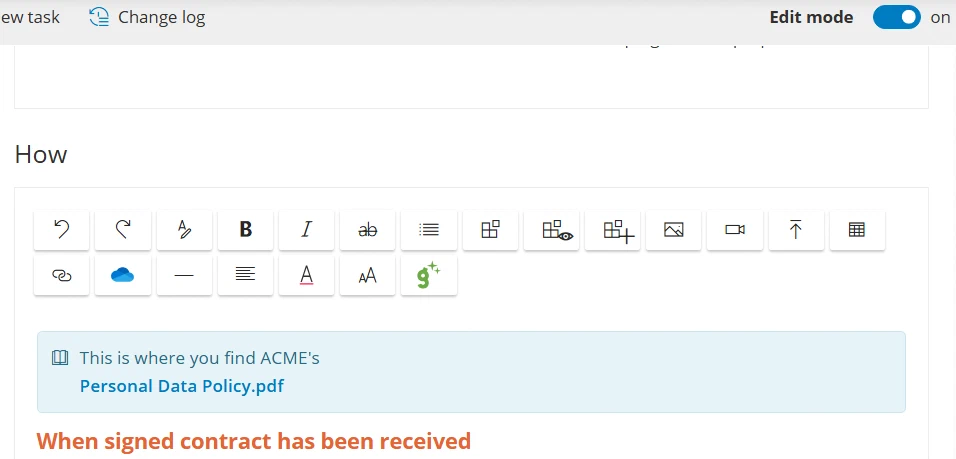
Åbn en arbejdsinstruktion (aktivitet), og slå ‘Redigeringstilstand’ til. Klik derefter på det grønne G-ikon for at åbne assistenten:
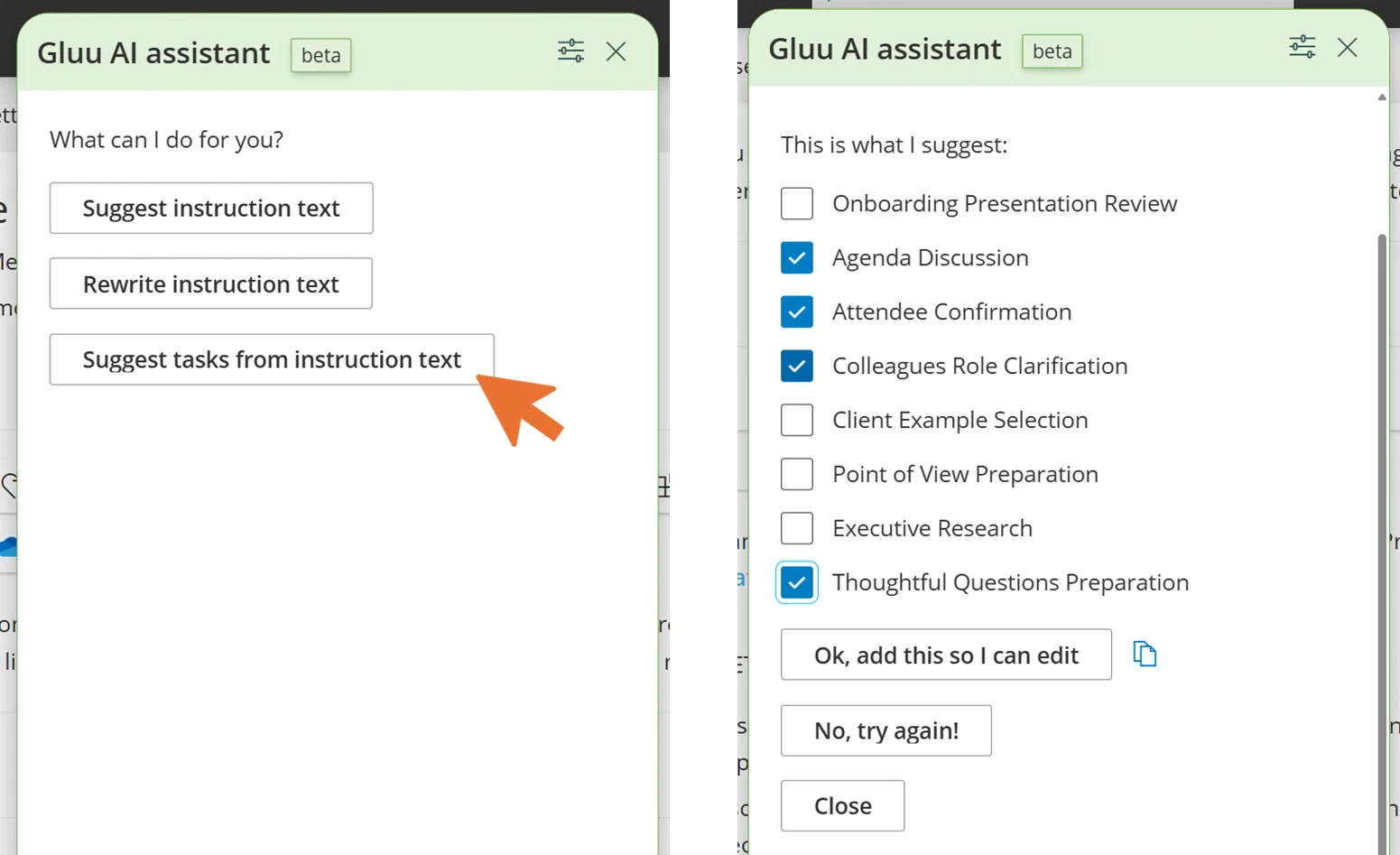
Klik nu på ‘Foreslå opgaver…’ for at generere en liste over forslag, som du kan vælge og tilføje. Du kan altid redigere opgavenavne bagefter:
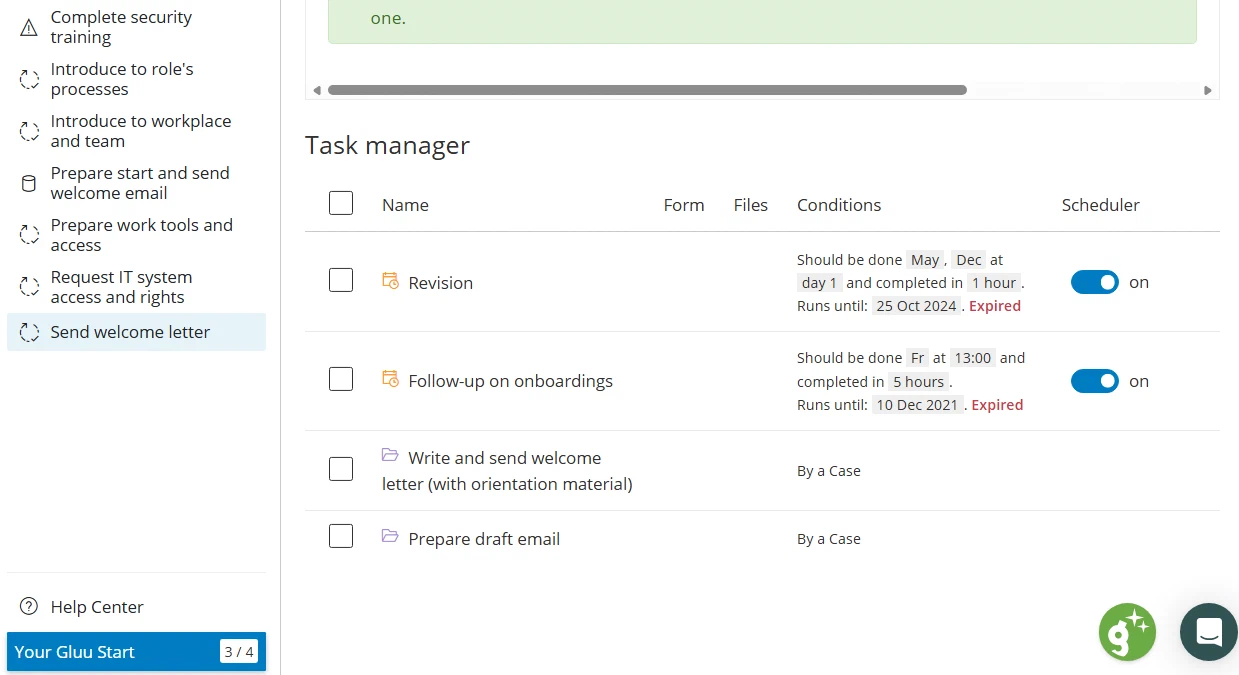
De valgte opgaver oprettes automatisk i opgaveadministratoren, der vises nederst på siden (når aktivitetssiden er i ‘Redigeringstilstand’):
Ejere/redaktører kan klikke på opgaver for at redigere og administrere dem. Slå Redigeringstilstand til, og rul ned til bunden af aktivitetssiden for at foretage ændringer.
Du er færdig, når de foreslåede opgaver, du valgte, vises i opgavestyringen, og deres navne ser rigtige ud.
Mere info om arbejdsinstruktioner? Opret arbejdsinstruktioner.
Opret en opgave på en aktivitet
- Åbn aktiviteten og slå Redigeringstilstand til.
- Klik på New task.
- Indtast et Task name på op til 100 tegn. Gem vejledning i arbejdsinstruktionen - ikke i navnet.
- Sæt Task type til Start on scheduled time for en planlagt opgave eller Start with case for en sagsopgave.
- Udfyld resten af panelet, luk det, slå Edit mode fra, og gem processen.
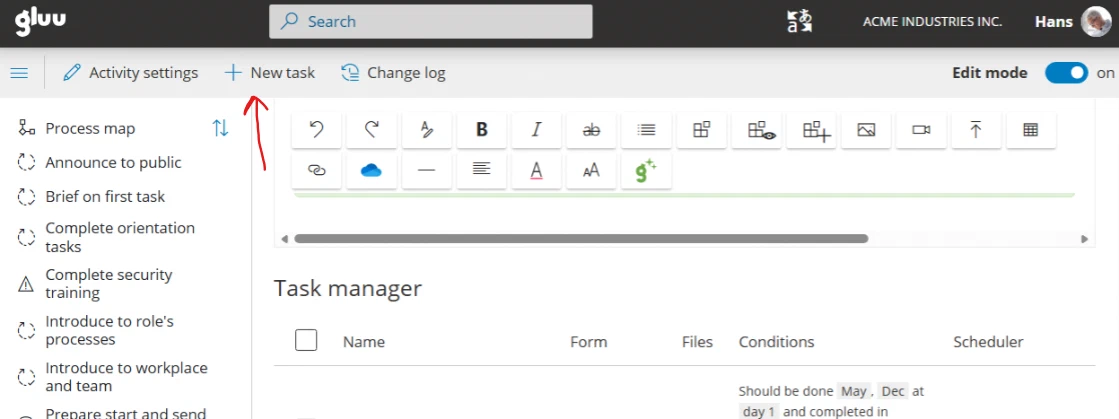
I aktivitetens opgaveadministrator viser et lille ikon, om hver opgave er planlagt eller en sagsopgave. Sagsopgaver starter, når de er sekvenseret i en sags-skabelon - se Kør processer som sager. Procesgennemgangsopgaver oprettes ikke på en aktivitet - se Opret og administrer planlagte opgaver.
Du er færdig, når den nye opgave vises i aktivitetens opgaveadministrator, efter at du har gemt processen.
Se en aktivitets opgavelog
Alle opgaver registreres, uanset om de er udført, forsinkede eller ikke udført.
- Åbn aktiviteten og klik på Opgavelog.
- Indstil et datointerval ved hjælp af filteret, eller sorter efter kolonne.
- Gennemgå resultater (udført, forsinket, ikke udført). Du kan markere opgaver som fuldførte, hvis det er nødvendigt.
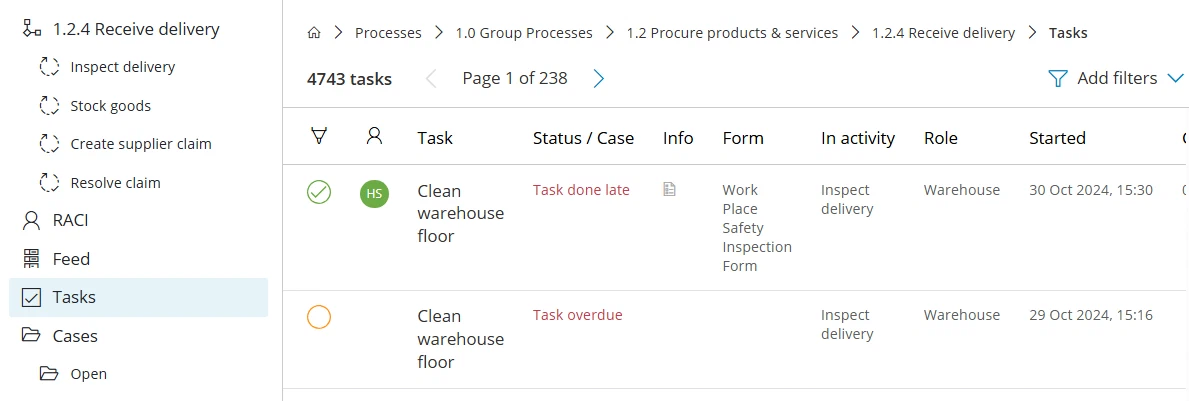
Bemærk: Gem et opgave-logfilter til din Arbejdsoverblik for at se præcis de rigtige opgaver hver gang du logger ind.
Du er færdig, når opgaveloggen viser det datointerval og den status, du tjekkede efter.
Eksportér opgavedata
Klik på Download for at eksportere CSV/JSON, eller vælg PDF-version for at få en rapport:
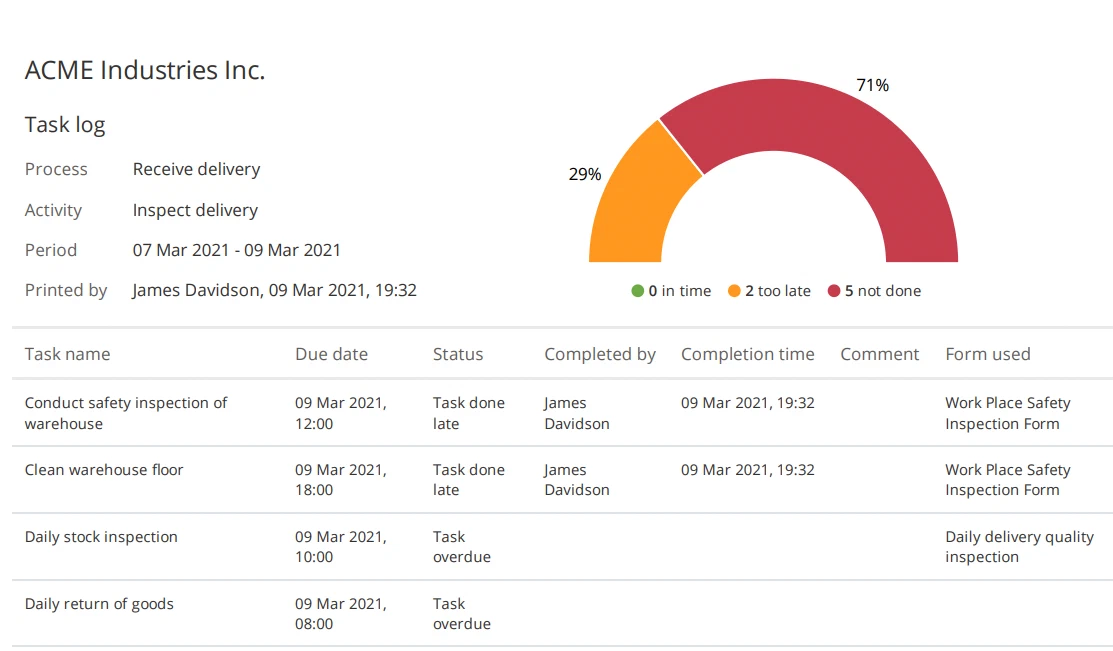
Bemærk: Dataene er også tilgængelige via API
Du er færdig, når du har downloadet den CSV-, JSON- eller PDF-eksport, du havde brug for.
Læs mere: Opret og administrer planlagte opgaver, Kør processer som sager, Opret sagsopgaver til flere brugere og Brug opgaver og formularer i det daglige arbejde.