Proceskortlægning
Kortlæg en proces
Mål: Opret et klart proceskort med roller, aktiviteter og arbejdsinstruktioner i ét flow.
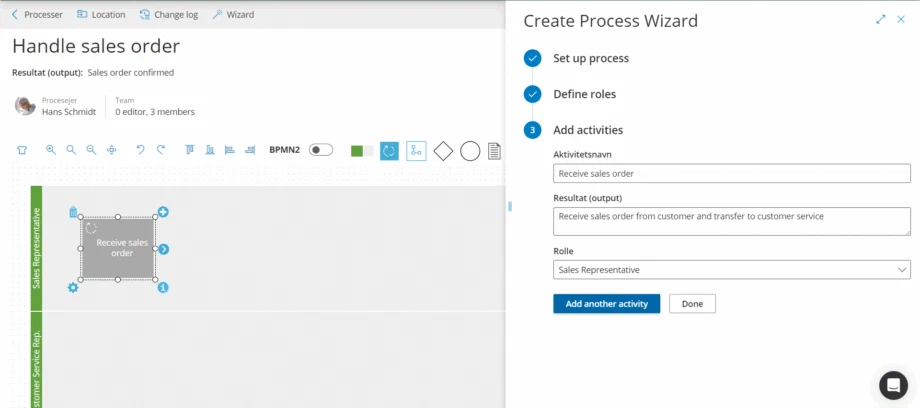
Editoren på én side lader jer kortlægge en proces og skrive arbejdsinstruktioner uden at skifte skærm. Fortæl Assistenten, hvad I vil have i diagrammet, og den opretter et simpelt aktivitetsflow med en start og en slutning.
Når I er færdige med guiden, åbner I editoren for at tilføje avanceret notation med BPMN 2.0-elementer.
Før I går i gang
Krav
- Plan: Oprettelse af en proces, tilføjelse af roller og kortlægning af aktivitetsflowet (trin 1-3) er tilgængelige på alle planer, inklusive Core. Tilføjelse af arbejdsinstruktioner (trin 4) kræver Essential-planen eller højere.
- Rolle: Brugere med tilladelsen Administrer processer kan oprette nye processer i hierarkiet (trin 1). Procesejere og redaktører kan redigere en specifik proces fra trin 2 og frem.
- Opsætning: Bliv enige om procesnavnet og resultatet (1-2 sætninger), lav en liste over de involverede roller, og indsaml eventuelt de procedurer eller links, I vil medtage.
1. Opret processen
Klik på pilen ved siden af “Ny proces” og vælg “Proces”.
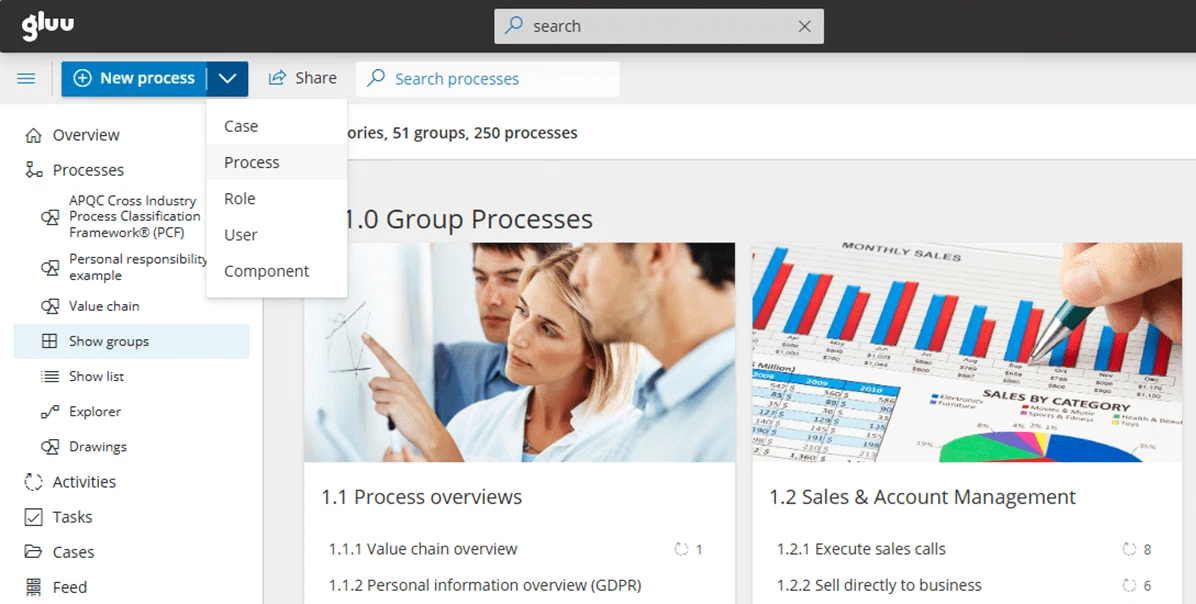
Vælg processens placering i jeres proceshierarki.
Indtast “Procesnavn” og et kort “Resultat”.
Vælg en startproces (eller lad den starte med en hændelse).
Klik på “Opret” for at åbne et tomt diagram (fjern markeringen ved “Gå til proces”, hvis I kun opbygger hierarkiet nu).
I er færdige, når der åbner et tomt diagram for den nye proces.
2. Tilføj roller (swimlanes)
Klik på “Definer roller”.
Vælg de foreslåede roller (eller tilføj nye, hvis det er nødvendigt).
Sorter roller efter vigtighed eller aktivitetsvolumen.
Klik på “Næste”.
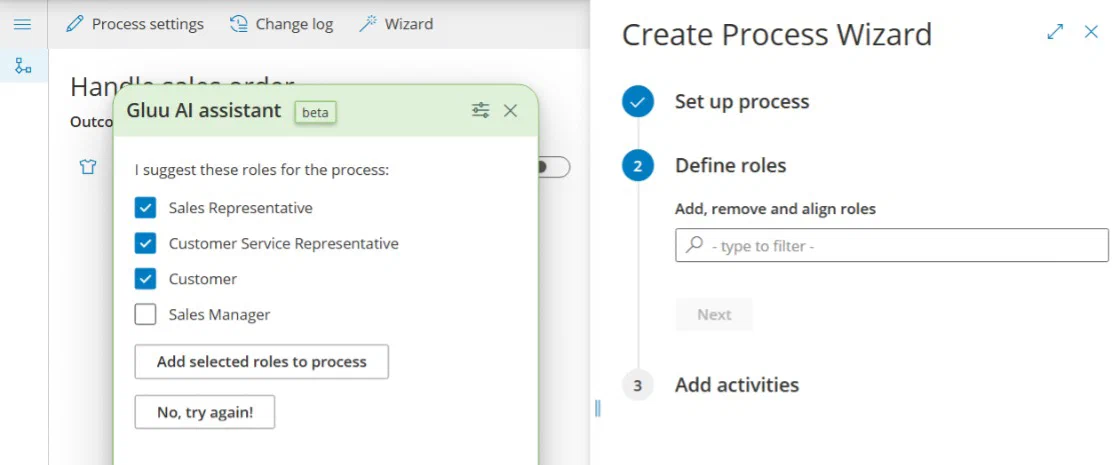
I er færdige, når jeres roller vises som sorterede swimlanes i diagrammet.
3. Kortlæg flowet med aktiviteter
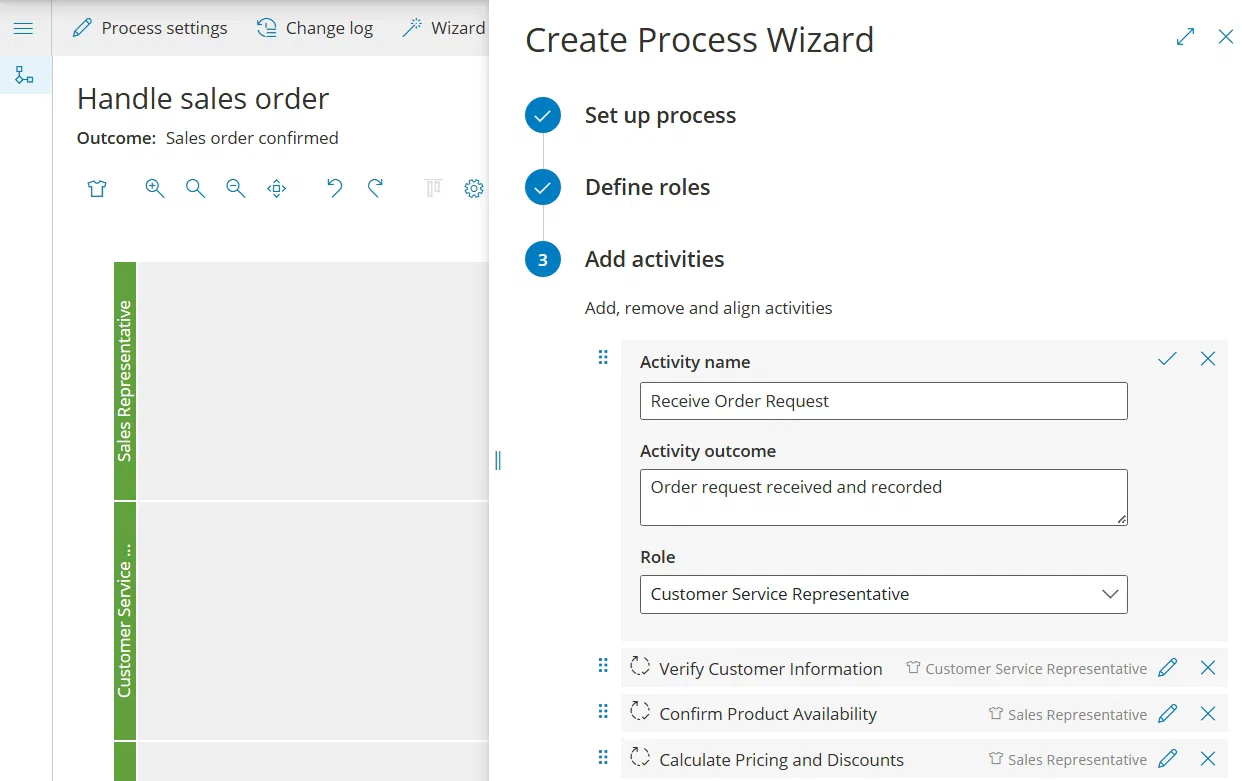
Vælg Assistentens foreslåede aktiviteter for hver rolle.
Rediger aktivitetsnavne og resultater, hvis det er nødvendigt.
Sorter aktiviteter i den ønskede rækkefølge ved at trække og slippe op og ned.
Vælg en afsluttende proces (eller afslut med en hændelse).
Klik på “Færdig” for at oprette et udkast til diagram.
(I kan altid genåbne guiden, hvis I foretrækker den frem for editoren.)
I er færdige, når I har et udkast til et diagram med en start, jeres aktiviteter i rækkefølge og en slutning.
4. Tilføj arbejdsinstruktioner
Kræver Essential-planen eller højere.
I kan springe dette trin over, hvis I ikke ønsker at tilføje arbejdsinstruktioner. Hvis I kombinerer procestegninger og arbejdsinstruktioner, kan I dog gøre diagrammerne meget enklere, da specifik vejledning i, hvordan opgaven udføres, er tilgængelig i selve aktiviteten som arbejdsinstruktioner.
Klik på en aktivitet for at åbne dens detaljer. Tilføj instruktioner på en af tre måder:
- Manuel: Skriv fra bunden med værktøjslinjen.
- Omskriv og berig: Tilføj noter og visuelle elementer, klik på Gluu Assistant-ikonet, og vælg derefter “Omskriv instruktionstekst”. Kræver Essential-planen eller højere.
- Automatiseret: Klik på Gluu Assistant-ikonet for forslag til “Hvorfor” og “Hvordan”. Kræver Essential-planen eller højere.
Gentag, indtil alle aktiviteter er blå. Aktiviteter med arbejdsinstruktioner vises som blå i diagrammet, hvilket betyder, at de har indhold klar til brugerne.
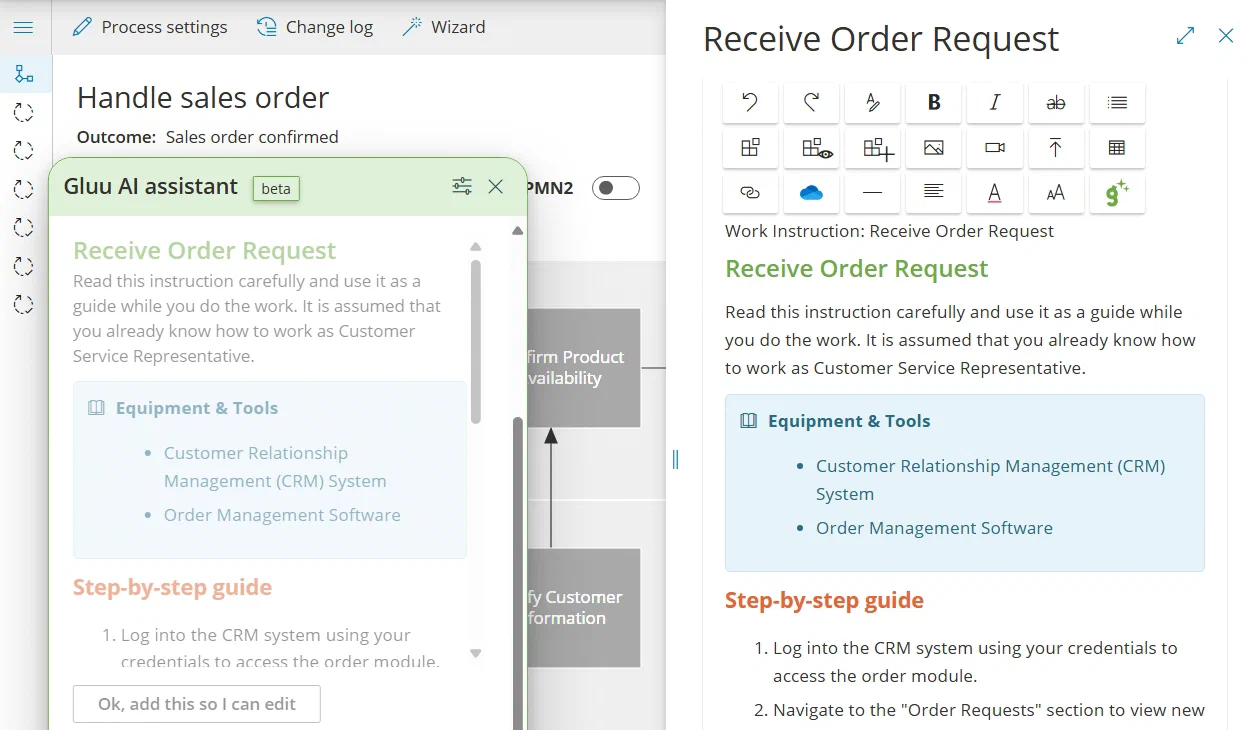
I er færdige, når alle de aktiviteter, I vil dokumentere, er blevet blå.
5. Gem som kladde
Slå “Redigeringstilstand” fra for at gemme jeres arbejde som et udkast. Processen er endnu ikke udgivet. Den er kun synlig for jer og eventuelle redaktører, I inviterer til at samarbejde.
Hver gang I udgiver, oprettes der en ny version, som I kan se eller gendanne senere.
I er færdige, når redigeringstilstand er slået fra, og processen er gemt som en kladde.
6. Næste trin
Lær, hvordan I udgiver og vedligeholder en proces.
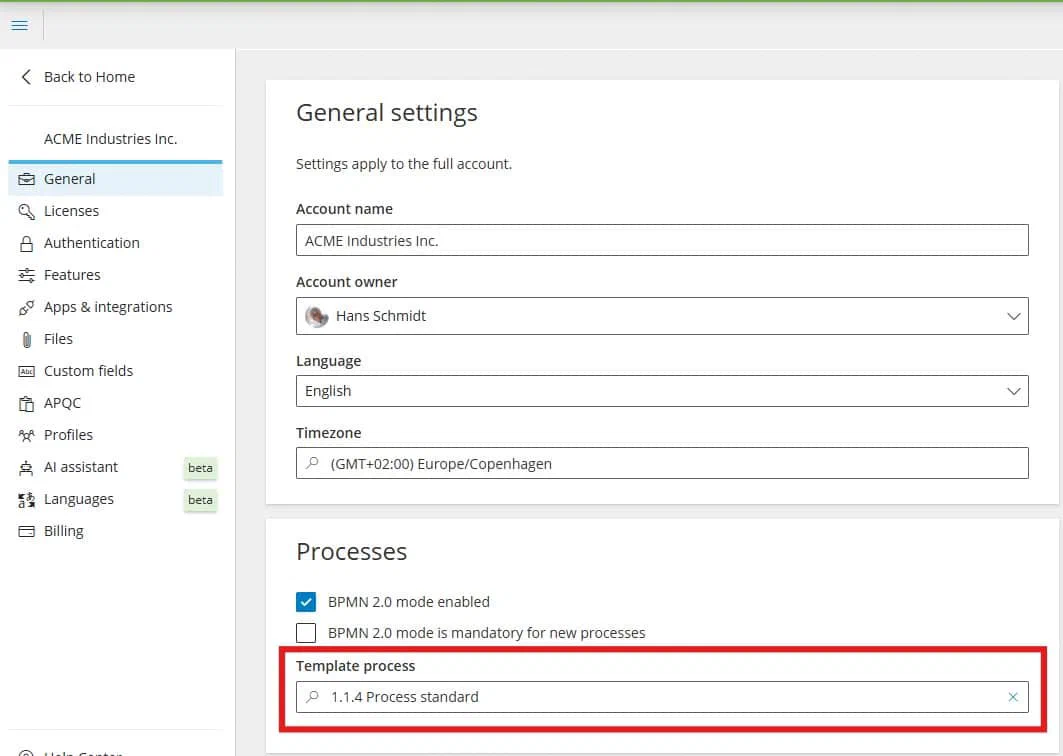
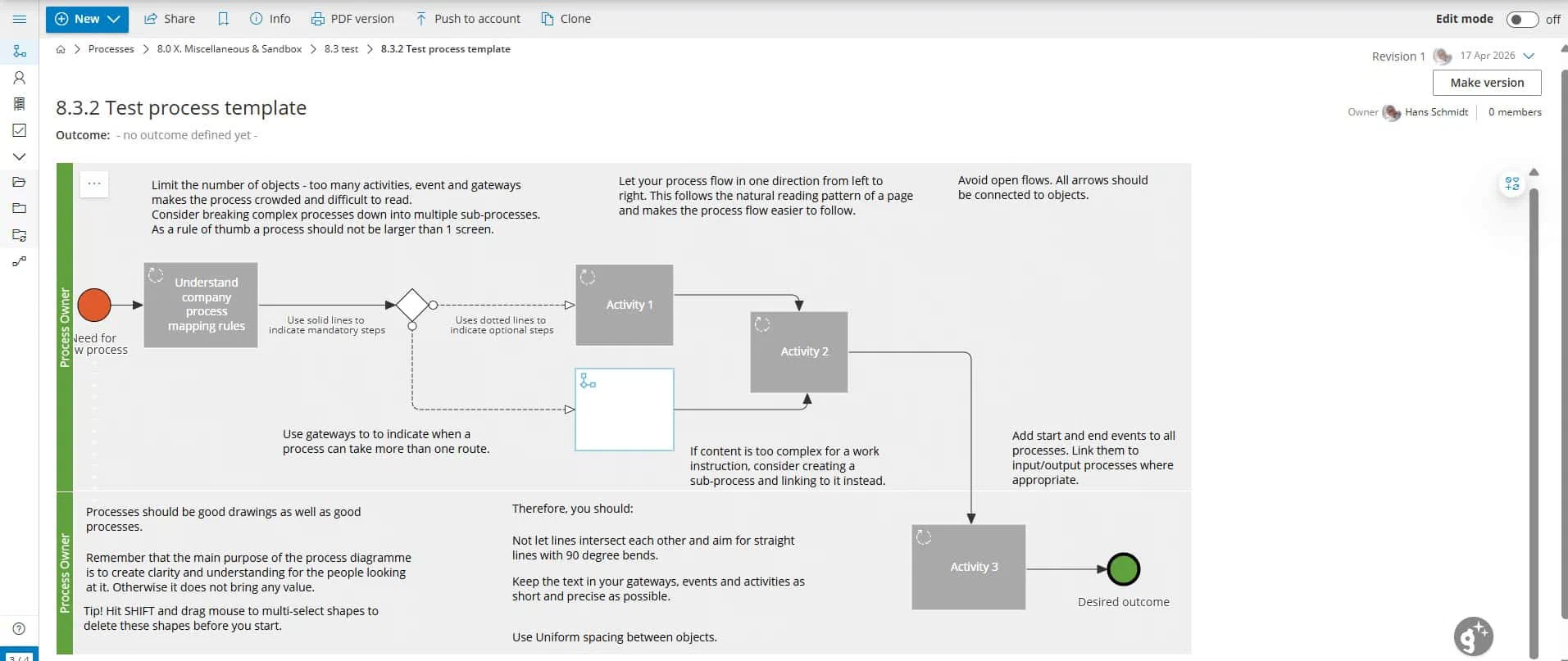
TIP! I kan bruge en processkabelon til at vejlede brugerne i jeres virksomheds standard for proceskortlægning. Gå til Kontoindstillinger → Generelt for at vælge skabelonprocessen. Den vises automatisk, hver gang en bruger opretter en ny proces.
Videoguide
Det hele er præsenteret i denne korte guide: