
Overvågning og forbedring af processer
Administrer versionering
Mål: Forstå forskellen på revisioner og versioner, se og sammenlign ændringer, og vælg den rigtige versioneringsopsætning (deaktiveret, automatisk, manuel, godkendelse).
Før I går i gang
Krav
- Plan: Revisioner er tilgængelige på alle planer. Avanceret versionsstyring (Auto/Manuel versionering, godkendelsesflows og gendannelse fra ændringsloggen) kræver tilføjelsen Versionsstyring. Den er ikke inkluderet i Core-, Essential- eller Advanced-planen i sig selv.
- Rolle: Alle brugere med redigeringsadgang kan se revisioner. Oprettelse af en version og valg af versioneringsmuligheder kræver adgang som Ejer eller Redaktør til processen eller aktiviteten.
- Opsætning: Ingen særlig opsætning, når tilføjelsen Versionsstyring er aktiveret. Indstil versioneringsmuligheder i redigeringstilstand på processen eller aktiviteten.
Grundlæggende om ændringer og versionering
Lad os forklare nogle grundlæggende begreber.
Hver redigering gemmes som en revision. Revisioner oprettes automatisk, mens I redigerer, og når I forlader redigeringstilstanden efter ændringer. En version er et navngivet, formelt øjebliksbillede, som I vælger at udgive til brugerne.
Opret versioner for væsentlige ændringer (indhold eller flow), så brugerne bliver underrettet, og jeres historik forbliver overskuelig, uden at små redigeringer skaber støj.
Versioneringstilstande
- Udgivet: den version, der er live og vises til alle brugere.
- Afventer godkendelse: en version, der er til gennemgang hos udvalgte godkendere.
- Version XXX: en version, der ikke er i proces.
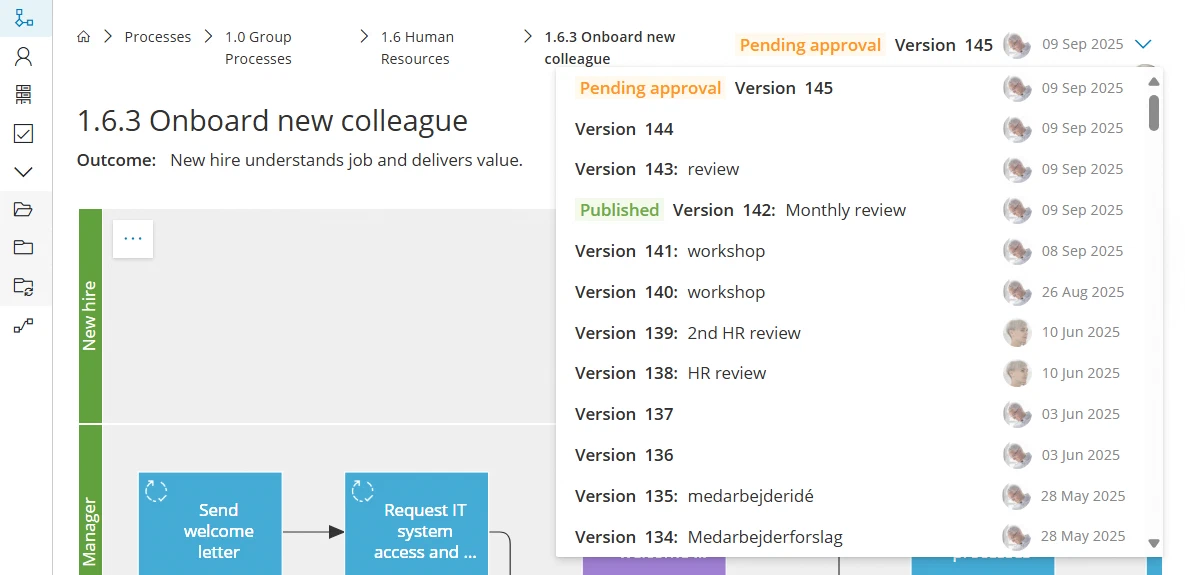
Indstil versioneringsmuligheder
- Deaktiveret: ingen formelle versioner, kun revisioner.
- Auto: en ny version oprettes automatisk efter ændringer i diagrammet.
- Manuel: I opretter versioner, når I selv vælger det.
- Kræv godkendelse: versioner går først live efter godkendelser.
Læs Arbejd med procesgodkendelser for at se, hvordan I håndterer processer, der kræver formel godkendelse, før de udgives.
I er færdige, når den versioneringsmulighed, der passer til processens behov, er valgt og gemt.
Se revisioner og versioner
- Åbn processen (eller en aktivitet), og slå redigeringstilstand til.
- Åbn Ændringsloggen.
- Vælg et element for at se en forhåndsvisning af processen/aktiviteterne, som de var på det tidspunkt.
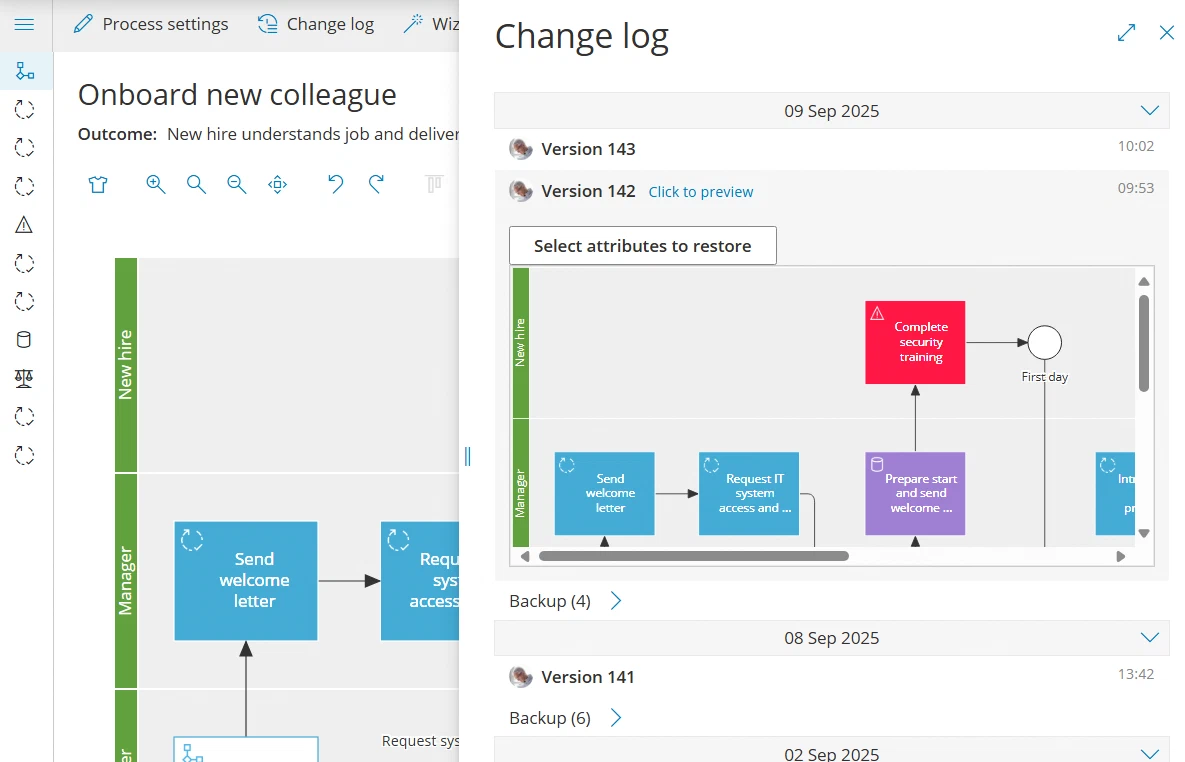
I er færdige, når I kan forhåndsvise processen eller aktiviteten, som den så ud på det valgte tidspunkt.
Sammenlign og rul tilbage
Klik på Vælg attributter… for at sammenligne versioner og beslutte, hvilke attributter I vil gendanne (hvis nogen). Når I klikker på ‘Anvend’, bliver det aktuelle proceskort automatisk erstattet af den ældre revision.
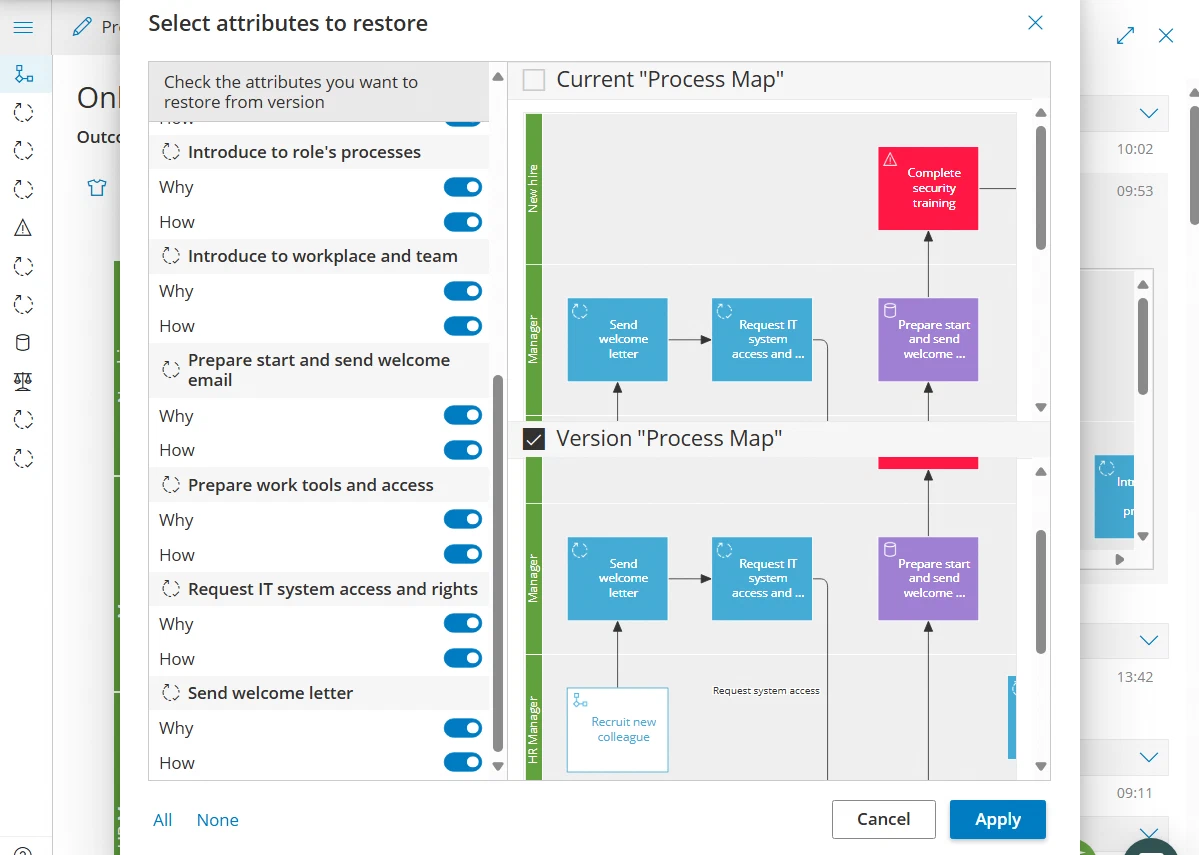
I er færdige, når I har klikket på Anvend, og proceskortet afspejler de gendannede attributter.
Opret en version
Sørg først for, at processen er indstillet til Manuel versionering.
1. Start guiden
Åbn processen i redigeringstilstand, og klik på Opret version (øverst til højre):

Gennemfør nu guiden trin for trin.
2. Navngiv version
Giv den et valgfrit navn, hvis et nummer ikke er nok.
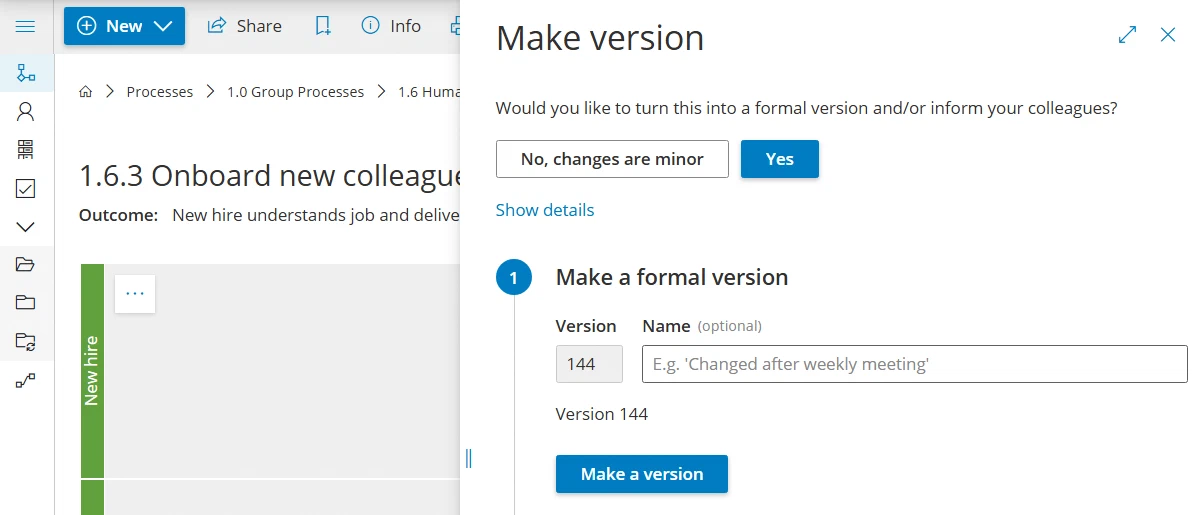
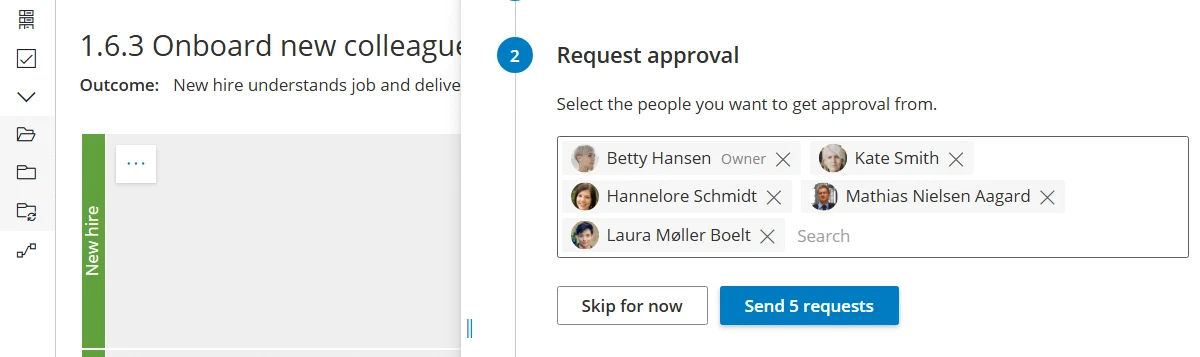
2. Angiv godkendere (valgfrit)
Angiv godkendere (hvis dette er påkrævet og opsat for processen eller kontoen).
Gluu viser Ejer og alle Redaktører som standard, men I kan fjerne og tilføje brugere.
Klik på ‘Send anmodning’ for at sende godkendelsesanmodninger via e-mail med links til processen.
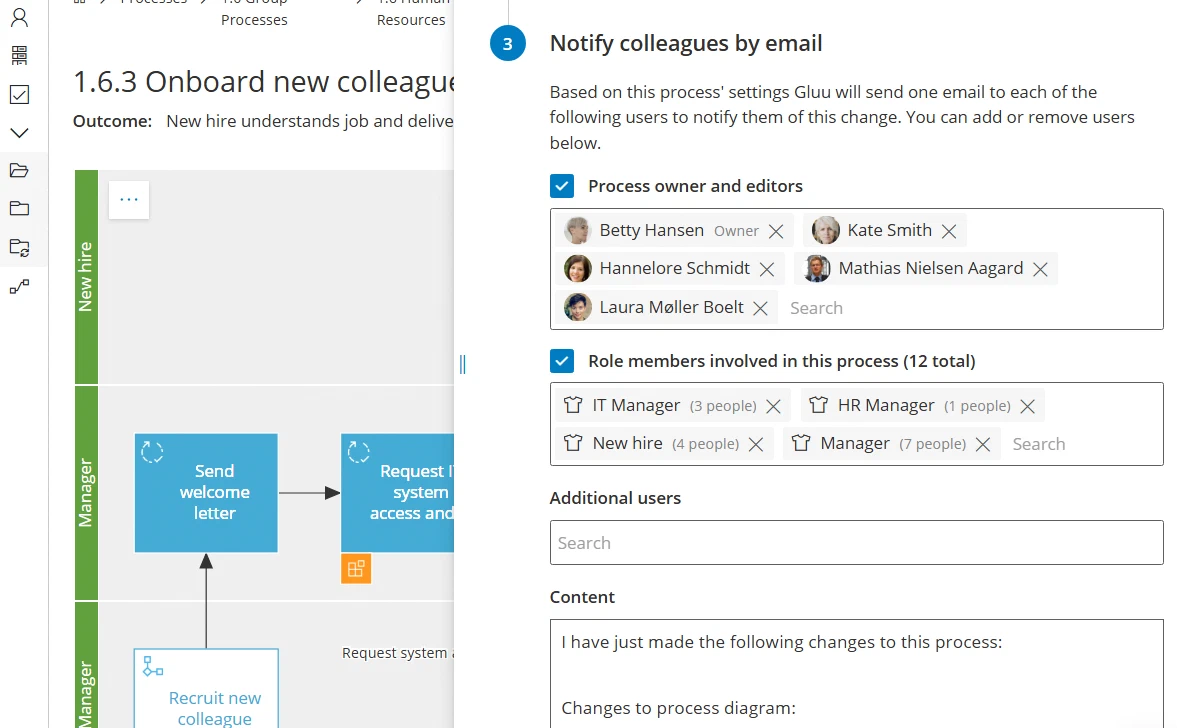
3. Underret kolleger ved udgivelse
Underret kolleger, når den nye version er udgivet. Vælg og fravælg for at målrette præcis de personer (og rollemedlemmer), der kan blive påvirket af ændringen.
Tilpas derefter standardteksten, der opsummerer ændringerne.
I er færdige, når I har gennemført guiden, den nye version er udgivet, og notifikationerne er sendt.