Design af forretningsarkitektur
Udforsk forbindelser mellem aktiver
Mål: Brug Gluu Explorer til at se, hvordan processer, aktiviteter, komponenter og formularer hænger sammen, fra et overordnet overblik til specifikke forbindelser.
Krav til tilføjelse: Explorer kræver tilføjelsen Enterprise Architecture. Den er ikke inkluderet i Core-, Essential- eller Advanced-basisplanerne. Kontakt Customer Success for at aktivere den på jeres konto.
Hvis I vil vide, hvordan processer er forbundet, hvor komponenter bruges, eller hvor en aktivitet indgår i flere processer, giver Gluu Explorer jer det overblik. I finder Explorer i menuen til venstre under ‘Processer‘.
Hver proces, aktivitet og formular har også sin egen Explorer-indgang i venstre menu. Det gør det muligt at fokusere på et bestemt aktiv.
Før I går i gang
- Plan: Explorer kræver tilføjelsen Enterprise Architecture. Filtrering efter komponent eller formular kræver desuden Advanced-planen.
- Rolle: Alle brugere med adgang til Explorer kan gennemse og filtrere forbindelser.
- Opsætning: Kontakt Customer Success for at aktivere tilføjelsen Enterprise Architecture, før Explorer vises i menuen til venstre.
Visning på kontoniveau
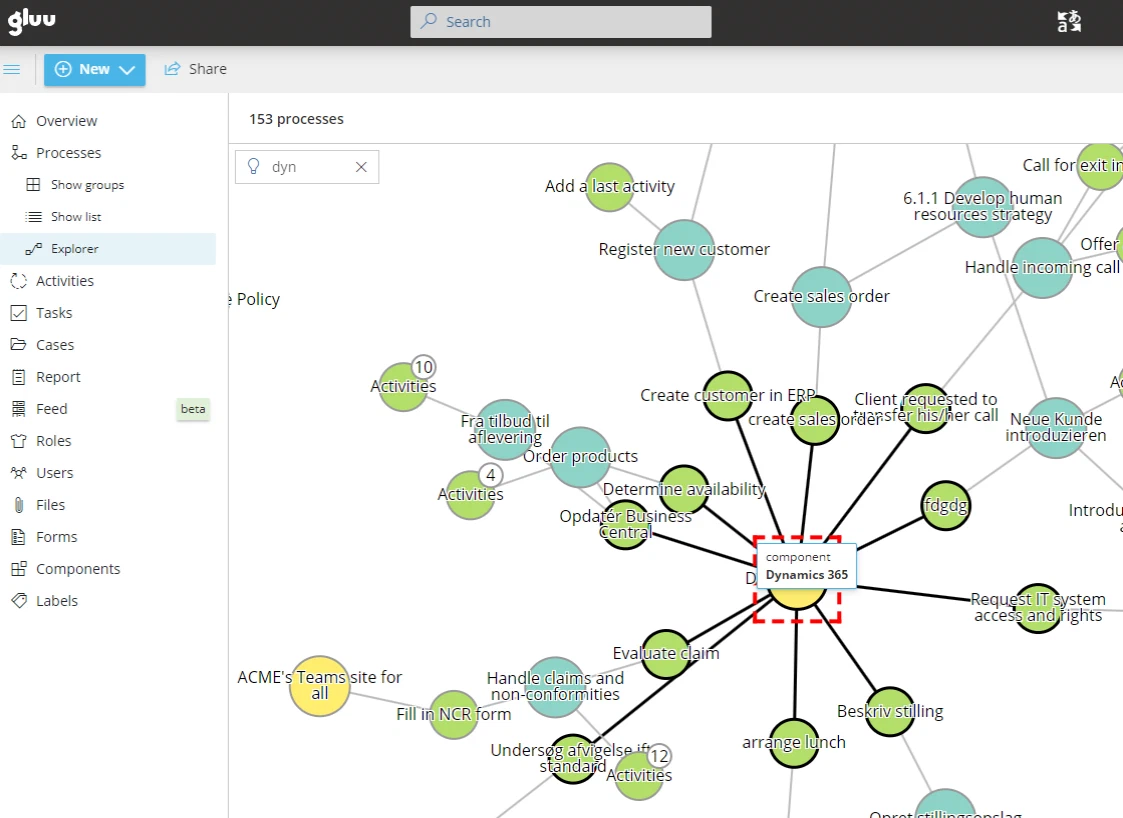
Det øverste niveau af Explorer viser et fuldt overblik over alle forbindelser i jeres Gluu-konto. Klik og zoom for at undersøge ethvert område mere detaljeret. Helikopterperspektivet viser alt på én gang, ikke kun en enkelt side eller et filterresultat.
Ofte har I brug for en specifik forbindelse, for eksempel:
- Hvilke andre processer der linker til en bestemt proces.
- Hvor mange processer der genbruger en specifik aktivitet.
- Hvor en komponent bruges. Kræver Advanced-plan.
- Hvilke opgaver en formular bruges til. Kræver Advanced-plan.
Brug indstillinger, fremhævningssøgelinjen og filtre til at fokusere på det, der betyder noget.
- Åbn Explorer fra venstre menu under Processer.
- Skriv i fremhævningssøgelinjen for at fokusere på et navn.
- Anvend filtre (f.eks. komponent, etiket, formular) for at indsnævre resultaterne.
- Klik på en node for at centrere den og se dens direkte forbindelser.
- Zoom eller træk for at udforske relaterede links længere ude.
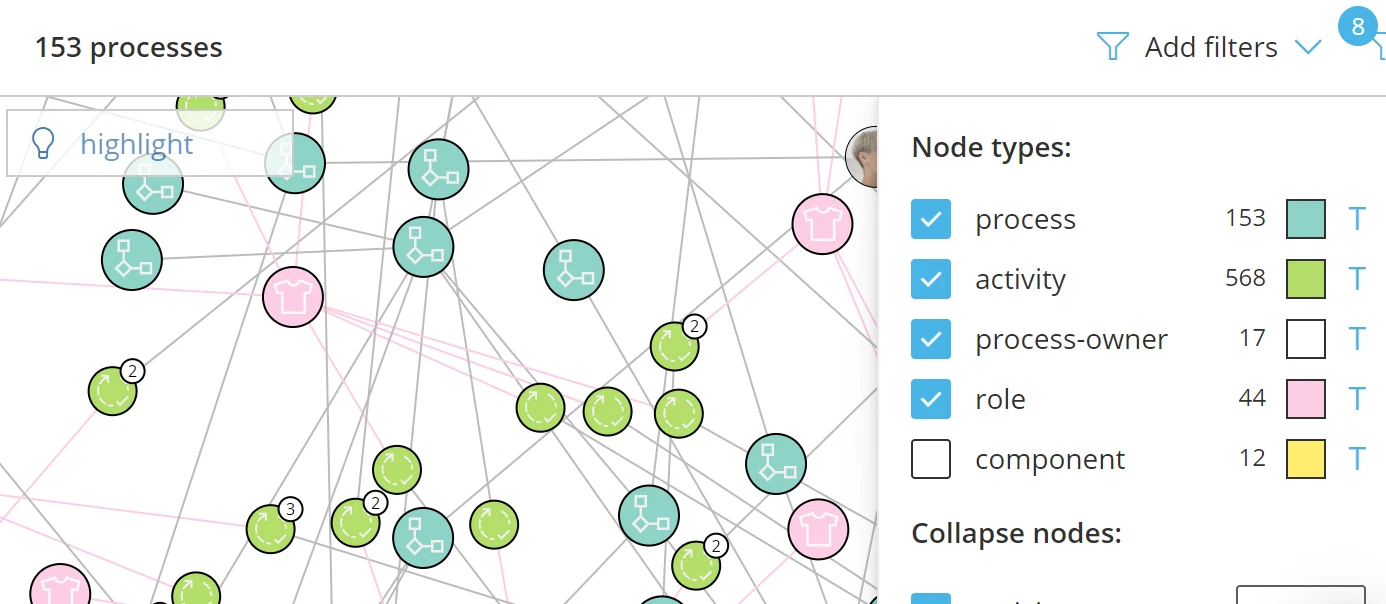
Eksempel: For at se, hvordan en komponent hænger sammen med andre elementer, skal I filtrere efter den pågældende komponent. Explorer viser komponenten i midten og dens umiddelbare aktivitetsforbindelser. Bevæg jer udad for at få vist flere links (f.eks. processer).
I kan også filtrere efter en etiket for at se, hvor den bruges. Det hjælper f.eks. med at vise, hvilke procesejere der er ansvarlige for ISO-mærkede processer.
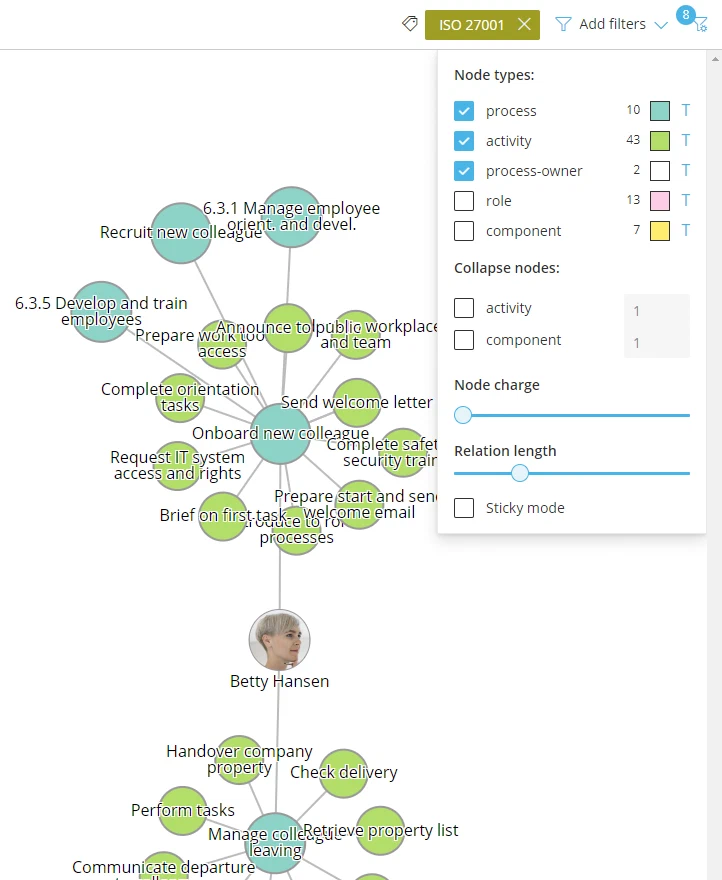
I er færdige, når den fremhævede node og dens forbindelser viser den specifikke relation, I ledte efter.
Visning på proces- eller aktivitetsniveau
Åbn Explorer fra en proces- eller aktivitetsside for at forhåndsvælge elementet som udgangspunkt. Det er nyttigt, hvis I er ved at redigere en arbejdsinstruktion og har brug for at vide, hvor aktiviteten genbruges.
- Gå til den relevante proces- eller aktivitetsside.
- Klik på Explorer i venstre menu.
- Gennemgå det centrerede element og dets forbundne processer og aktiviteter.
- Klik på enhver forbundet node for at udforske dens links.
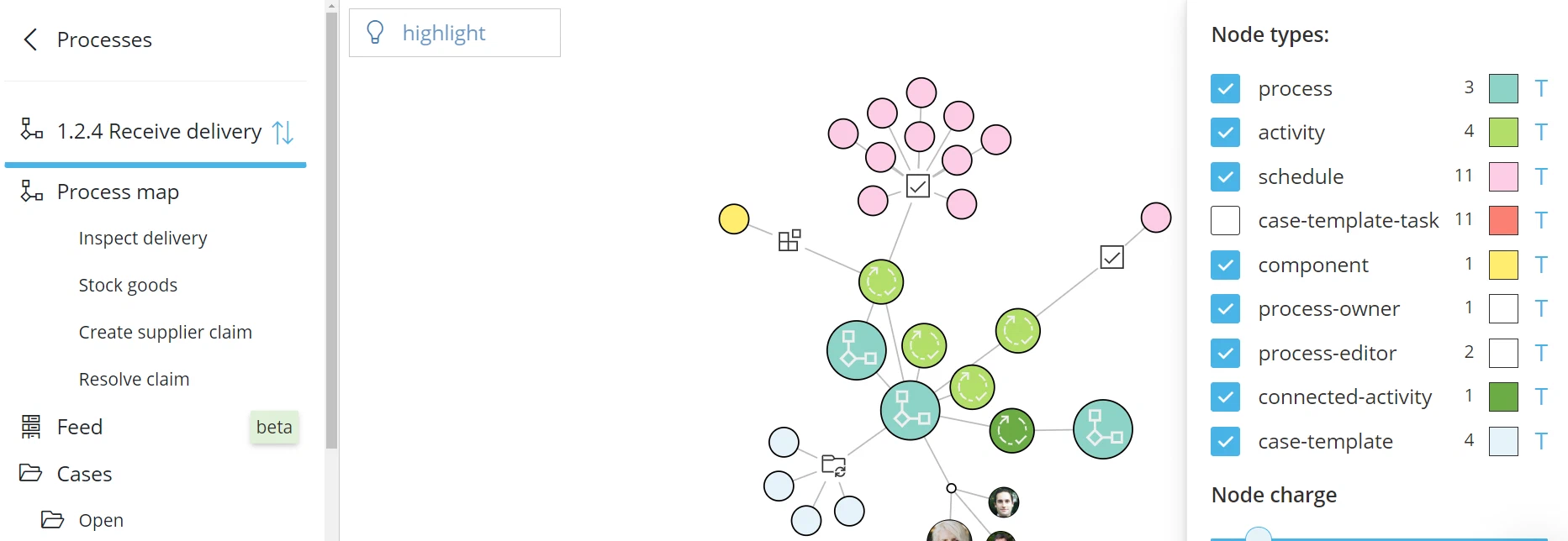
TIP! Forbundne processer vises i en mørkere grøn farve, hvis de ikke stammer fra den aktuelle proces. Den oprindelige proces for en aktivitet vises også.
I er færdige, når I kan se den centrerede proces eller aktivitet og alle de steder, den forbinder til eller genbruges.
Udforskning af formularer
Kræver Advanced-planen.
Hvis I bruger formularer med opgaver, viser Explorer, hvor formularer bruges, og hvordan de hænger sammen med aktiviteter og processer.
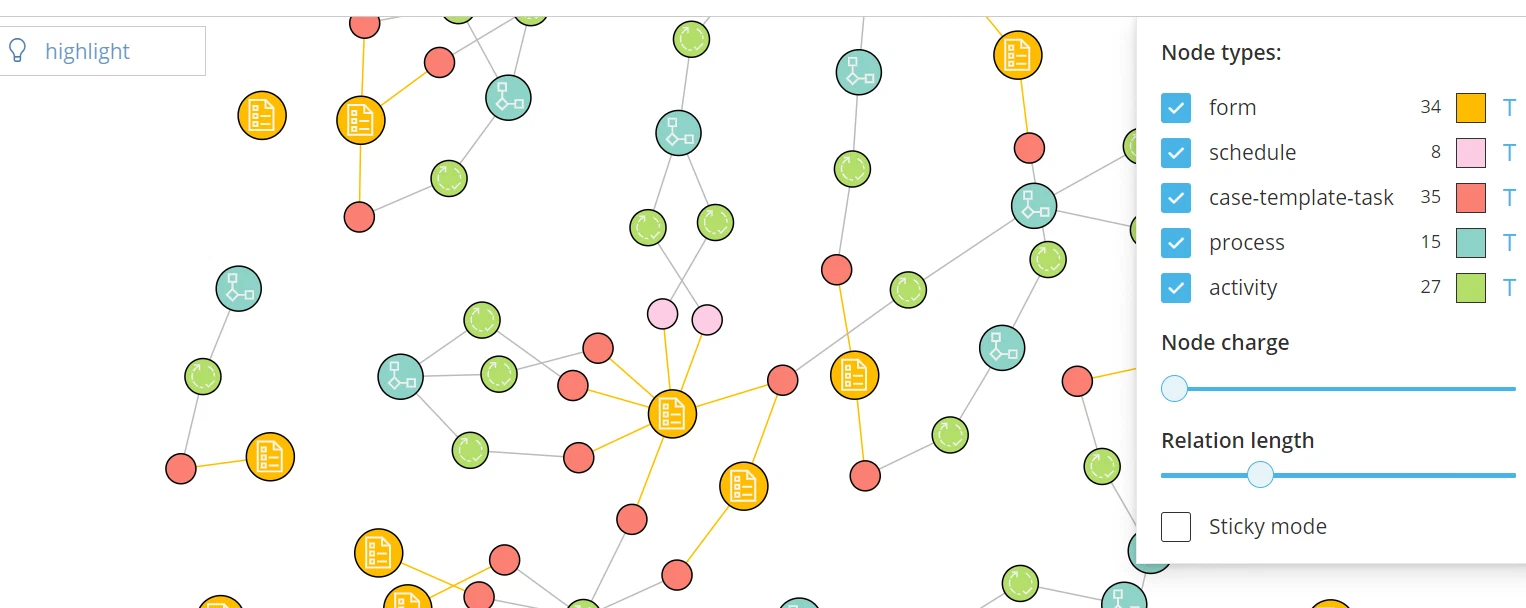
Det hjælper jer også med at finde formularer, der er ubrugte eller forbundet til opgaver, der aldrig er blevet indsendt.
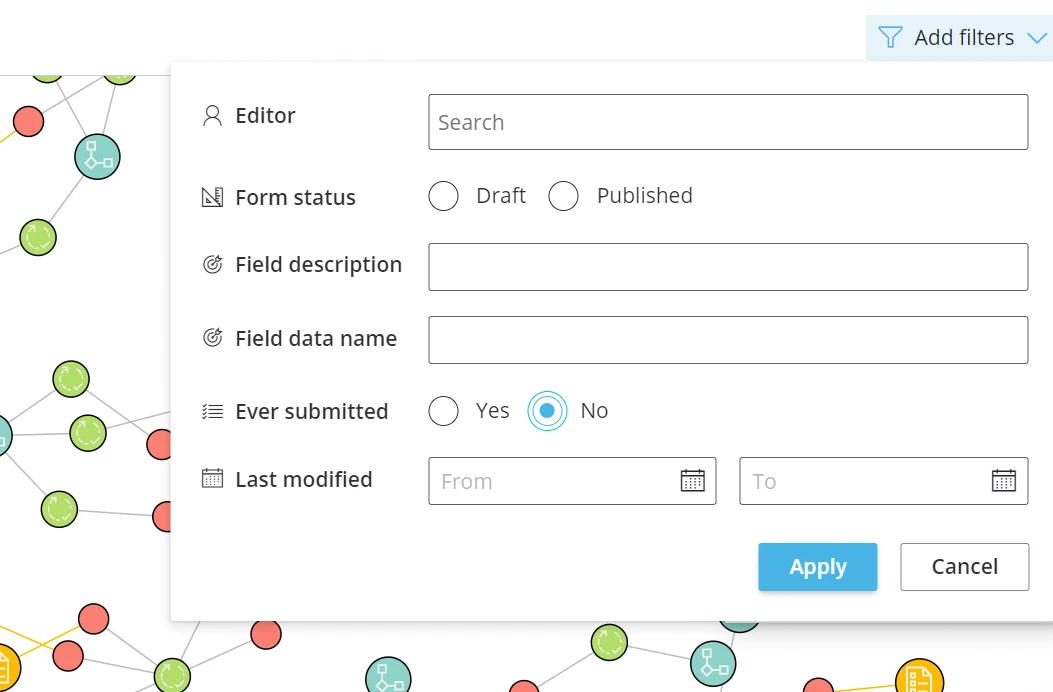
I kan filtrere efter formularfelter eller efter formularredaktør for at fokusere visningen.
I er færdige, når I har set, hvilke formularer der bruges aktivt, og hvilke der er ubrugte eller ikke indsendt.
Juster visninger
Explorer-filtre ligner filtre andre steder i Gluu. Brug indstillinger til at finjustere det visuelle layout:
- Nodetyper: Vis eller skjul nodetyper. Klik på T for at slå nodetitler til eller fra.
- Sammenfold noder: Gruppér mange forbindelser i en enkelt node for at skabe overblik.
- Nodeladning: Øg afstanden ved at skubbe noder fra hinanden som magneter.
- Relationslængde: Indstil den maksimale linjelængde mellem noder.
- Sticky-tilstand: Frys layoutet og omplacér noder manuelt til skærmbilleder.
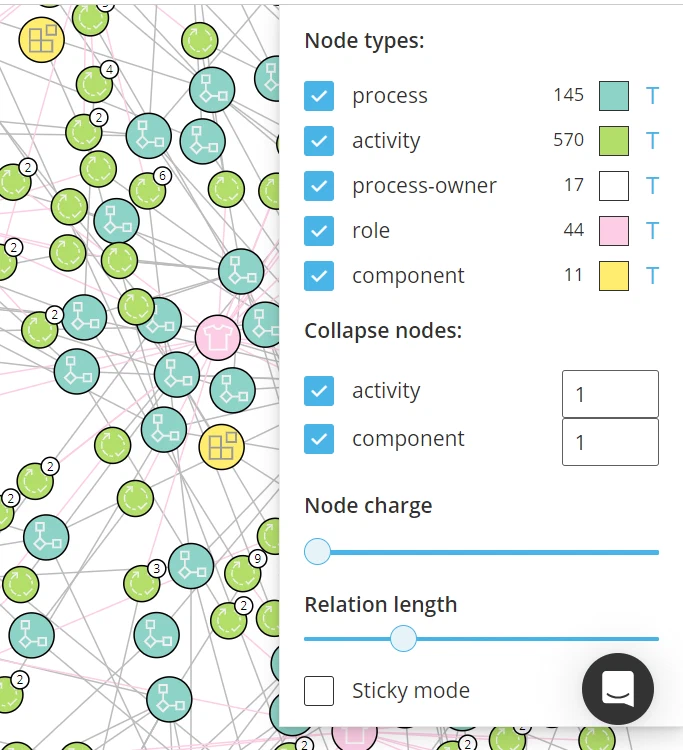
Gluu Explorer kan kombinere flere filtre og indstillinger for at levere præcis det overblik, I har brug for. Kom bare i gang.
I er færdige, når layoutet er læsbart og sat op, som I har brug for det. Brug Sticky-tilstand til at fastfryse det til et skærmbillede.
Video med eksempler
Hvis I vil se eksempler på, hvordan I bruger Explorer i virkelige scenarier, kan I se dette webinar: