
Design af forretningsarkitektur
Brug et proceshierarki til at organisere processer
Mål: Brug et proceshierarki til at organisere processer med kategorier, grupper og processer - klon, flyt, sortér og masserediger derefter for at holde alt konsistent.
Nye processer tilføjes til din kontos proceshierarki (“Processer”). Dette giver et centralt team mulighed for at styre, hvordan processer passer sammen, mens procesejere styrer individuelle processer - så du kan delegere ejerskab uden at miste kontrol.
Er du ny inden for process architecture? Så anbefaler vi, at du tager det gratis Gluu Academy-videokursus “Design af processarkitekturer.”
Før du går i gang
- Plan: Oprettelse og administration af proceshierarkiet er tilgængeligt på alle planer. Visningen Tilslutninger er kun tilgængelig på Advanced-planen.
- Rolle: Du skal have tilladelsesgruppen Administrer processer for at oprette og administrere kategorier, grupper og processer. Tilladelsen Opret nye processer er nok til at oprette processer uden at administrere hierarkiet.
- Opsætning: Ingen særlig opsætning - slå Redigeringstilstand til på siden Processer for at begynde at tilføje kategorier, grupper og processer.
Opret et proceshierarki
For at oprette og administrere kategorier, grupper og processer skal du have tilladelsesgruppen Administrer processer. For kun at oprette processer (uden at administrere hierarkiet) er tilladelsen Opret nye processer tilstrækkelig. Læs mere om tilladelsesgrupper.
Dit proceshierarki er bygget op af tre niveauer:
- Kategorier for de vigtigste procesgrupper i din virksomhed.
- Grupper til at lave mindre grupper af processer inden for kategorier.
- Processer til at vise specifikke forløb.
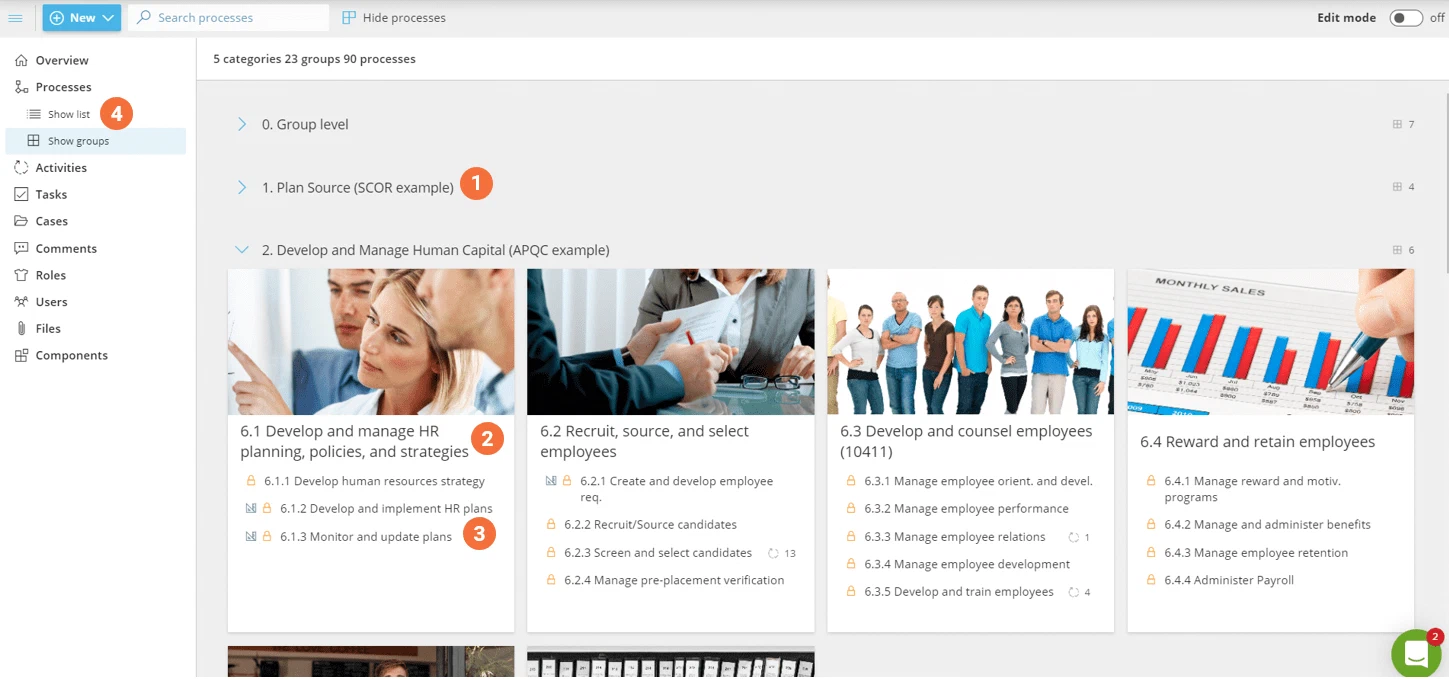
Brug Listevisning til at se alle processer med deres ejere og status.
Brug Forbindelsesvisning til at se, hvordan processer hænger sammen. (Kun tilgængelig i Advanced-abonnementet)
1. Tilføj kategorier
- Gå til siden Processer.
- Slå Redigeringstilstand til.
- Klik på Ny kategori i menuen for redigeringstilstand.
- Giv kategorien et navn, og gem.
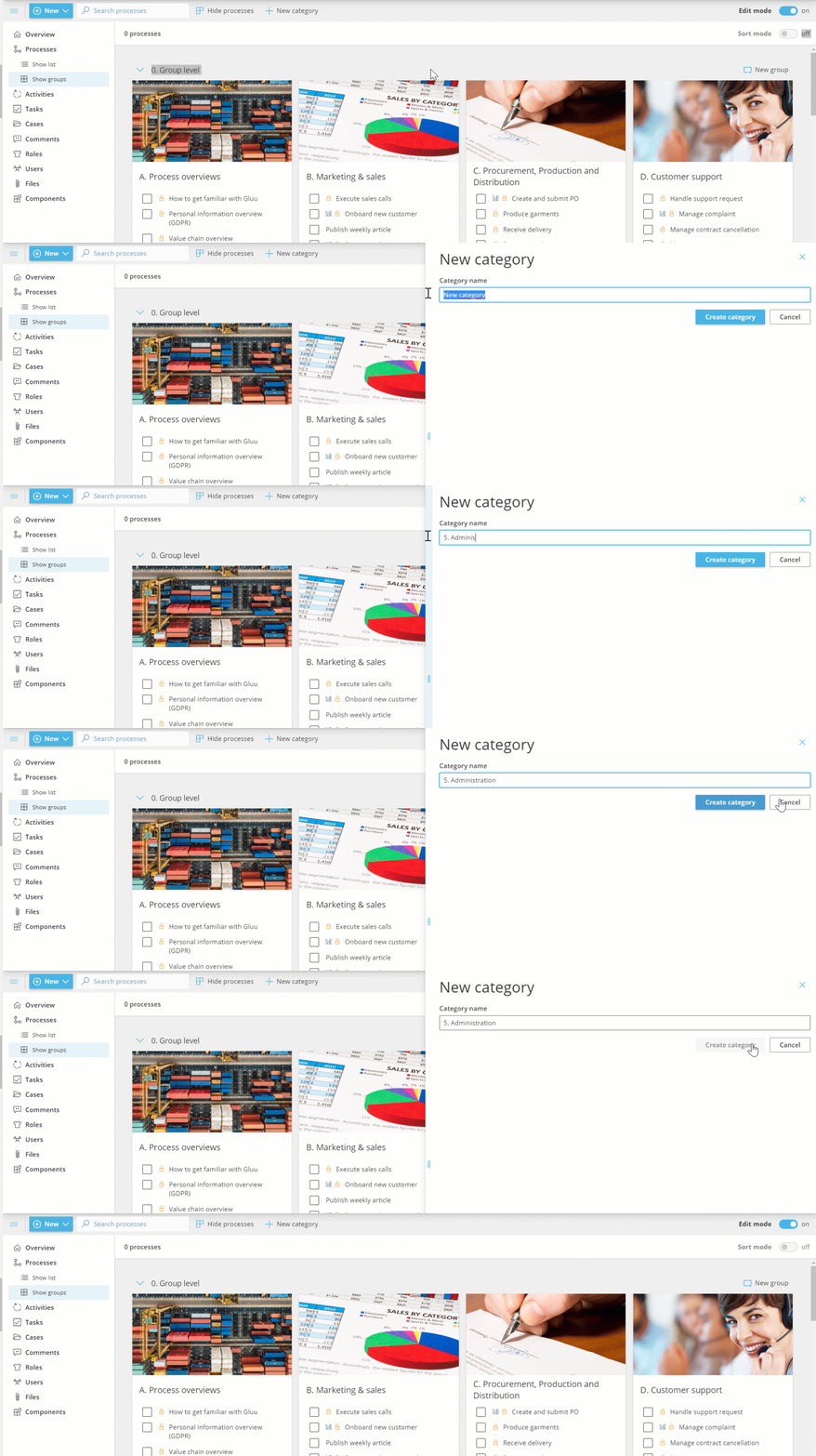
Du er færdig, når den nye kategori er gemt og vises på siden Processer.
Når du har oprettet en kategori, tilføj grupper.
2. Tilføj grupper
- Klik på Ny gruppe for at tilføje en gruppe til en kategori (grupper sorteres efter nummer og navn).
- Giv gruppen et navn, der dækker de processer, du har tænkt dig at placere her.
- Tilføj et billede for at illustrere gruppen (beskær ved at klikke på billedet før upload).
- Klik på Rediger gruppe for at ændre gruppenavnet senere.
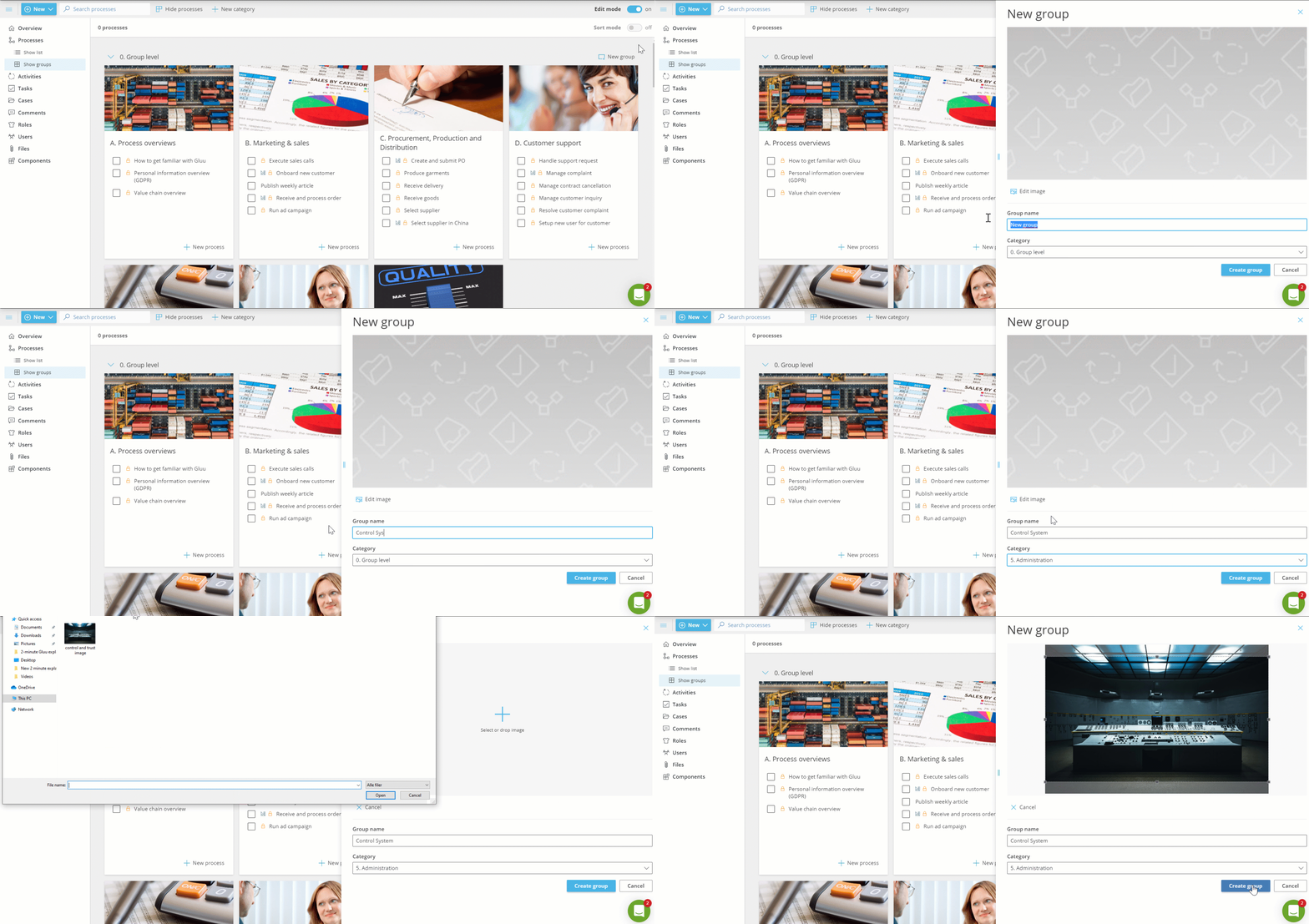
Du er færdig, når den nye gruppe er gemt i sin kategori og klar til at indeholde processer.
Når du har tilføjet en gruppe, begynd at tilføje processer.
3. Tilføj processer
Tilføj nye processer til grupper ved at oprette en tom proces eller duplikere en eksisterende:
- Klik på Ny proces i den valgte gruppe (standard er en ny, tom proces).
- Tilføj dit Procesnavn (brug aktive formuleringer og hverdagssprog). Hvis du duplikerer en proces, omdøb den nye proces og dens aktiviteter, så du kan skelne mellem dem.
- Tilføj dit Procesresultat (det tilsigtede output af processen).
- Klik på Opret proces for at afslutte (processen er nu Privat og kun synlig for dig og inviterede samarbejdspartnere).
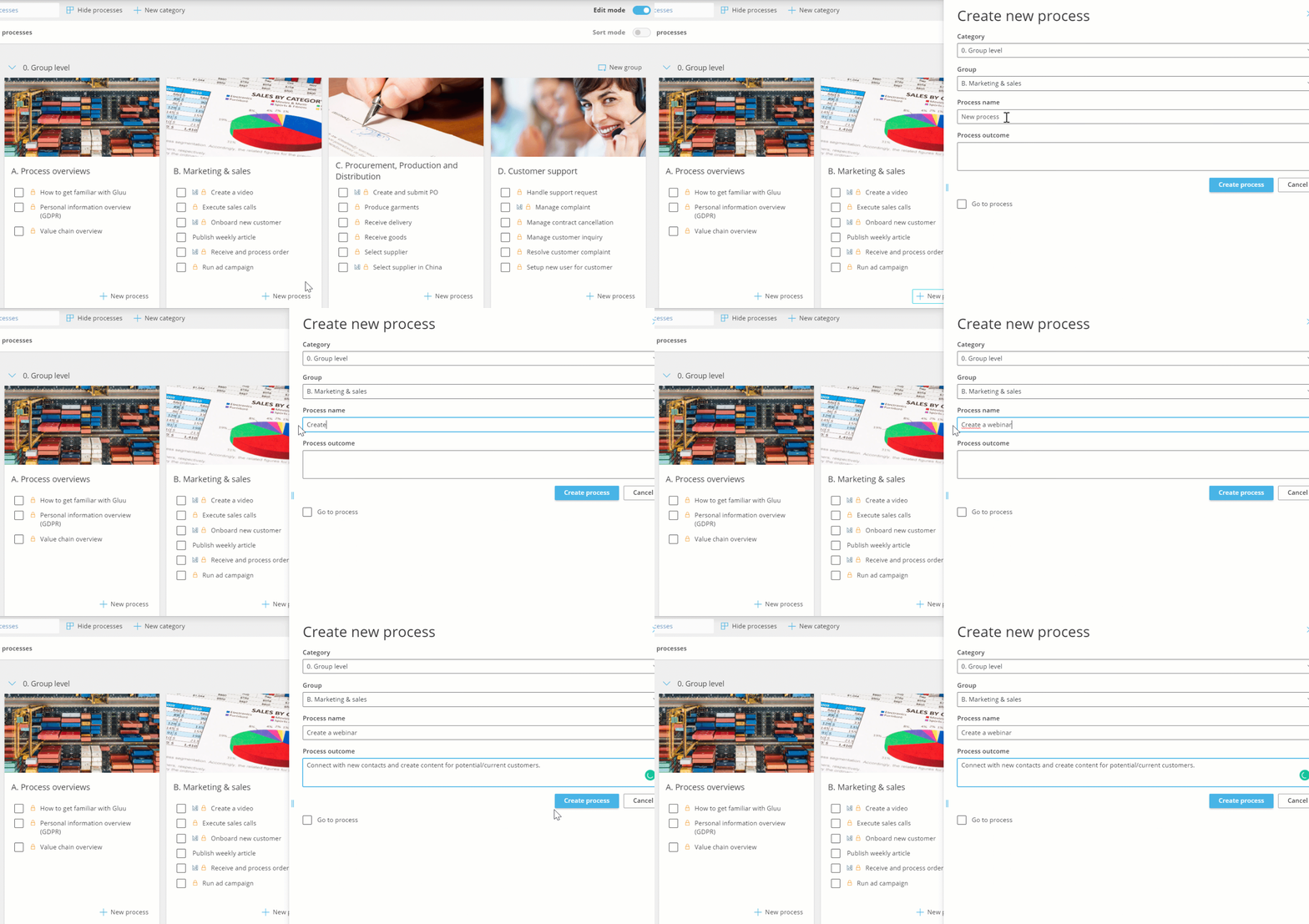
Du er færdig, når processen er oprettet - den er Privat som standard og kun synlig for dig og inviterede samarbejdspartnere.
Læs mere: Kortlæg en proces
Administrer et proceshierarki
Hvis du vil genbruge en kortlagt proces eller oprette en lignende, så klon den i stedet for at starte fra bunden. Kloning kræver tilladelsesgruppen Administrer processer.
Der er to måder at klone en proces i Gluu:
- Fra processiden.
- Fra procesgruppesiden.
Klon en proces
Åbn det proceskort, du ønsker at klone, og indstil dets placering og detaljer.
- Åbn målprocessen.
- Klik på Klon for at åbne sidepanelet.
- Vælg kategori.
- Vælg gruppe.
- Indtast et nyt Procesnavn.
- Indtast et nyt Procesresultat.
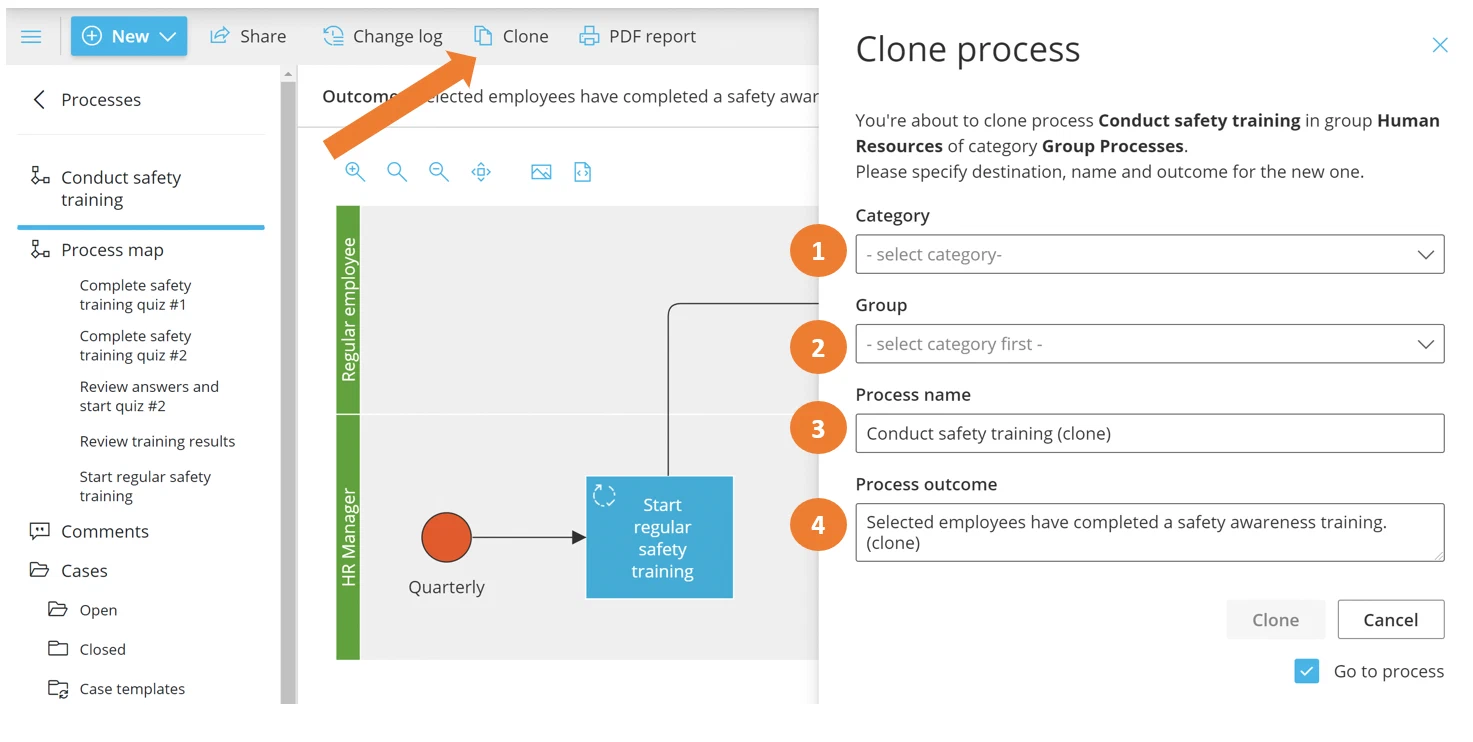
Du er færdig, når den klonede proces vises i målkategorien og -gruppen med sit nye navn og resultat.
Du kan også klone fra Vis grupper-siden i redigeringstilstand.
- Åbn Vis grupper og aktiver Redigeringstilstand.
- Vælg den proces, du ønsker at klone.
- Klik på klon.
- Vælg placeringen (kategori og gruppe), og giv den derefter et nyt navn og resultat.
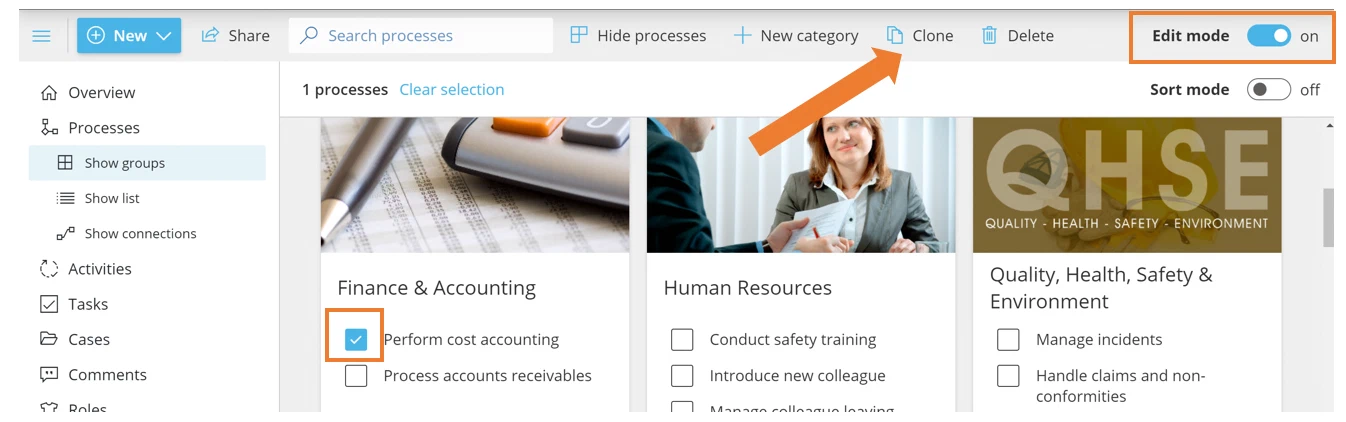
Du er færdig, når den klonede proces er placeret i sin nye kategori og gruppe med et navn og resultat, der adskiller den fra originalen.
Leder du efter information om, hvordan du kloner processer mellem konti? Læs mere her: Overfør data mellem Gluu-konti
Flyt processer mellem grupper
Du kan flytte en proces til en ny gruppe i redigeringstilstand.
- Slå Redigeringstilstand til.
- Åbn den proces, du vil flytte.
- Skift gruppe.
- Gem.
Du er færdig, når processen vises under sin nye gruppe på siden Processer.
Sortér kategorier, grupper og processer efter navn og/eller nummer
Kategorier, grupper og processer sorteres numerisk og alfabetisk. Tilføj numre, hvis du ønsker en specifik rækkefølge, eller stol på automatisk alfabetisk sortering.
TIP! Hvis du foretrækker automatisk nummerering, finder du denne mulighed i kontoindstillinger.
Du kan:
- Ændr procesrækkefølgen inden for en gruppe.
- Flyt processer fra en gruppe til en anden.
- Ændr grupperækkefølgen.
- Ændr kategorirækkefølgen.
Bemærk: Når sorteringstilstand med træk og slip er aktiv, tilføjes nye processer altid i slutningen af listen i stedet for at blive indsat efter nummer.
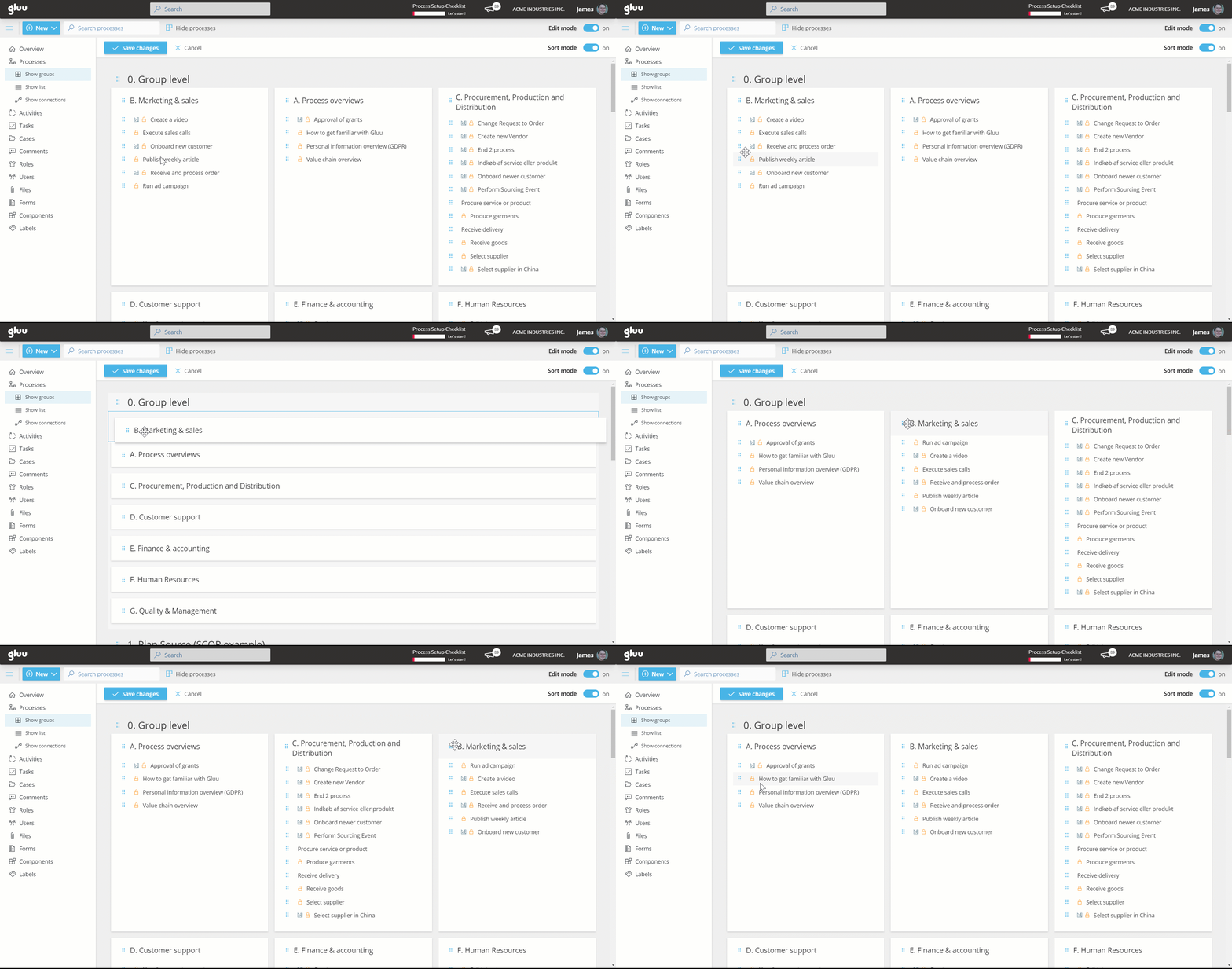
Du er færdig, når kategorier, grupper og processer vises i den rækkefølge, du ønsker.
Masserediger processer
Brug masseredigering i redigeringstilstand for at opdatere flere processer på én gang.
- Aktiver Redigeringstilstand på procesoversigtsiden.
- Vælg 2 eller flere processer.
- Klik på Masserediger i den øverste grå menu.
- Opdater Ejer, Redaktører, Processtatus, Processynlighed, eller Notifikationer.
- Gem.
Du er færdig, når de valgte processer er opdateret med den ejer, redaktører, status, synlighed eller notifikationer, du har angivet.