Design af forretningsarkitektur
Opret og brug brugerdefinerede felter
Mål: Brug ekstra brugerdefinerede felter til at tilføje og indsamle metadata og/eller registrere relevante data på processer, aktiviteter, roller og brugere.
I kan angive ekstra felter for at indsamle mere relevante data efter jeres behov.
Måske vil I registrere, hvilke IT-systemer der bruges i jeres processer, eller afspejle bestemte HR-krav på jeres roller i Gluu. Med ekstra felter kan I tilføje, hvad I ønsker, til processer, aktiviteter, roller og brugere, så I kan tilpasse Gluu til jeres organisations behov.
Videointroduktion
Før I går i gang
Krav
- Plan: Brugerdefinerede felter kræver tilføjelsen Virksomhedstilpasning, som er tilgængelig i planerne Essential og Advanced. Uden den vises menuen for brugerdefinerede felter ikke i kontoindstillingerne.
- Rolle: I skal være kontoadministrator eller have tilladelsen Administrer konto for at oprette eller fjerne felter. Standardredaktører kan ikke.
- Opsætning: Ingen særlig opsætning: Åbn Kontoindstillinger → Brugerdefinerede felter, når tilføjelsen er aktiveret.
Bemærk: Tilføjelsen HR Modul giver også adgang til brugerdefinerede felter til HR-specifikke formål. Hvis jeres konto har HR Modul, men ikke Virksomhedstilpasning, kan jeres feltmuligheder være anderledes.
Bemærk: Hvis tilføjelsen Virksomhedstilpasning er deaktiveret, bevares jeres eksisterende feltdata. De er skjult, men ikke slettet.
Opsætning af felter
Hvilke objekter understøtter felter
Felter kan tilføjes til følgende objekter i Gluu:
- Proces
- Aktivitet
- Bruger
- Rolle
- Kategori
- Gruppe
- Sagsopgave
Vigtigt: Når et felt er oprettet, er det låst til det objekt og den type, I valgte. Det kan ikke ændres. Hvis I har brug for et felt til et andet objekt eller i en anden type, skal I oprette et nyt felt. Vælg derfor med omhu, før I gemmer.
Felttyper
Følgende felttyper er tilgængelige. Hver type begrænser, hvad brugere kan indtaste, hvilket hjælper med at holde jeres data konsistente.
Tekst
Fritekstfelter giver brugere mulighed for at skrive, hvad de vil. Vi anbefaler at bruge denne type med måde: Fritekst er svær at holde ensartet på tværs af mange brugere og gør data svære at filtrere eller rapportere på. Overvej i stedet en listetype, så input begrænses til foruddefinerede værdier.
Vælg én mulighed
Giver brugeren mulighed for at vælge én enkelt værdi fra en foruddefineret brugerdefineret liste. I definerer listen, når I opsætter feltet. Brugere kan kun vælge fra listen, ikke skrive frit.
Vælg flere muligheder
Som ovenfor, men giver brugeren mulighed for at vælge flere værdier fra den brugerdefinerede liste.
Vælg én komponent
Giver brugeren mulighed for at vælge én enkelt værdi fra jeres Gluu-komponenter. I kan valgfrit begrænse kilden til én eller flere specifikke komponenttyper. Hvis I ikke angiver en type, kan brugere vælge blandt alle komponenter på jeres konto. Læs mere: Delte komponenter.
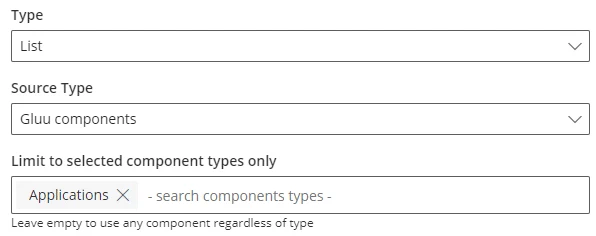
Vælg flere komponenter
Som ovenfor, men giver brugeren mulighed for at vælge flere komponenter. Et komponentfelt med multivalg ser sådan ud:
Dato
Begrænser input til en datoværdi. Nyttigt til felter som gennemgangsdatoer, udløbsdatoer eller go-live-datoer.
Ja/Nej
Et simpelt boolesk felt. Nyttigt til markeringer for compliance, godkendelsesindikatorer eller andre tilstande med to værdier.
Tal
Begrænser input til en numerisk værdi. Nyttigt til f.eks. antal medarbejdere, omkostningsestimater eller versionsnumre.
Attributnavn (til eksport og API)
Når I opretter et felt, tildeler Gluu det et attributnavn, en unik identifikator, der er adskilt fra feltetiketten, som vises for brugerne. Dette attributnavn vises i dataeksporter og API-kald. Det fastsættes ved oprettelse og kan ikke ændres efterfølgende, så sørg for, at det tydeligt afspejler feltets formål, før I gemmer.
Dette er især relevant, hvis jeres konto bruger tilføjelsen Integrationer og API til integrationer med værktøjer som Power BI eller Power Automate.
Beskyttede felter
Ethvert felt kan markeres som beskyttet ved oprettelse. Beskyttede felter er designet til følsomme data: Deres værdier er krypteret i hvile og skjult, indtil en bruger med den rette tilladelse aktivt viser dem.
Et beskyttet felt ser som standard sådan ud:
Når I klikker på feltet, vises værdien, hvis I har tilladelse til at se den:
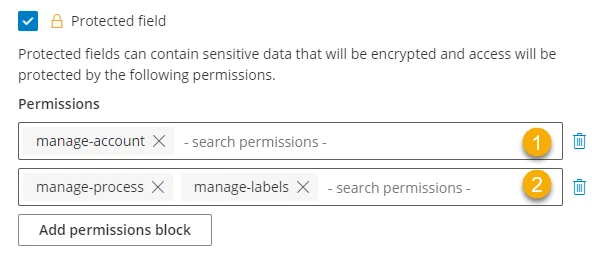
Adgang til et beskyttet felt styres af tilladelsesblokke. I kan stable flere tilladelsesblokke på et enkelt felt, hvor hver blok giver læseadgang til forskellige roller eller individuelle brugere. En bruger kan se feltværdien, hvis vedkommende opfylder mindst én af tilladelsesblokkene. Som standard kan følgende altid se beskyttede felter:
- Kontoadministratorer
- Brugere, der har både administrer processer- og administrer labels-tilladelser
Der kan tilføjes yderligere tilladelsesblokke for at udvide adgangen til andre roller eller personer.
Videoguide (detaljeret)
Visning af felter
Opret sektioner
Det er ikke nok bare at oprette et felt: et felt skal også tilføjes til en sektion, før brugere kan se eller udfylde det.
En sektion er en navngiven gruppe af felter, som I definerer. Sektioner administreres i Kontoindstillinger → Brugerdefinerede felter → Sektioner. Kun felter, der er knyttet til samme objekttype, kan grupperes i en sektion. I kan ikke blande procesfelter og brugerfelter i samme sektion.
Et felt, der findes, men ikke er tildelt en sektion, vises aldrig for brugere. Hvis I har oprettet et felt, og det ikke vises, skal I tjekke, at det er blevet tilføjet til en sektion.
Hvor finder I felter
Når et felt er en del af en sektion, kan brugere se og udfylde værdier på følgende steder, afhængigt af objekttypen.
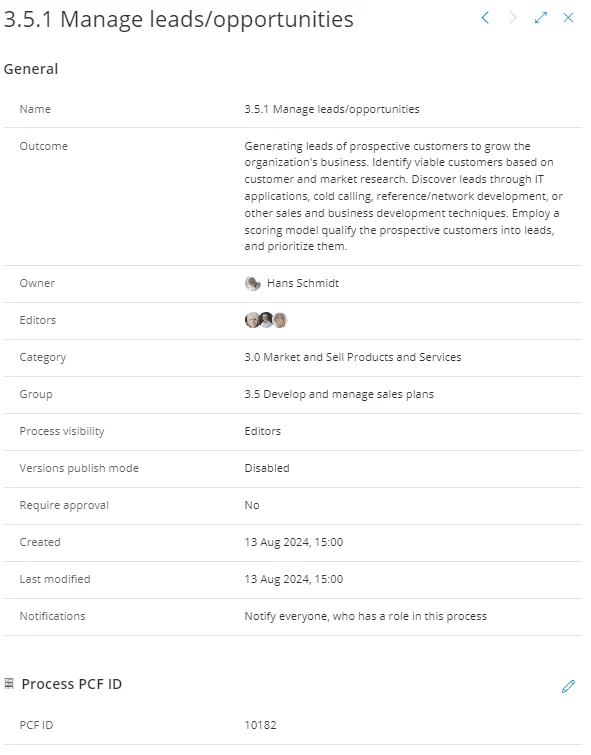
Processer og aktiviteter: Felter vises i infopanelet, som I åbner ved at klikke på infoikonet på processen eller aktiviteten:
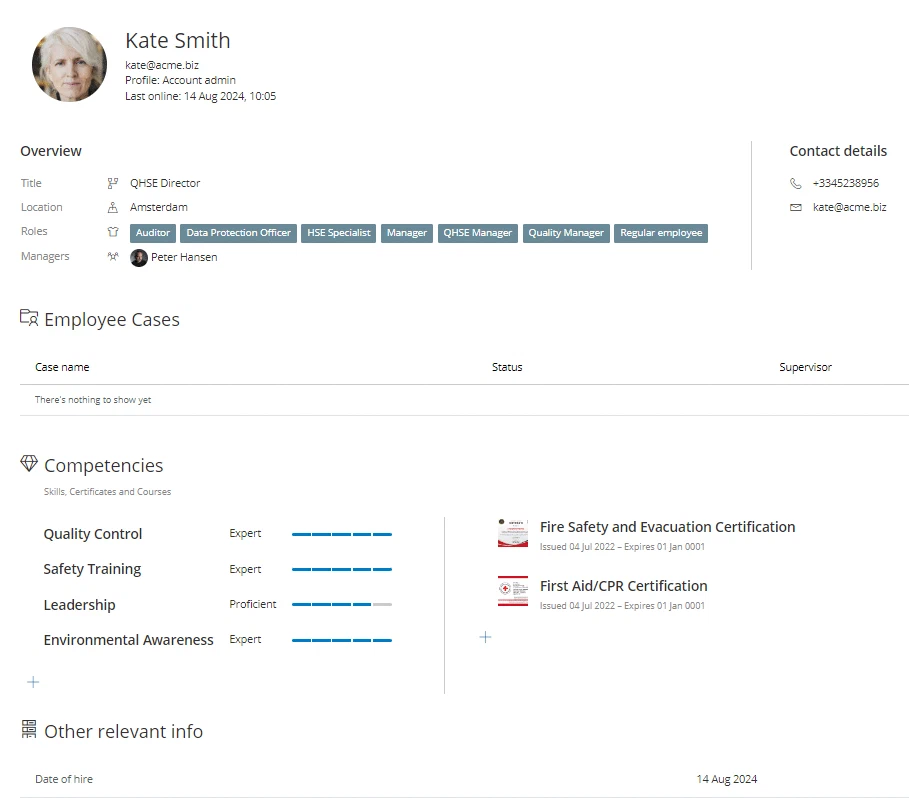
Brugere: Felter vises på brugerprofilsiden. Åbn den fra brugerlisten ved at klikke på pilen ved siden af brugerens navn:
Roller: Felter vises i rolleinfovisningen, som I åbner ved at klikke på rollen: