
Kommentarer og kommunikation
Del og udrul en proces
Mål: Kommuniker ændringer, underret de rigtige brugere og opret printbare PDF-versioner af processer og aktiviteter.
Udover at brugerne logger ind og søger efter eller filtrerer processer, kan I dele en proces eller en bestemt aktivitet med funktionen ‘Del’ eller oprette en ‘PDF-version’.
Før I går i gang
- Plan: Deling af en proces og invitation af brugere er tilgængelige på alle planer. Oprettelse af en PDF-version kræver Advanced-planen.
- Rolle: Alle med adgang til en proces kan bruge Del; tilføjelse af nye brugere eller redaktører kan kræve yderligere tilladelser afhængigt af jeres kontoindstillinger.
- Opsætning: Ingen særlig opsætning: åbn en hvilken som helst proces, og klik på Del for at komme i gang.
Del proces
Gå til processen og klik på ‘Del’ i topmenuen for at åbne delingsmenuen. Her kan I vælge at kopiere elementer til genbrug i andre medier.
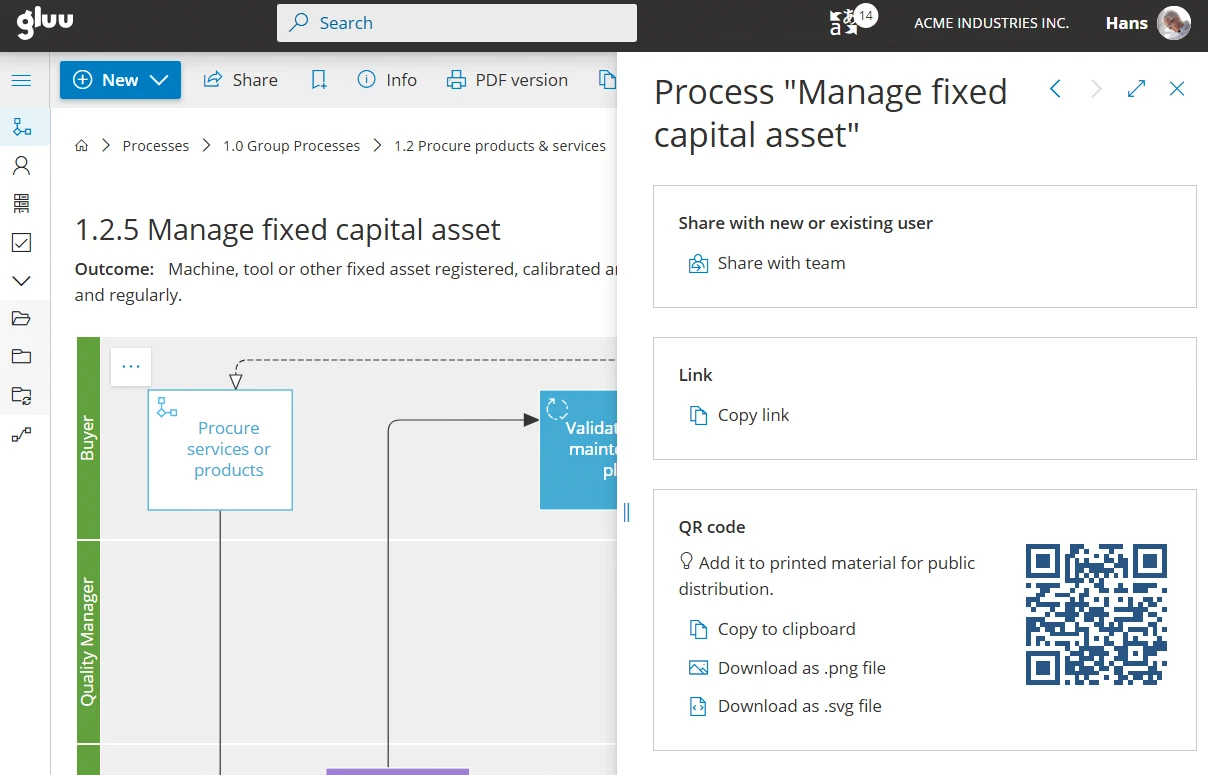
Eller I kan åbne ‘Del med team’-guiden, som lader jer sende e-mails til eksisterende eller nye brugere og samtidig tildele roller til personer, der endnu ikke er en del af processen.
Del med eksisterende rollemedlemmer
I kan vælge, om I vil dele processen med eksisterende teammedlemmer eller kun udvalgte personer:
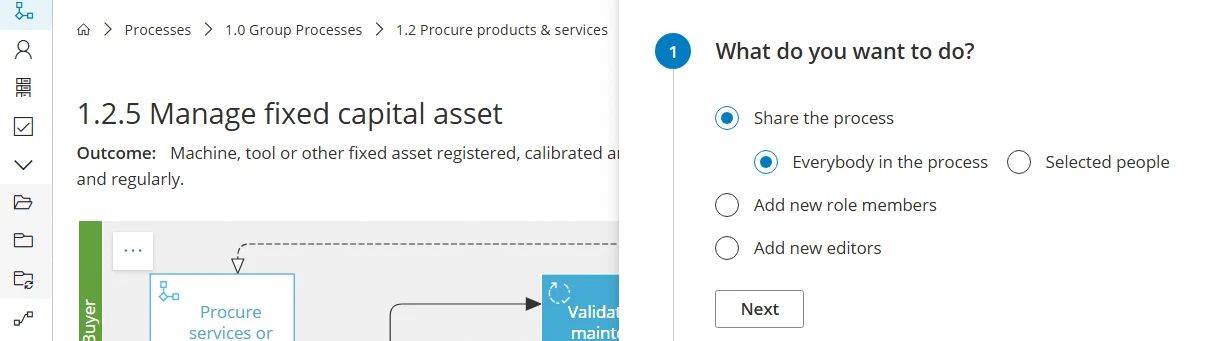
I er færdige, når I har valgt eksisterende teammedlemmer eller specifikke personer at dele processen med.
Del med nye rollemedlemmer
I kan også tilføje nye brugere til roller i processen (eller redaktører generelt), mens I underretter dem i ét flow:
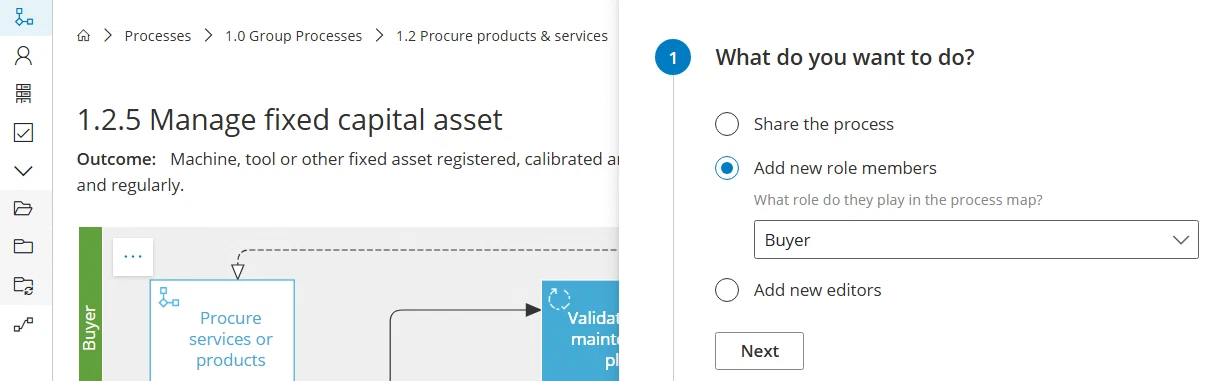
Her kan I søge blandt eksisterende brugere.
Eller I kan tilføje e-mailadresser for eksterne brugere og invitere dem ind i den specifikke proces.
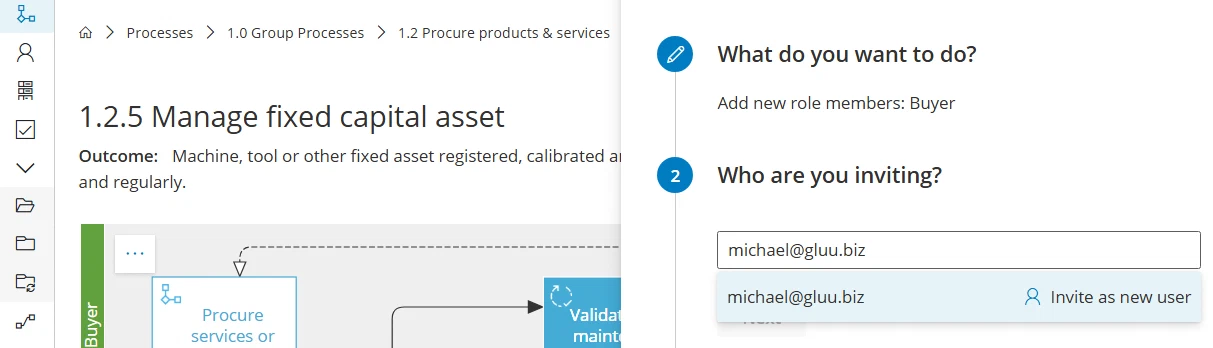
I er færdige, når nye eller eksisterende brugere er tildelt roller og sat i kø til underretning.
Send e-mails ud
Det sidste trin opretter en standardmail, som I kan redigere.
Klik på ‘Send e-mails’ for at invitere brugere til at bruge jeres proces:
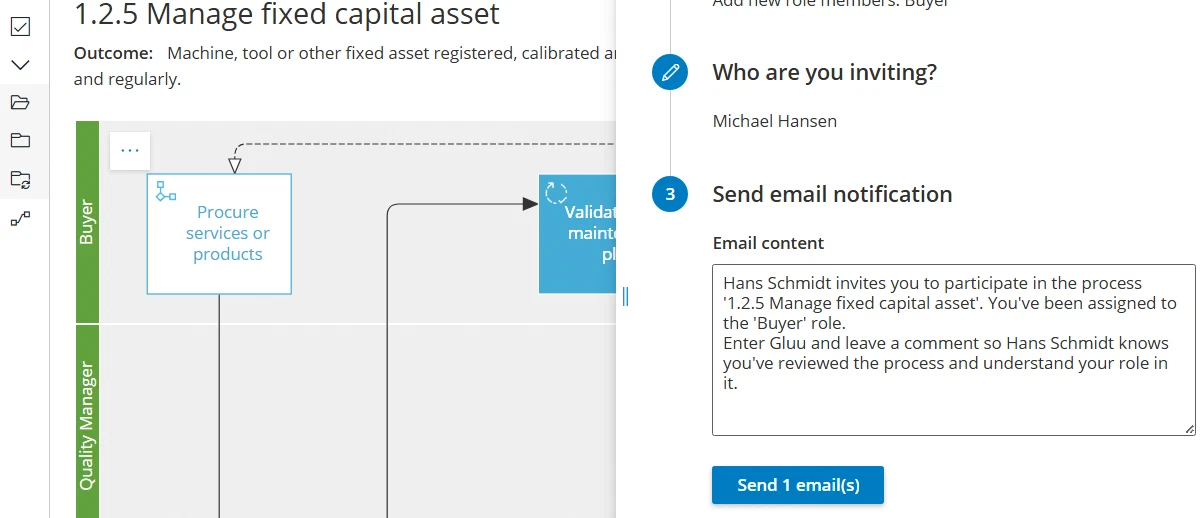
I er færdige, når e-mails er sendt, og inviterede brugere kan få adgang til processen.
PDF-builder
Med Gluus Advanced-plan kan I oprette PDF-versioner af processer, der skal bruges offline, f.eks. som backup. I opretter en PDF med PDF-builderen:
- Klik på “PDF-version”.
- Vælg de elementer, I vil medtage.
- Træk for at ændre rækkefølgen af sektionerne.
- Klik på “Print” for at downloade en færdig PDF.
Klik på ‘Avancerede indstillinger’ for at gruppere aktiviteter efter roller (f.eks. til onboarding-materiale), eller for at opdele PDF’en i separate sider, så hver aktivitet har sin egen side. I kan også medtage QR-koder, så det er nemt at føre folk videre til den opdaterede onlineversion:
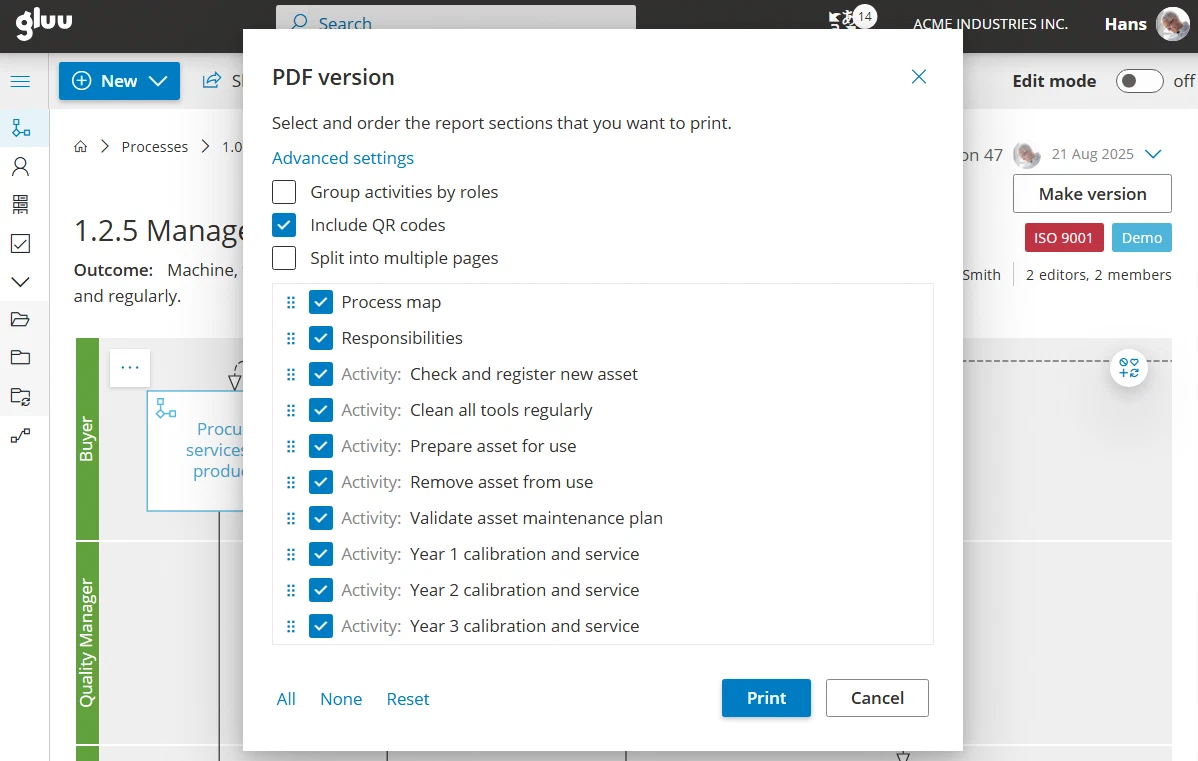
Rapporten viser valgte sektioner og inkluderer tids- og brugerstempler og QR-koder for hurtig adgang.
PDF-eksempel:
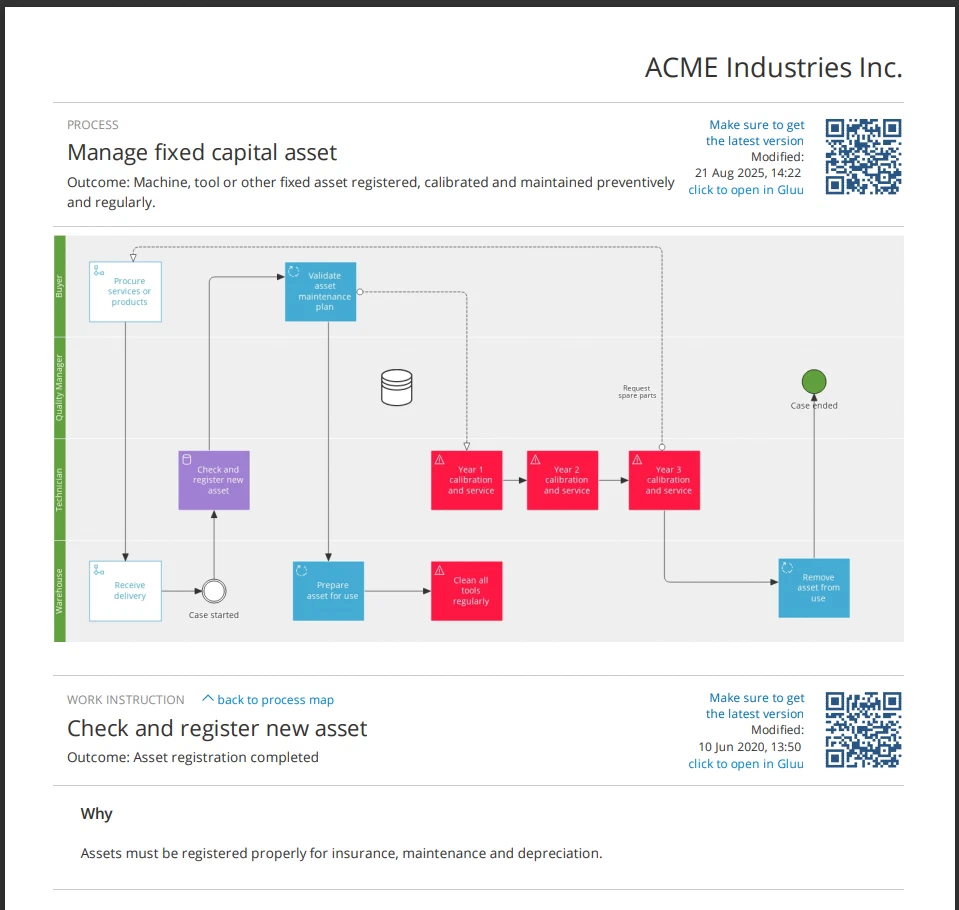
I er færdige, når I har downloadet en PDF med de sektioner, den rækkefølge og de indstillinger, I valgte.