
Kom i gang med Gluu
Tilføj og inviter brugere
Målgruppe:Kontoadministrator
Mål: Opret en ny bruger, tildel vedkommendes roller, og send adgang til Gluu.
Ved at tilføje brugere får I jeres kolleger ind i Gluu, så de kan finde processer, følge arbejdsinstruktioner og deltage i arbejdet. Denne artikel dækker, hvordan I tilføjer en bruger manuelt. I kan også få folk ind på to andre måder:
- Del en specifik proces: invitér nogen til en enkelt proces uden at oprette fuld adgang.
- Synkronisér med jeres virksomheds Azure AD: opret brugere automatisk fra jeres katalog.
- Tilføj brugere manuelt som beskrevet nedenfor.
Før I går i gang
Krav
- Plan: Tilgængelig på alle planer: Core, Essential og Advanced.
- Rolle: I skal have rollen Administrer brugere for at oprette brugere og tildele roller.
- Opsætning: Opret først de organisatoriske roller, I vil tildele, så I kan tilføje dem, når I opsætter hver bruger.
Tilføj brugere
- Gå til Brugere i venstre menu.
- Søg for at tjekke, om brugeren allerede findes.
- Klik på Ny for at åbne brugerdetaljeskærmen.
- Indtast personens navn og e-mail, og klik derefter på Opret bruger.
I er færdige, når den nye bruger vises på jeres Brugere-liste.
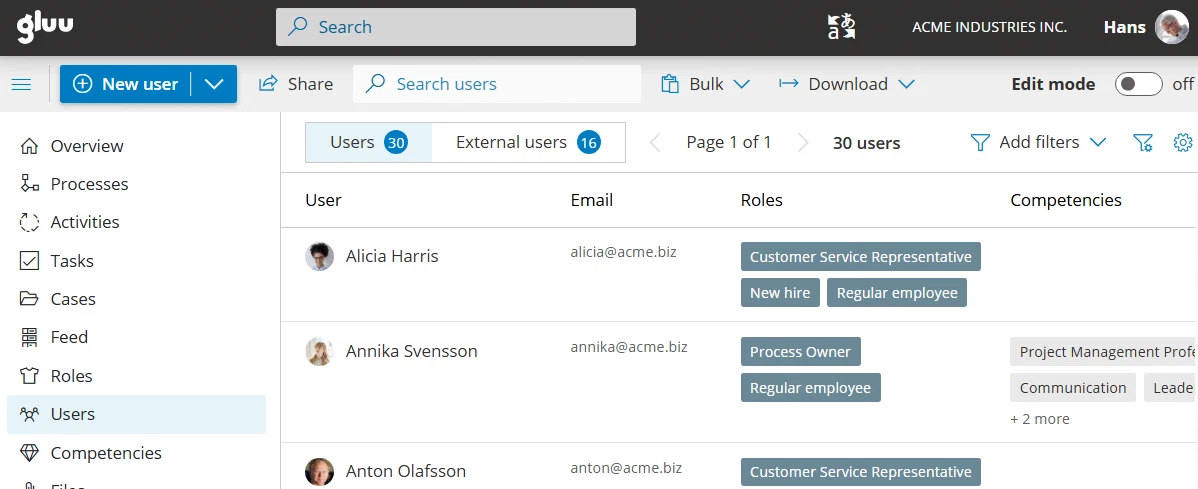
Tildel roller
Roller forbinder en bruger med processer og sikrer, at hver person ser det, der er relevant for deres arbejde. Tildel roller, mens I opsætter brugeren, eller tilføj dem senere.
- Åbn brugeren.
- Søg for at tilføje de roller, personen har.
- Klik på X ud for en rolle for at fjerne den.
I er færdige, når brugerens roller står på vedkommendes profil. Brugeren kan nu se alle processer, aktiviteter og arbejdsinstruktioner, der er knyttet til disse roller.
Læs mere om roller i denne artikel.
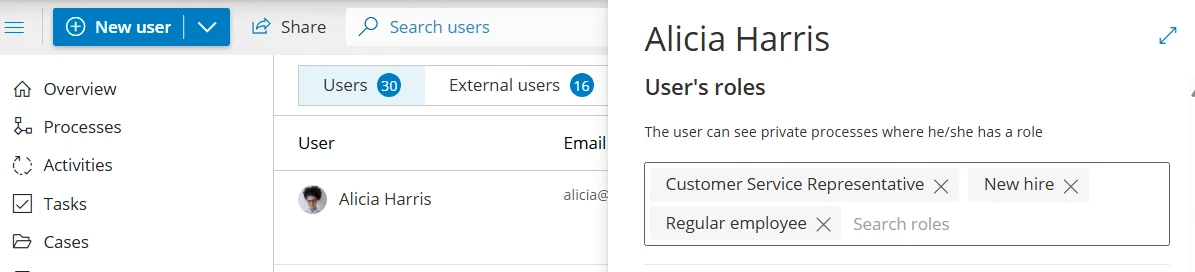
Tilføj valgfrie oplysninger
I kan registrere ekstra oplysninger om en bruger ud over navn og e-mail:
- Klik på Valgfrie felter under e-mailfeltet.
- Tilføj en titel (valgfrit).
- Tilføj et telefonnummer (valgfrit).
- Tilføj en lokation (et fysisk sted eller en afdeling).
I er færdige, når de valgfrie felter viser de oplysninger, I har tilføjet. Valgfrie felter understøtter HR og brugeradministration ved at lade jer filtrere og gruppere brugere på tværs af Gluu.
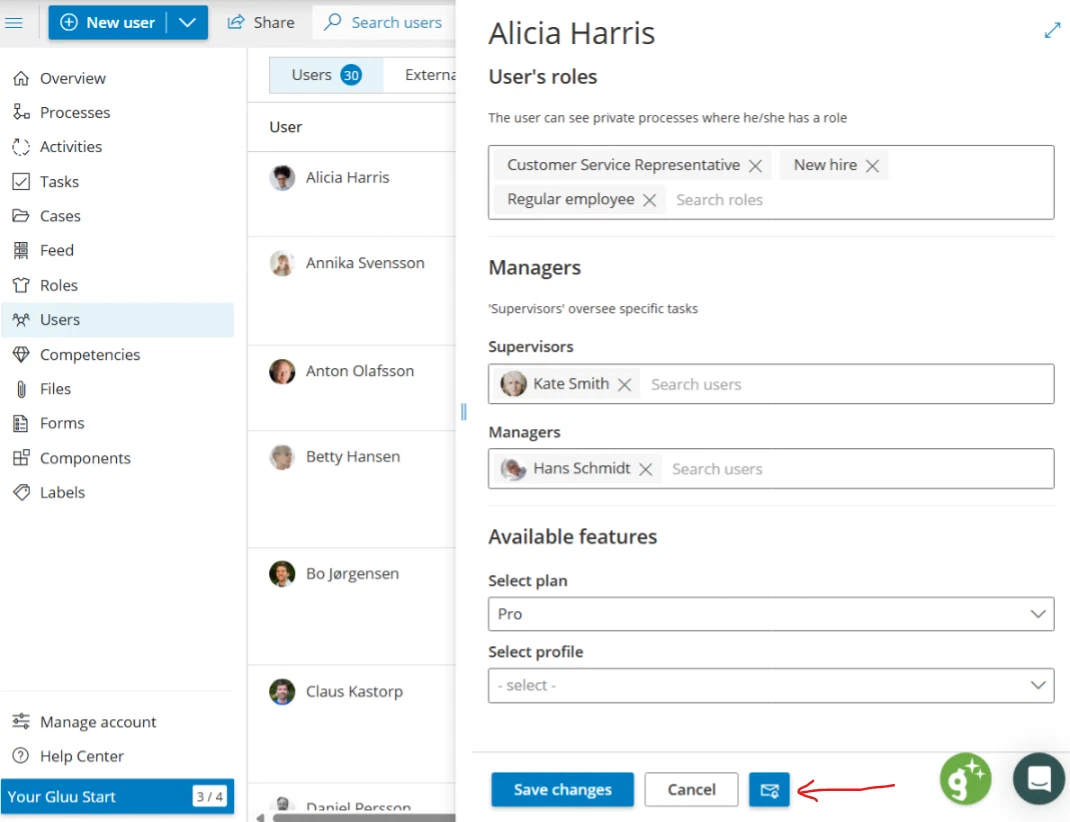
Send adgangsoplysninger
Når I har tilføjet en bruger, skal I sende personen en e-mail med et link til at oprette en adgangskode. Det er ikke nødvendigt, hvis I bruger Azure AD single sign-on.
Linket er tidsbegrænset af sikkerhedshensyn. Hvis det udløber, før personen bruger det, kan I når som helst sende et nyt invitationslink fra den samme skærm. Brug den samme mulighed til at hjælpe en bruger, der har mistet adgangen.
I er færdige, når brugeren har fulgt linket og oprettet en adgangskode. Personen kan nu logge ind i Gluu.
Standardvisningsrettigheder
Som standard kan alle brugere:
- Søge efter, læse, se og kommentere alle ikke-private processer, aktiviteter og arbejdsinstruktioner.
- Søge efter, læse, se og kommentere de steder, hvor de har en rolle som procesmedlemmer.
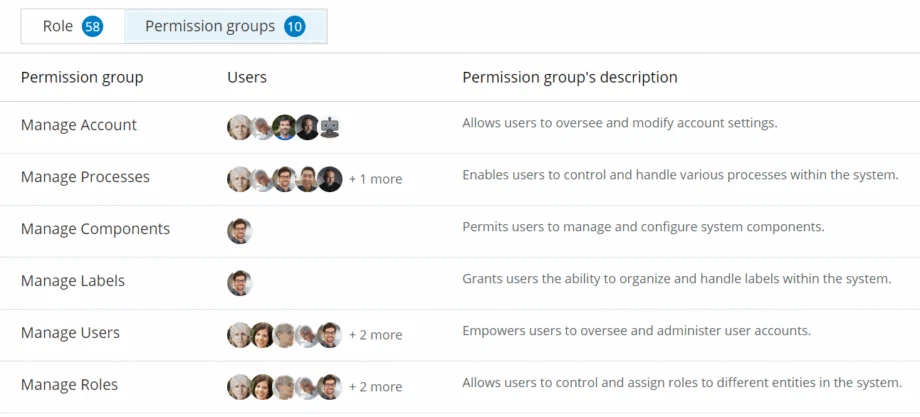
For at give bredere adgangsrettigheder kan I bruge tilladelsesgrupper og tilføje brugere til de relevante grupper. Tilladelsesgrupper kræver tilføjelsen Enterprise Sikkerhed.
Tip: For at tilpasse den navigation, en gruppe brugere ser, kan I bruge Profiler (kræver tilføjelsen Virksomhedstilpasning).
Eksempel: onboard en ny medarbejder
Maria starter i økonomiteamet. I Brugere klikker I på Ny, indtaster hendes navn og e-mail og klikker på Opret bruger. I åbner Valgfrie felter og tilføjer hendes titel, Financial Controller, og hendes lokation, København. I tildeler hende rollerne Accounts Payable og Month-end Close, så hun med det samme ser de processer. Til sidst sender I hende adgangsmailen. Hun følger linket, opretter en adgangskode og logger ind, og så venter hendes arbejde allerede på hende.
Læs mere: Administrer procesroller og Brug tilladelsesgrupper.
FAQ: Tilføjelse og invitation af brugere i Gluu
Hvilken plan skal jeg have for at tilføje og invitere brugere i Gluu?
Hvordan inviterer jeg en bruger, der ikke bruger Azure AD?
Hvorfor kan en ny bruger ikke se nogen processer, efter jeg har inviteret dem?
Kan jeg tilføje en brugers titel, telefonnummer og lokation?
Hvad er forskellen på roller og tilladelsesgrupper for brugere?
Relateret: Konfiguration af Single sign-on (SSO)