Design af arbejdsinstruktion (SOP)
Opret en arbejdsinstruktion
Mål: Lær, hvordan I tilføjer arbejdsinstruktioner i Gluu fra proceseditoren eller en aktivitetsside, og skriv og berig dem derefter hurtigere med AI, medier, links og filer.
Før I går i gang
Krav
- Plan: Arbejdsinstruktioner kræver Essential-planen eller højere. På Core-planen findes aktiviteter i proceskortet, men arbejdsinstruktionseditoren er ikke tilgængelig.
- Rolle: Enhver redaktør eller procesejer på processen kan tilføje eller redigere dens arbejdsinstruktioner.
- Opsætning: I skal have en kortlagt proces med mindst én aktivitet, som instruktionen kan knyttes til.
Tilføj en arbejdsinstruktion
I kan tilføje arbejdsinstruktioner til jeres aktiviteter, eller redigere eksisterende, på to måder:
- Direkte fra vores proceseditor
- På en aktivitetsside (arbejdsinstruktionssiden)
Fra proceseditoren
Når jeres proceskort er færdigt, og I gemmer det, opretter Gluu alle aktiviteter. I kan åbne hver aktivitetsside for at tilføje arbejdsinstruktioner (se næste afsnit), eller I kan genåbne proceseditoren ved at slå redigeringstilstand til.
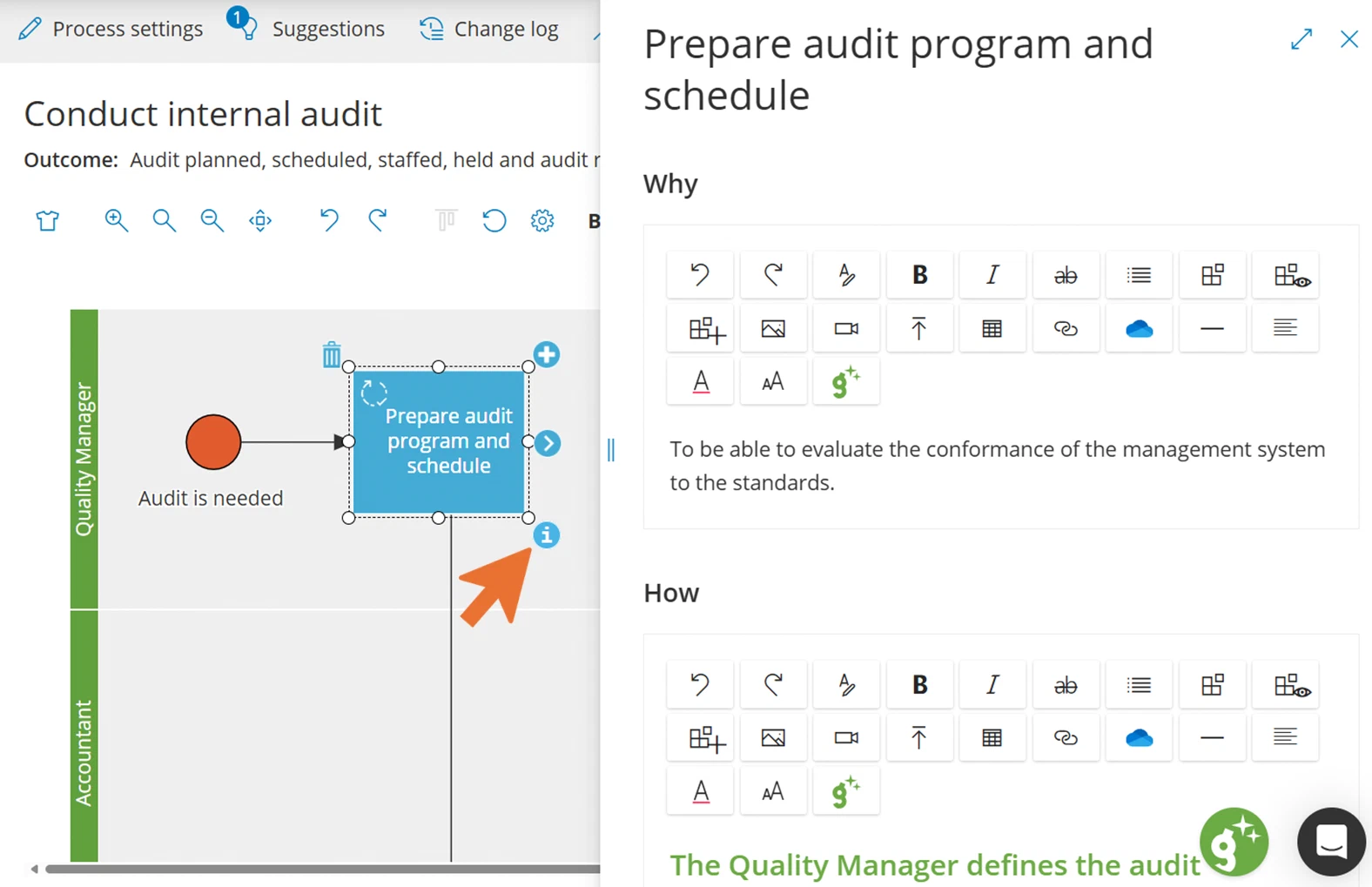
- Aktivér Redigeringstilstand i proceseditoren.
- Klik på aktivitetsboksen for at tilføje arbejdsinstruktioner.
- Klik på “i”-ikonet i nederste højre hjørne.
- Tilføj eller rediger arbejdsinstruktionen i sidepanelet.
I er færdige, når instruktionen er gemt i sidepanelet.
Fra en aktivitetsside
Arbejdsinstruktioner findes inde i en aktivitet i en proces. Det samler “hvad der skal gøres” (proces + aktivitet) med “hvordan det skal gøres” (arbejdsinstruktion).
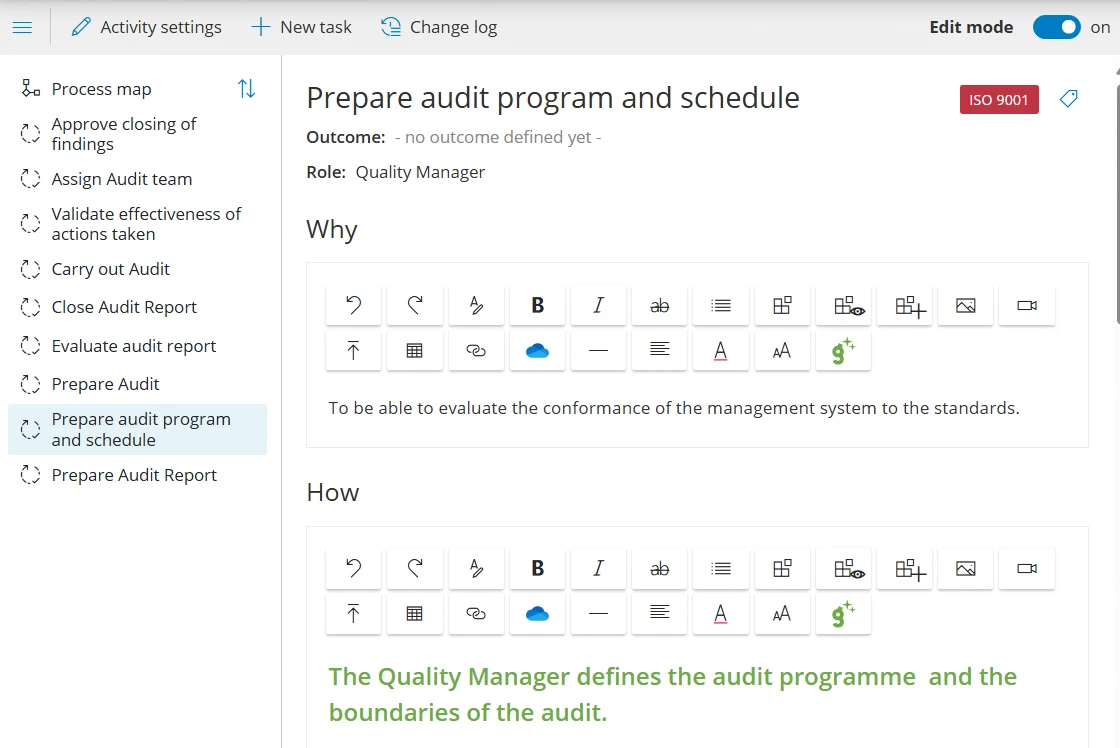
- Gå til den proces, der indeholder aktiviteten.
- Klik på aktiviteten, og vælg Gå til side.
- Klik på Rediger for at åbne arbejdsinstruktionseditoren.
I er færdige, når arbejdsinstruktionseditoren er åben på aktivitetssiden.
Skriv arbejdsinstruktionen
Skriv og formater jeres instruktion (I kan også kopiere/indsætte fra Word). Værktøjslinjen giver jer mulighederne nedenfor.

Anvend formatering
Klik på Formatering for at anvende typografier på markeret tekst.
Brug Risiko til at fremhæve risici og fejlpunkter.
Brug Tip til at tilføje praktiske råd.
Brug Reference til at henvise til andre kilder.
Brug delte komponenter
Klik på komponent-ikonet:

for at søge efter delte komponenter (Proces, Aktivitet, Bruger, Rolle, Formular, Opgave, Sagsskabelon, Etiket eller Fil) og indsætte dynamiske links.
I kan også forhåndsvise eller oprette nye komponenter direkte inde fra en arbejdsinstruktion.
Tilføj billeder og videoer
Klik på Billede-ikonet for at indsætte et billede ved jeres markør. Juster størrelsen og placeringen, og vælg, om det skal åbnes i en ny fane.
TIP! Brug et værktøj til skærmbilleder, og indsæt direkte med Ctrl + V.
Klik på Video-ikonet for at indlejre en video via en “indlejringskode” (f.eks. fra jeres intranet eller YouTube). Videoen vises inde i arbejdsinstruktionen.

Upload filer
Klik på Fil-ikonet for at uploade en fil. Den vises som et stabilt link inde i instruktionen, så brugere kan downloade skabeloner og referencer.
Brug links
Indsæt links til interne eller eksterne kilder. I kan linke direkte til filer på Microsoft SharePoint eller OneDrive.
Brug Gluu AI-assistenten
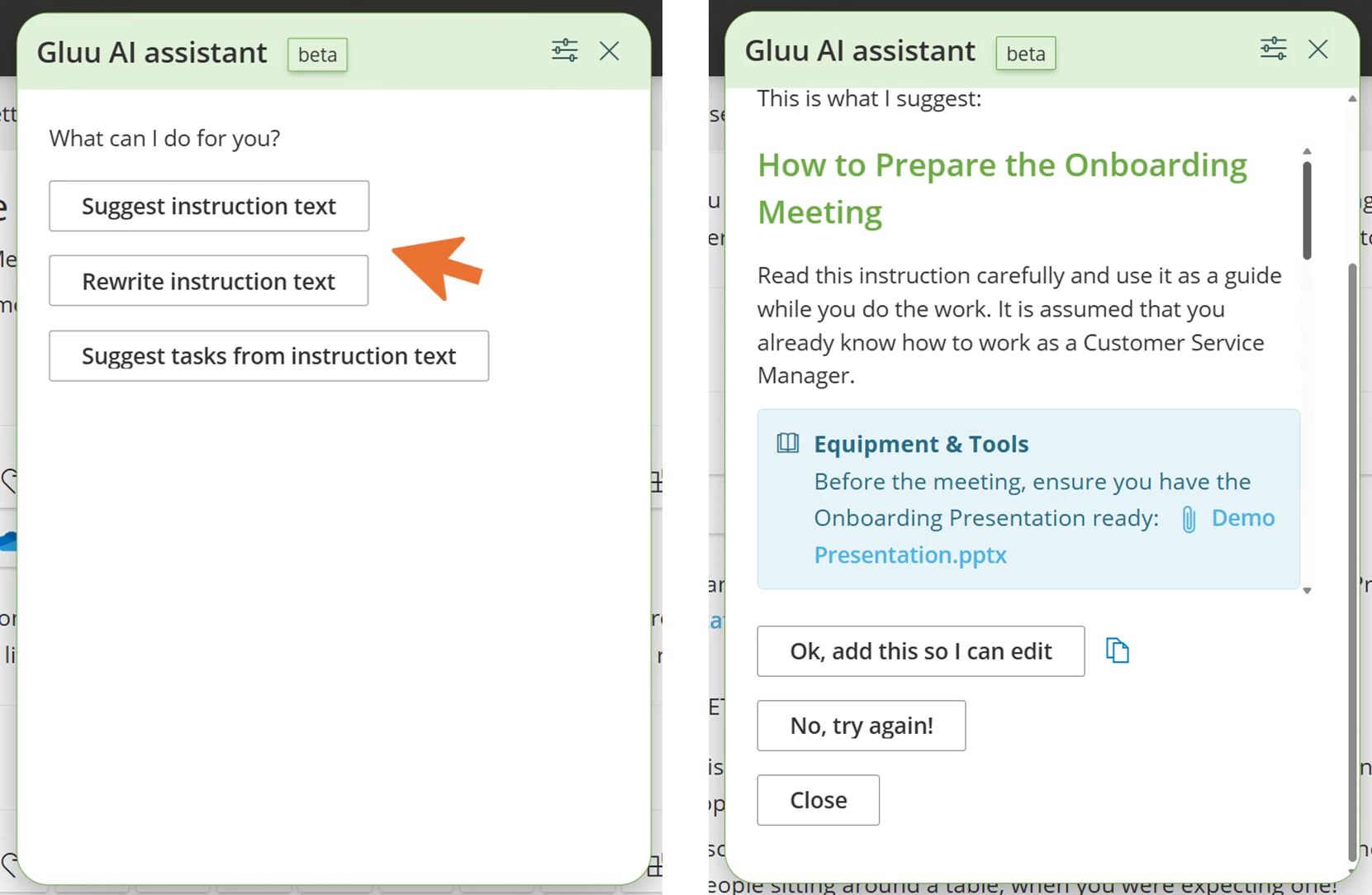
Brug Gluu AI Assistant til at arbejde hurtigere og holde en ensartet stil. Start den fra en arbejdsinstruktionsside for at:
- Foreslå en ny instruktion baseret på jeres proceskontekst og bedste praksis-prompts.
- Omskrive en eksisterende instruktion til jeres standardskabelon.
- Foreslå opgaver baseret på instruktionens indhold.
Gennemgå og rediger AI-forslag, før I udgiver. AI respekterer jeres kontos sprog og følger de skabeloner, jeres administrator har defineret. Versionsstyring fungerer som sædvanligt, og redaktører bevarer kontrollen.
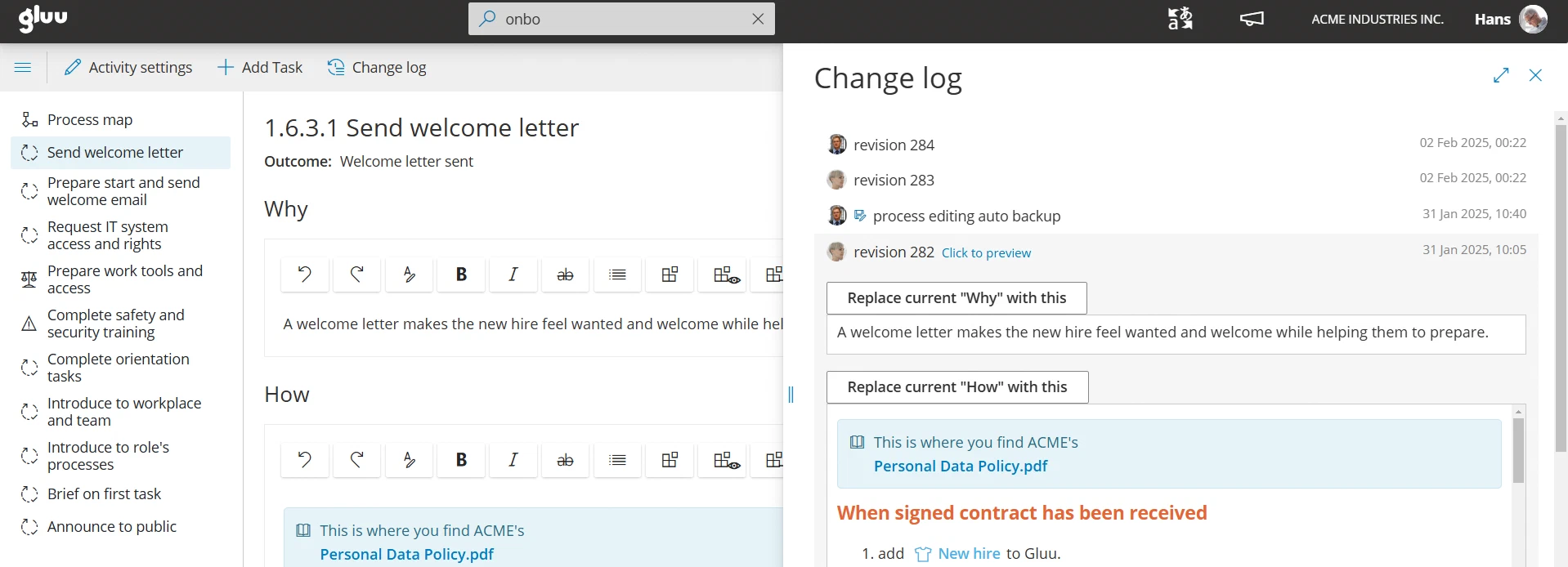
Ændringshistorik og tilbagerulning
Gluu gemmer jeres arbejde i browseren som lokal reserve, hvis forbindelsen afbrydes. Hver version gemmes automatisk, og I kan rulle tilbage til en tidligere version via ændringsloggen.