
API og udviklerværktøjer
Rapportér på Gluu-data i Power BI
Mål: Hent Gluu-data via API, og byg Power BI-rapporter. Ingen kodning påkrævet.
Før I går i gang
Krav
- Plan: API-browseren, der bruges til at generere forespørgsler, kræver tilføjelsen API og integrationer.
- Rolle: I skal have Administrer konto-tilladelsen i Gluu for at åbne API-browseren og generere en forespørgselstoken.
- Opsætning: Installer Power BI Desktop til Windows. Onlineversionen kan ikke bruges til denne gennemgang.
Intro-video

Trin 1: Find dataene i Gluu
Klik på Administrer konto (nederst til venstre). Åbn API-browser for at se alle tilgængelige forespørgsler.
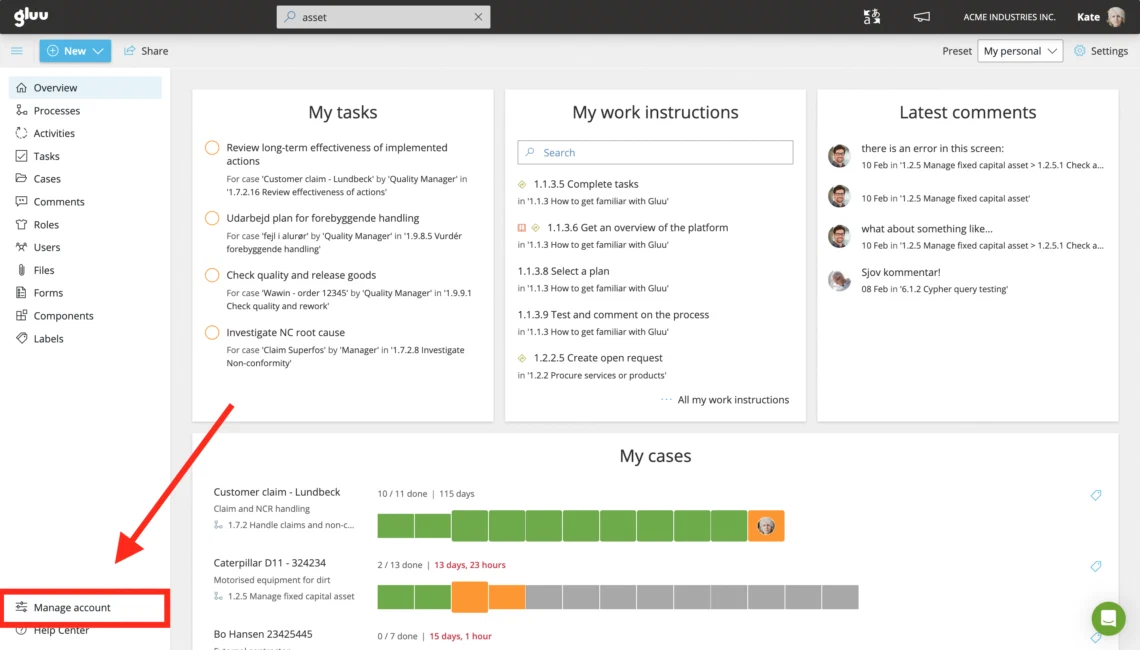
Hvis I ikke kan se den, skal I bede om tilladelsen Administrer konto.
Gennemse forespørgsler, og åbn derefter en for at se dens output.
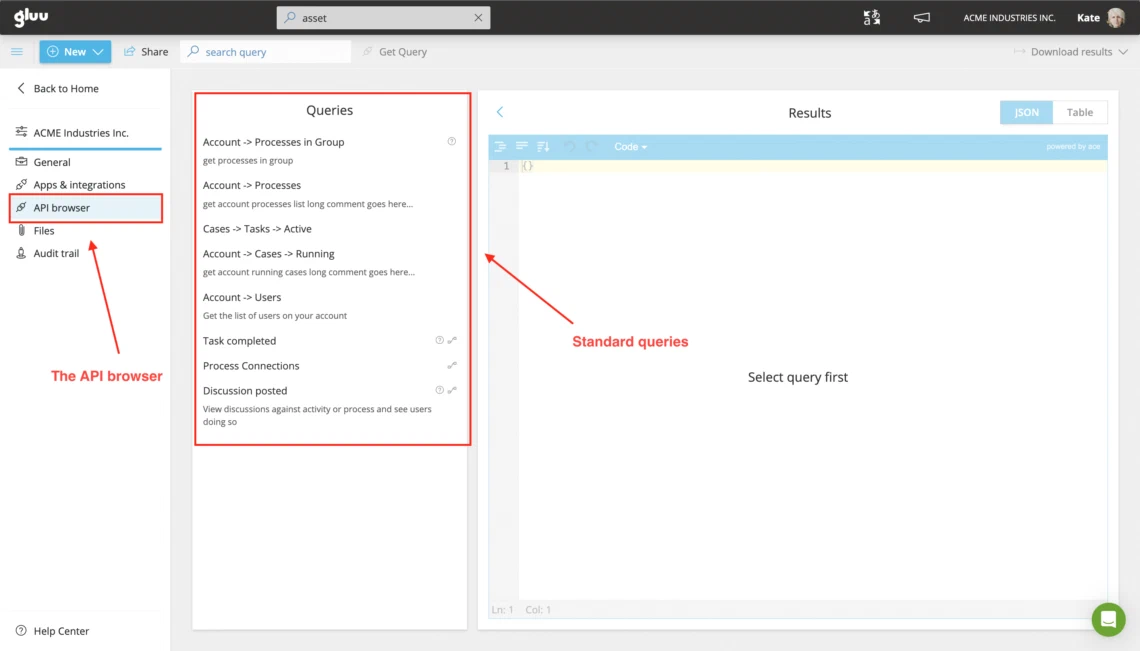
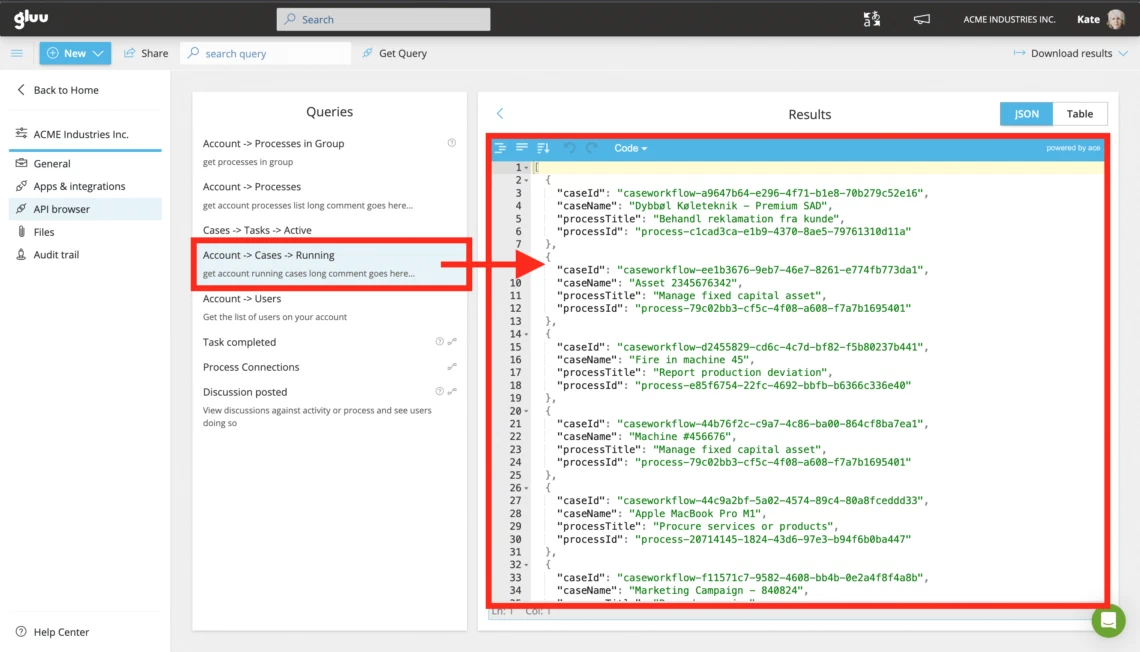
I er færdige, når I har fundet den forespørgsel, der matcher de data, I vil hente ind i Power BI.
Trin 2: Hent URL’en og adgangstokenet
Klik på Hent forespørgsel for at kopiere URL’en og et adgangstoken.
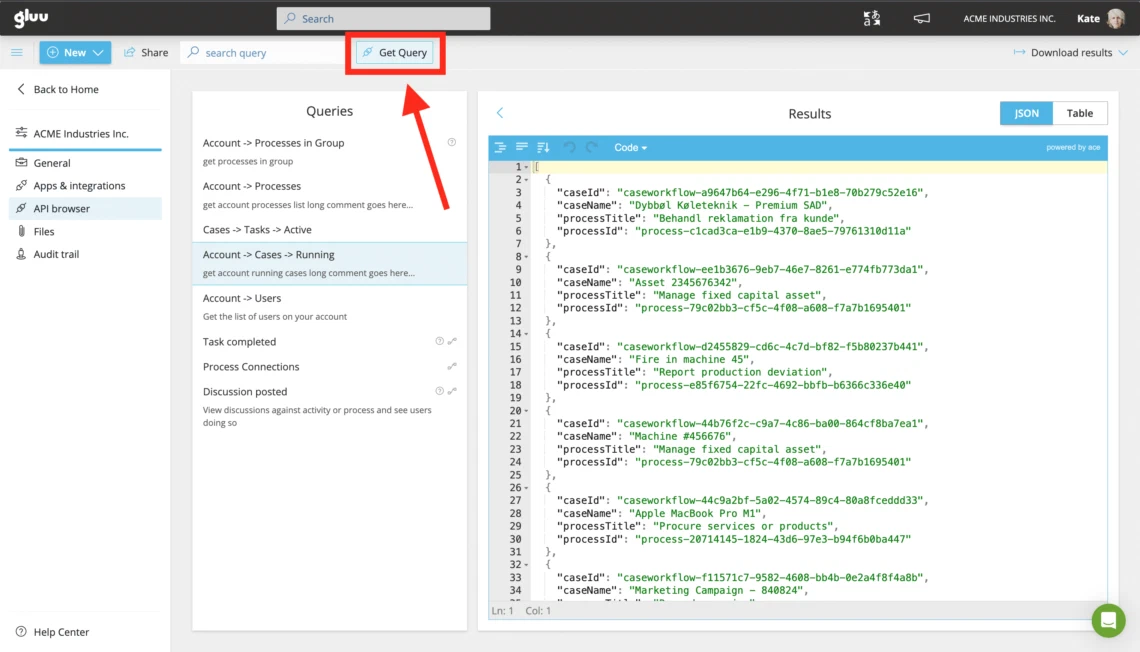
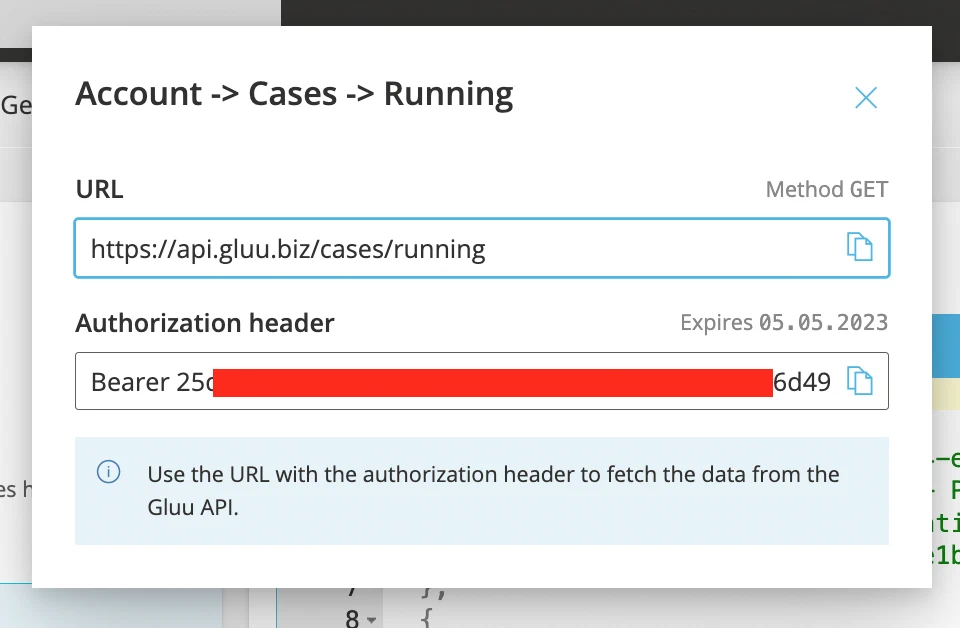
Token-bemærkning: Tokens roteres af sikkerhedsmæssige årsager. Når et token ændres, skal I opdatere jeres Power BI-forbindelse.
I er færdige, når I både har kopieret URL’en og adgangstokenet fra pop op-vinduet Hent forespørgsel.
Trin 3: Hent data i Power BI
- Klik på Hent data > Web i Power BI.
- Vælg Advanced.
- Første URL-del = URL’en fra Gluu.
- Anden URL-del = ?access_token=[your-token] (medtag ikke ordet “Bearer”).
- Tjek URL-forhåndsvisningen, og klik derefter på OK.
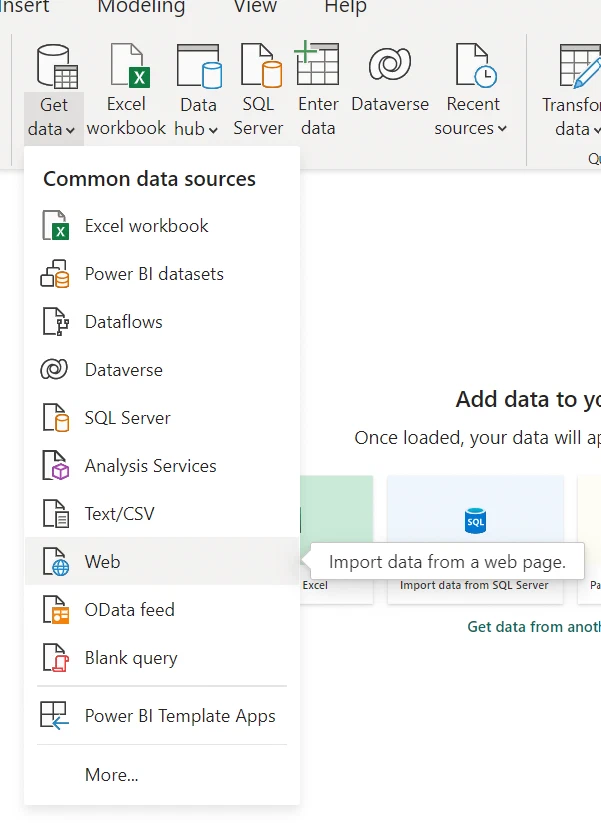
I er færdige, når Power BI åbner Power Query Editor med jeres Gluu-data i en tabelvisning.
Trin 4: Power Query Editor
Power BI åbner editoren med jeres data i en tabelvisning. Omdøb forespørgslen til noget tydeligt (f.eks. Alle sager), og klik på Luk & Anvend.
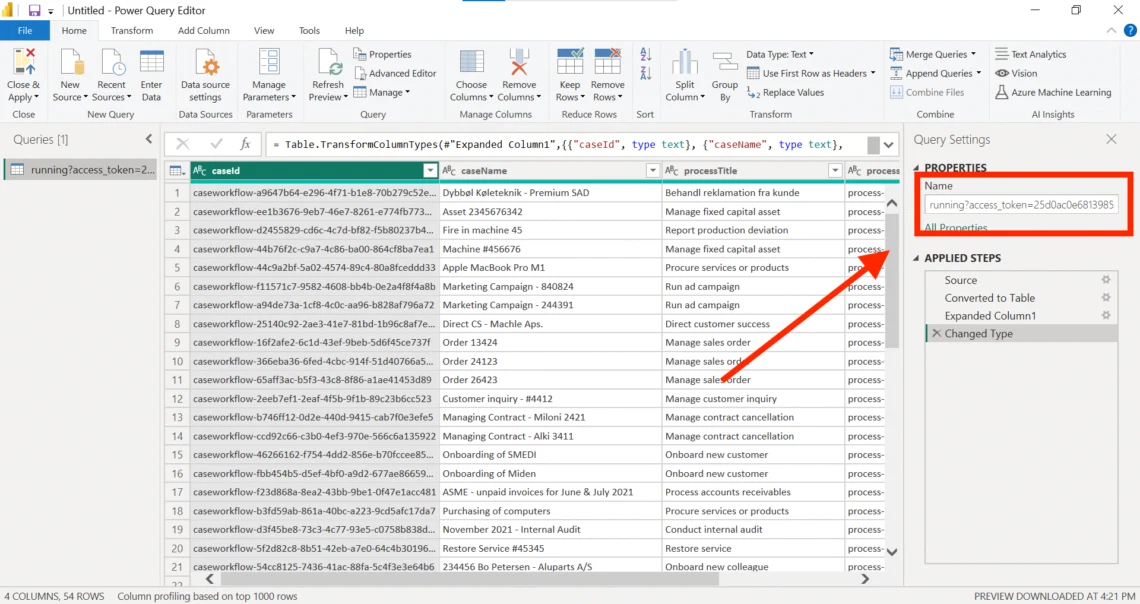
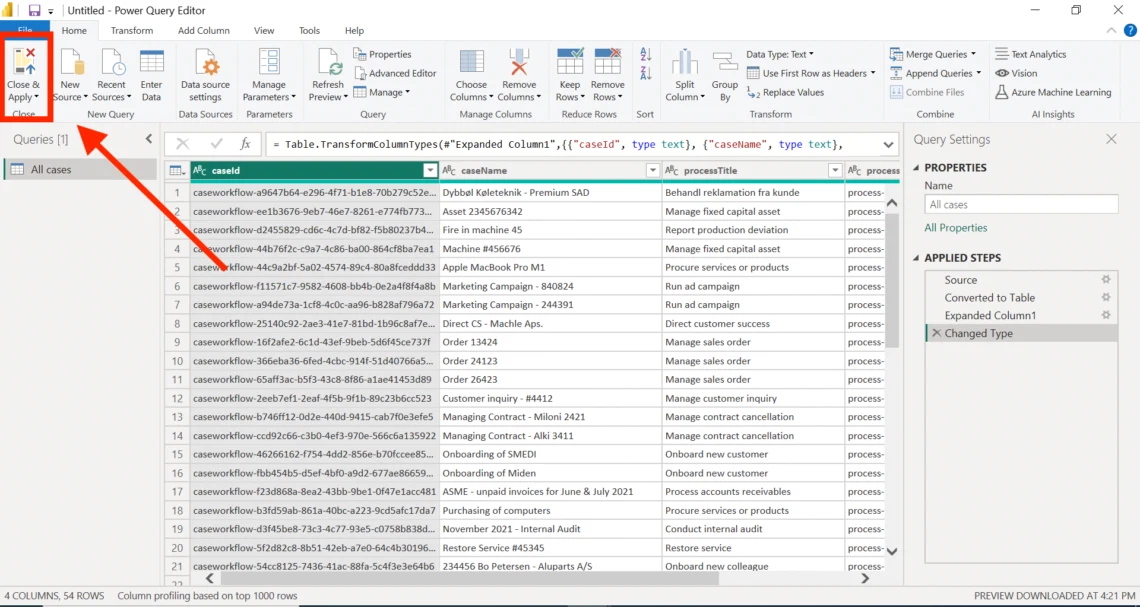
I er færdige, når I er tilbage i Power BI med jeres omdøbte Gluu-forespørgsel importeret.
Trin 5: Visualiser dataene
- Gå til rapport.
- Tilføj en Tabel-visualisering.
- Åbn Alle sager-datasættet og marker caseName.
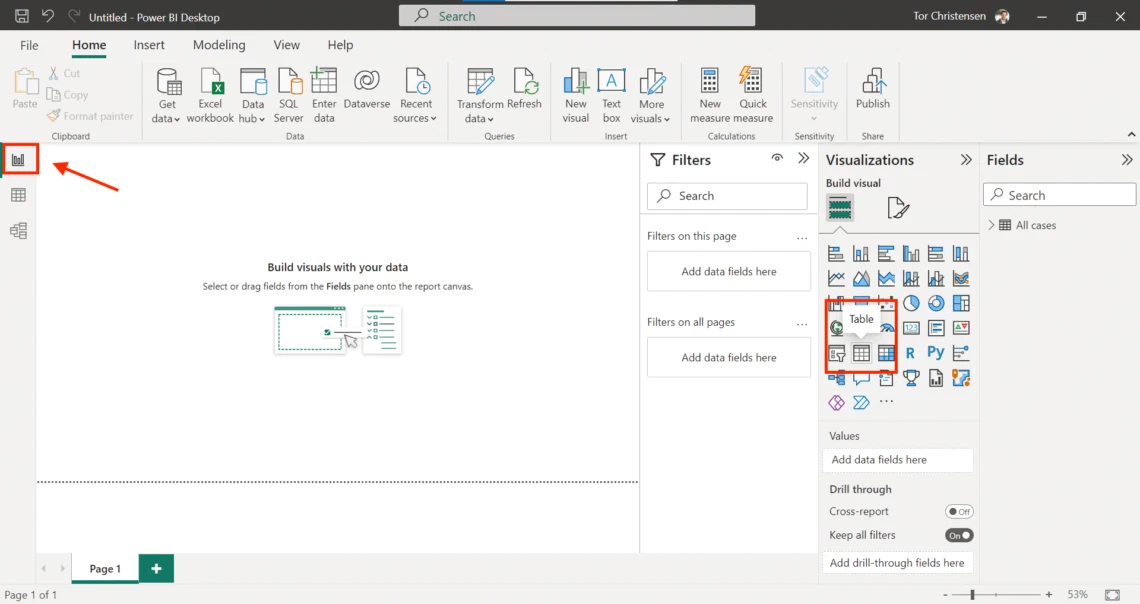
I er færdige, når jeres tabelvisualisering viser sagsnavnene fra Gluu.