
Administration af brugere og rettigheder
Importer brugere
Mål: Opret, opdater eller vælg hurtigt mange brugere ved at indsætte data fra Excel/CSV. Ingen filupload er nødvendig.
Gluu lader jer importere mange brugere på flere måder. Disse kan derefter synkroniseres via Azure AD.
Før I går i gang
Krav
- Plan: Masseimport fra udklipsholderen er tilgængelig på alle planer.
- Rolle: I skal have tilladelsen Administrer brugere for at importere, opdatere eller markere flere brugere ad gangen.
- Opsætning: Kopiér jeres brugertabel fra Excel eller CSV til udklipsholderen, og tillad adgang til udklipsholderen, når jeres browser beder om det.
Gå til Brugere, og find indstillingen Masse.
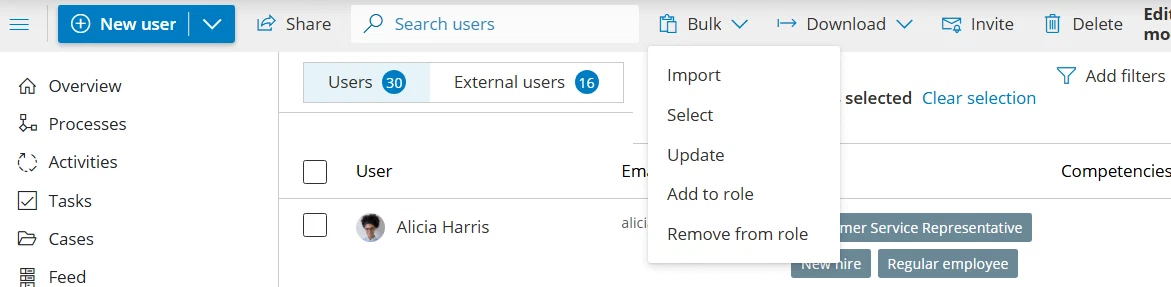
Menuen Masse har to muligheder, der bruger udklipsholderen:
- Import: Her kan I indsætte en tabel for at oprette nye brugere eller opdatere eksisterende.
- Vælg: Her kan I indsætte en liste med e-mails for at vælge matchende brugere til massehandlinger.
Mulighed 1: Importer eller opdater brugere fra udklipsholderen
Kopiér rækker fra Excel/CSV (f.eks. Navn, E-mail, Rolle). Brug derefter Masse > Import til at kortlægge kolonner og gennemføre opdateringer og oprettelser.
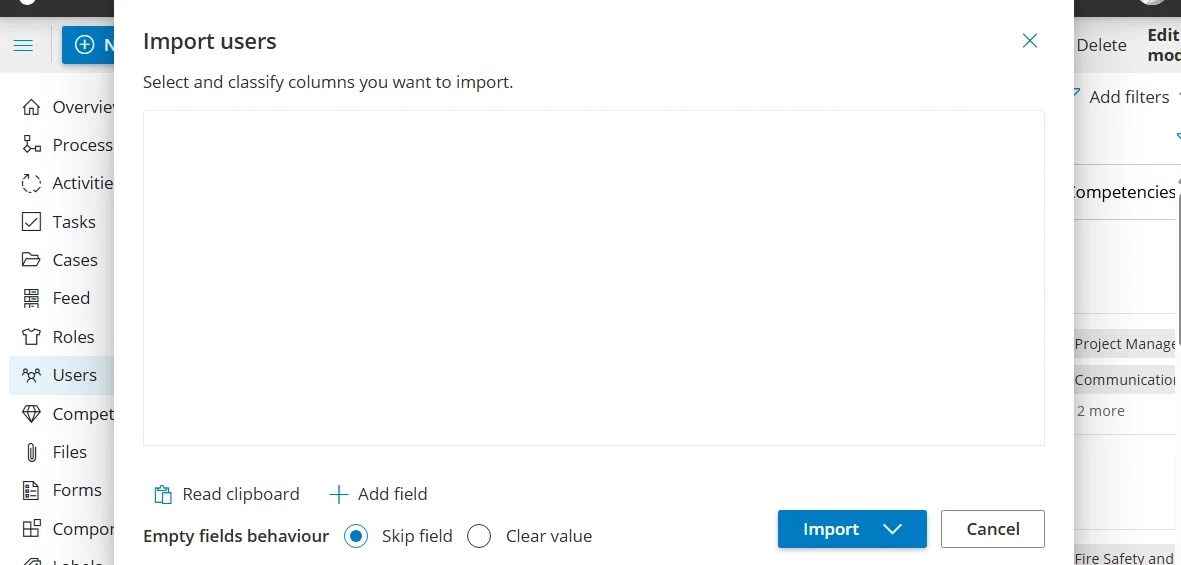
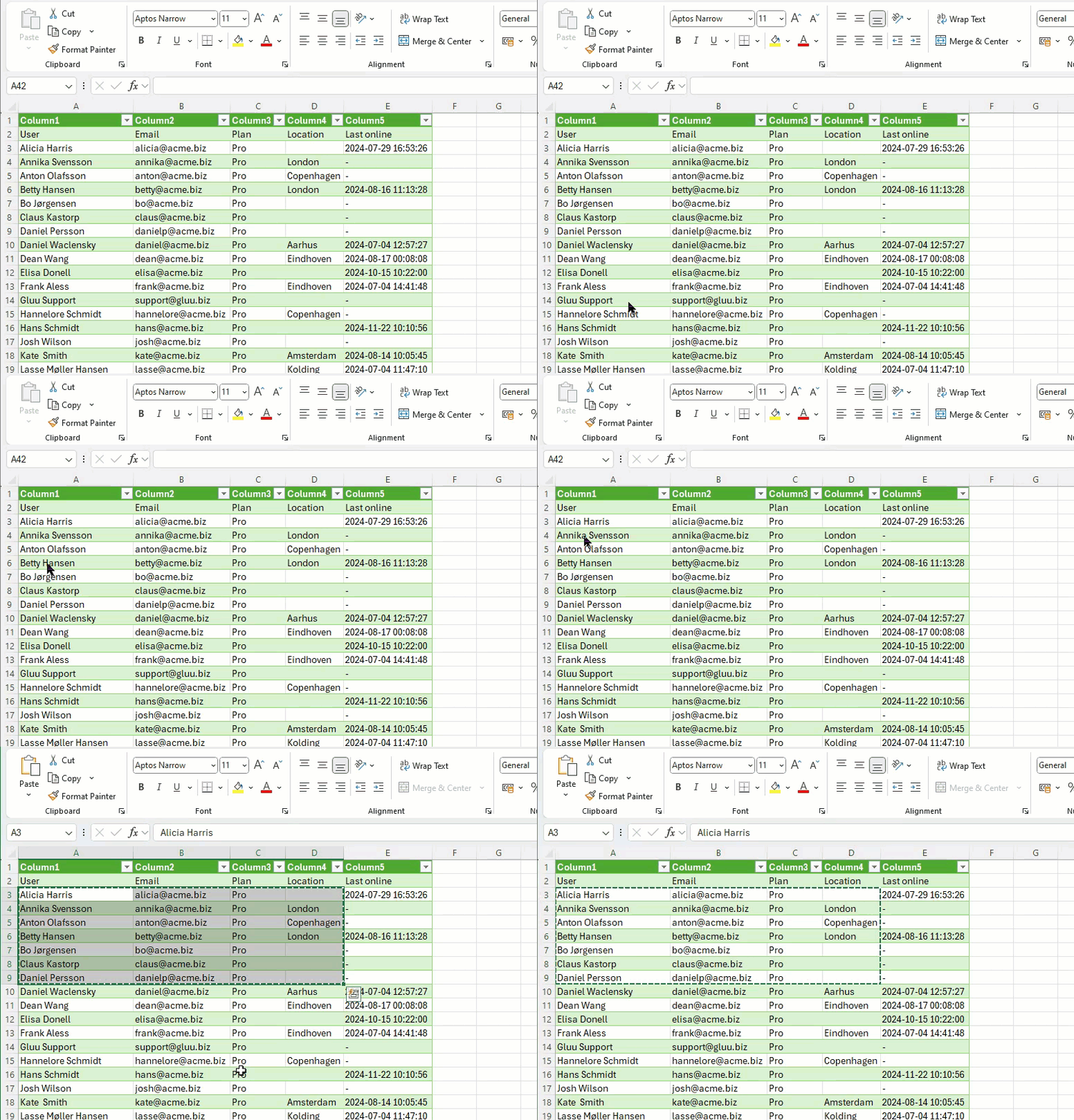
Trin 1: Kopiér jeres tabel
Vælg celler i Excel/CSV, og kopiér dem (Ctrl/Cmd + C).
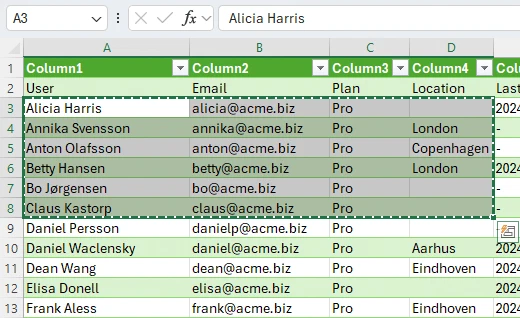
Trin 2: Importer fra udklipsholderen
Gå til Brugere > Masse, klik på Import og derefter på Læs udklipsholder (klik igen, hvis dialogen allerede er åben).
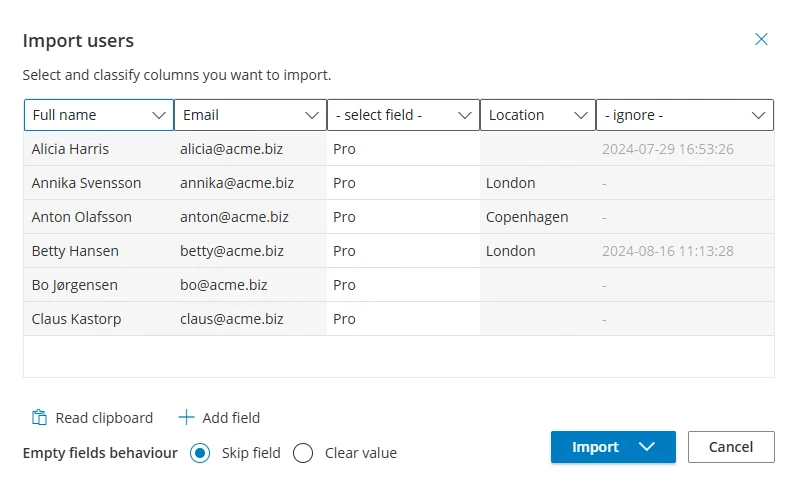
Trin 3: Kortlæg kolonner
Bekræft hver kolonnes type (f.eks. E-mail, Navn, Rolle). E-mail er påkrævet for hver række, der skal importeres eller opdateres.
Trin 4: Testkørsel (anbefales)
Brug Testkørsel for at se præcis, hvad der bliver oprettet, og hvad der bliver opdateret. Der foretages ingen ændringer under en testkørsel.
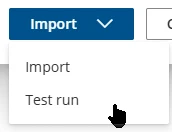
Trin 5: Importer
Klik på Importer for at gennemføre ændringerne.
Sådan ser det ud i praksis:
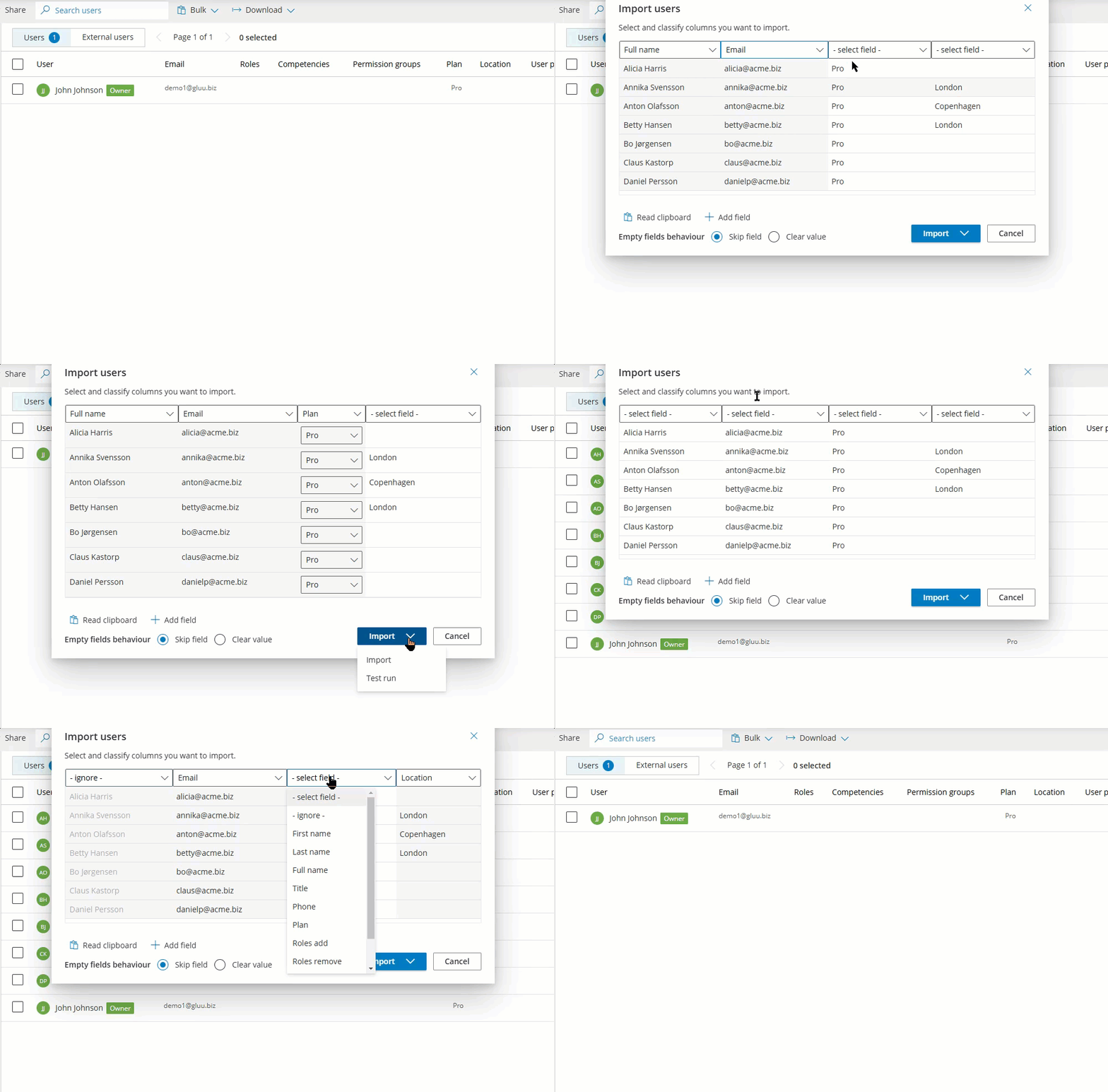
I er færdige, når I har klikket på Importer, og brugerne er oprettet eller opdateret.
Mulighed 2: Vælg brugere fra en liste med e-mails
Indsæt en simpel liste med e-mails fra jeres udklipsholder for hurtigt at vælge matchende brugere (f.eks. til masseopdatering af roller eller licenser, eller til sletning).
1) Gå til Brugere > Masse, og vælg Vælg.
2) Indsæt jeres liste med e-mails (fra CSV, Excel eller almindelig tekst).
3) Bekræft valget, og fortsæt med jeres massehandling.
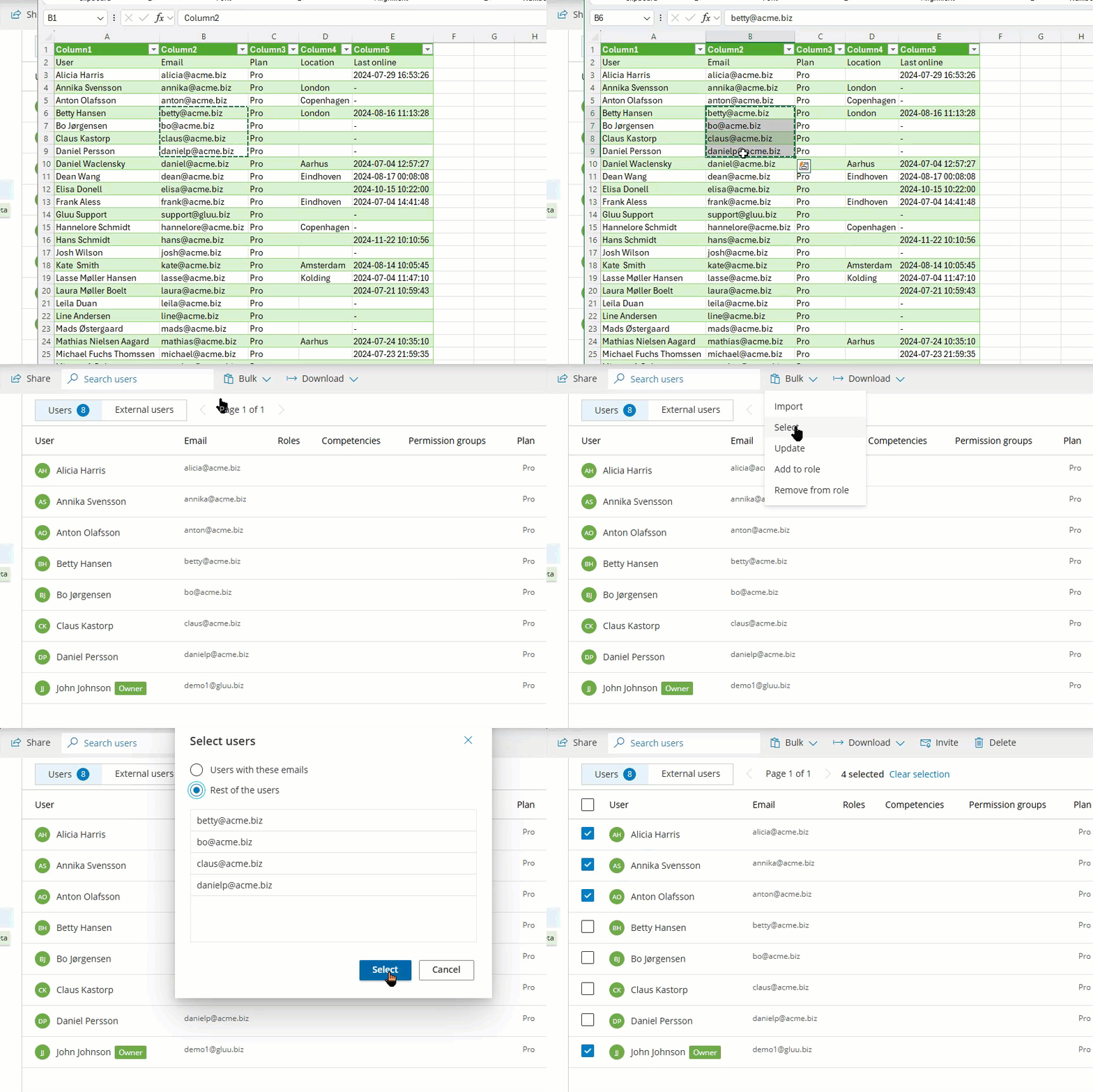
I er færdige, når de matchende brugere er valgt og klar til jeres massehandling.
Tips
- Adgang til udklipsholder: Jeres browser spørger første gang, I bruger Læs udklipsholder.
- Obligatorisk felt: E-mail skal være til stede og korrekt kortlagt for at importere eller opdatere.
- Tydelige overskrifter: Medtag en overskriftsrække (f.eks. E-mail, Fornavn, Efternavn, Rolle) for at fremskynde kortlægningen.
- Testkør først: Opdag manglende e-mails, dubletter og uventede ændringer, før I importerer.
- Blandede datasæt: I kan oprette nye og opdatere eksisterende brugere på én gang. Importen håndterer begge dele ved hjælp af e-mail.
Fejlfinding
- Intet vises efter “Læs udklipsholder”: Sørg for, at I har kopieret en tabel (eller CSV-tekst) og givet tilladelse til adgang til udklipsholderen.
- Forkerte kolonner registreret: Kortlæg hver kolonne manuelt i dialogen; og bekræft, at E-mail er kortlagt.
- Nogle rækker mislykkes: Brug Testkørsel for at se præcis, hvilke rækker der fejler, og hvorfor (f.eks. ugyldigt e-mailformat).
- E-mails ikke fundet (Vælg tilstand): Tjek for ekstra mellemrum eller linjeskift, fjern dem, og prøv igen.