
Administration af brugere og rettigheder
Administrer brugere
Mål: Fjern brugere sikkert og overdrag ejerskab/redaktørrettigheder for processer - uden at miste historik eller adgang.
I skal have tilladelsen Administrer brugere for at slette eller redigere brugere. Den tildeles typisk til HR-ledere og kontoadministratorer. Læs mere om tilladelsesgrupper.
Før I går i gang, skal I også have rettigheder til at administrere de processer, I overfører; ellers vil overførslen blive afvist. Bruger I SSO? Husk også at fjerne brugeren fra jeres identitetsudbyder: fra Azure AD-gruppen, hvis I bruger Microsoft-login, eller fra jeres Google Workspace-katalog, hvis I bruger Google-login.
Før I går i gang
Krav
- Plan: Sletning, redigering og masseopdatering af brugere er tilgængelig på alle planer. Masseredigering af brugerprofiler eller brugerdefinerede felter kræver tilføjelsen Virksomhedstilpasning.
- Rolle: I skal have tilladelsen Administrer brugere for at slette eller redigere brugere samt rettigheder til at administrere de processer, I overdrager ejerskabet af.
- Opsætning: Hvis kontoen bruger SSO, skal I også planlægge at fjerne brugeren fra jeres identitetsudbyder (Azure AD-gruppe eller Google Workspace-mappe), når de er slettet i Gluu.
Slet brugere
Slettede brugere kan ikke logge ind og vil ikke længere fremgå af valglister eller andre lister. Deres historiske kommentarer, redigeringer og tilskrivninger bevares, da de er en del af organisationens vidensgrundlag. Personlige oplysninger fjernes fra profilen af hensyn til GDPR-compliance.
Slet en almindelig bruger
1) Gå til Brugere (venstre menu) → søg efter brugeren. 2) Aktiver Redigeringstilstand. 3) Klik på Slet (skraldespandsikonet):
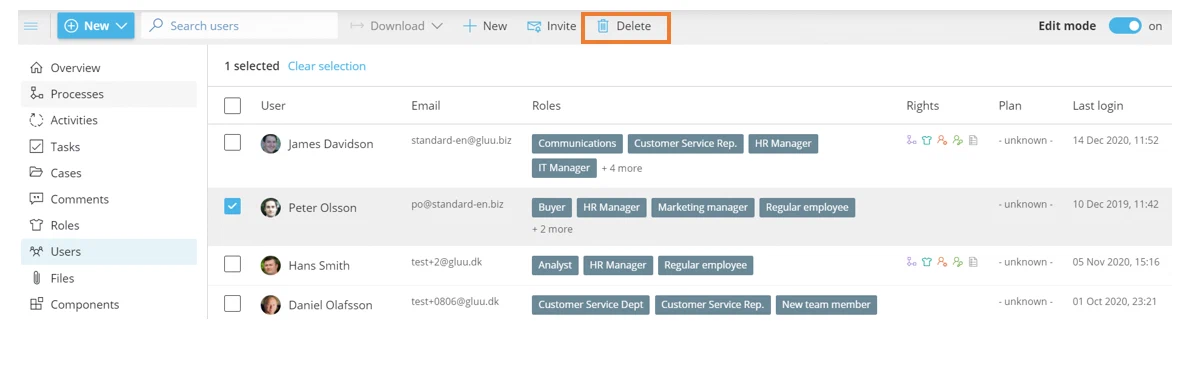
I er færdige, når brugeren er slettet. Vedkommendes navn vises stadig på historiske kommentarer og redigeringer, men de personlige data fjernes.
Slet ejer eller redaktør
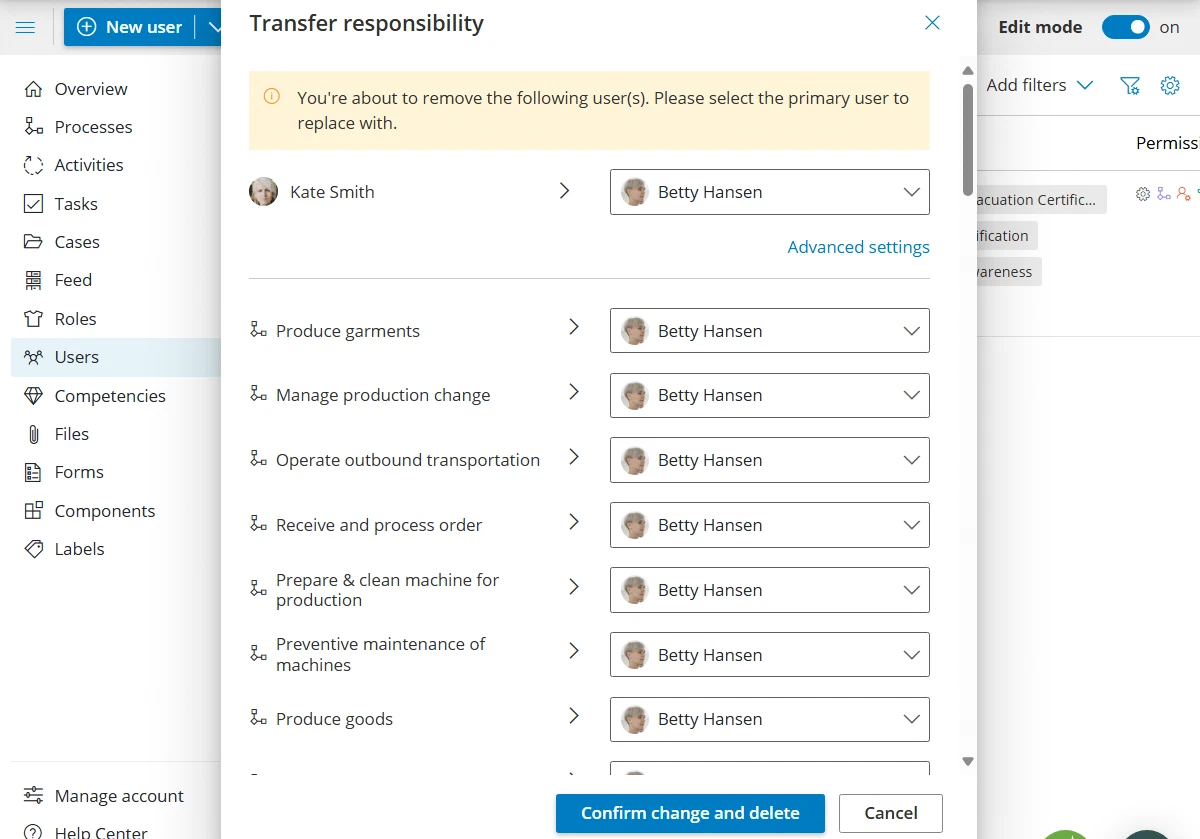
Når I sletter en bruger, der ejer/redigerer processer, bliver I bedt om først at overføre ejerskabet.
Trin 1: Start sletning
Klik på skraldespandsikonet for brugeren. En overførselsdialog åbnes.
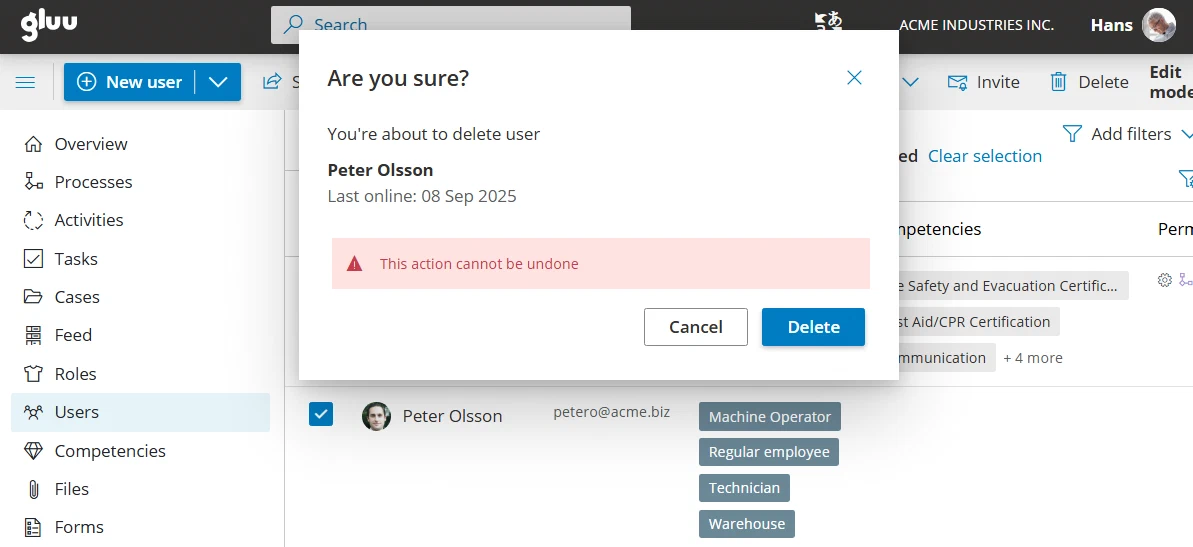
Trin 2: Vælg primær modtager
Vælg den primære bruger, der som standard skal modtage ejerskab/redaktørrettigheder, og fortsæt derefter.
Trin 3 (valgfrit): Avancerede indstillinger
Åbn Avancerede indstillinger for at se alle processer, som brugeren ejer/redigerer. I kan om nødvendigt tilsidesætte den primære modtager pr. proces.
I er færdige, når ejerskab/redaktørskab for alle brugerens processer er overført, og brugeren er slettet.
Slet flere brugere ad gangen
Trin
1) Under Brugere skal I slå Redigeringstilstand til og vælge de brugere, I vil fjerne.
2) Sørg for, at markeringen omfatter alle sider (brug sidevælgeren til at bekræfte).
3) Klik på Slet. Hvis en af de valgte brugere ejer processer, bliver I bedt om først at overføre ejerskabet. Efter overførslerne fuldføres sletningen.
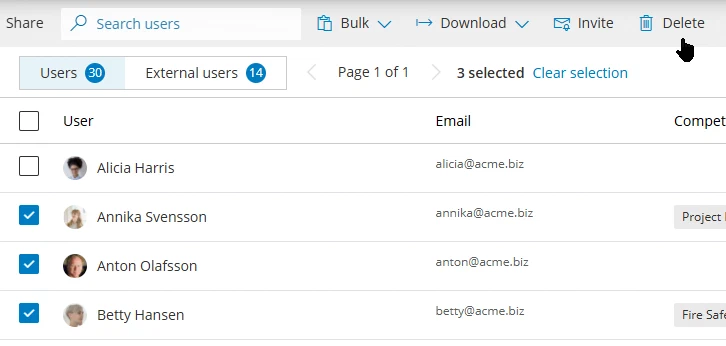
Valg på tværs af sider: Bekræft, at alle de relevante brugere er valgt (ikke kun den første side):
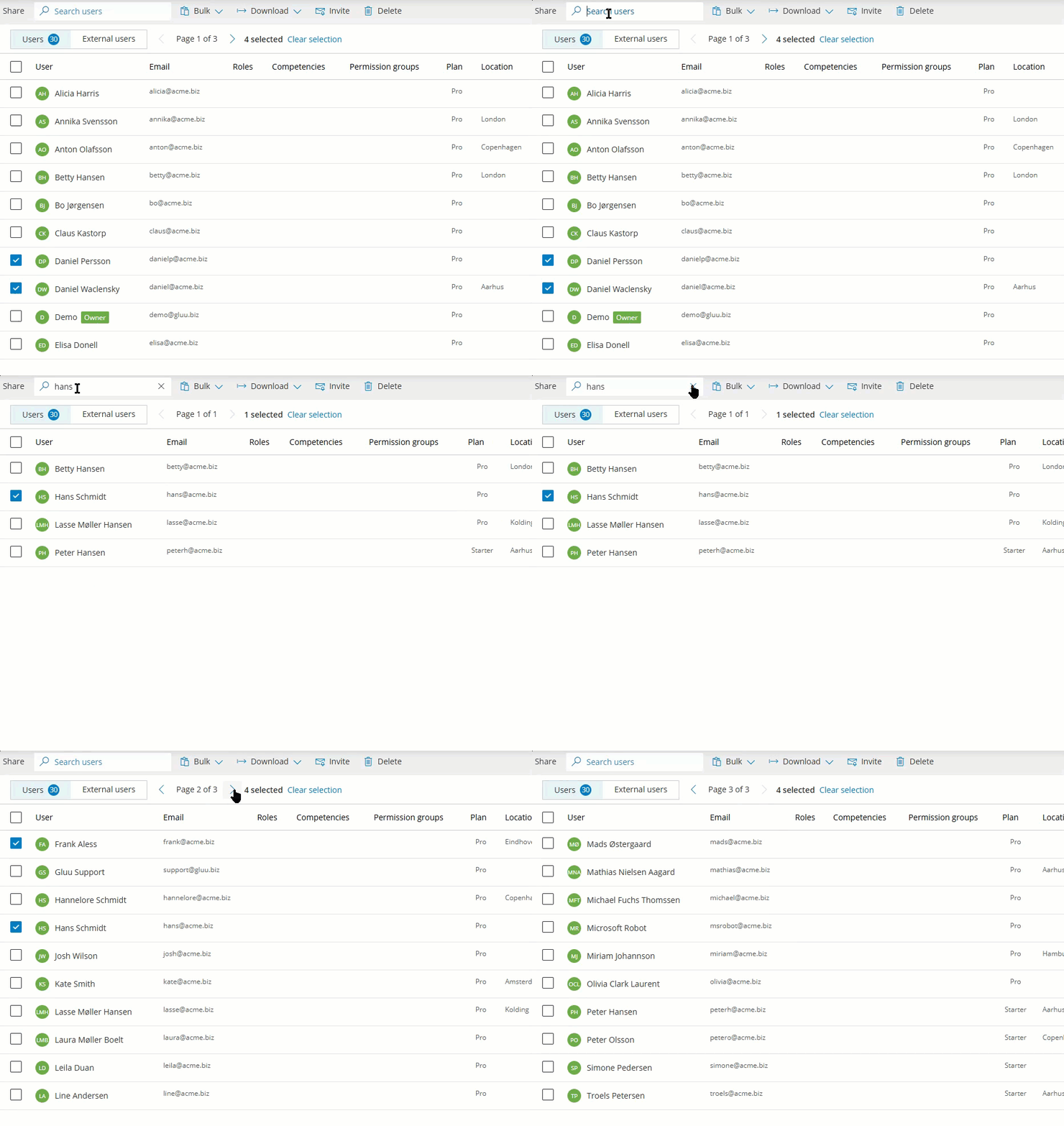
I er færdige, når alle valgte brugere er slettet (efter at eventuelle påkrævede ejerskabsoverførsler er gennemført).
Rediger flere brugere ad gangen
Brug masseændring til at ændre flere brugere i én handling. Masseredigering lader jer tilføje, ændre eller fjerne:
- Planer
- Brugerprofiler
- Roller (tilføj/fjern)
- Supervisorer / ledere
- Adgang
- Brugerdefinerede felter
For at redigere gør I følgende:
1) Under Brugere skal I slå Redigeringstilstand til og vælge brugerne.
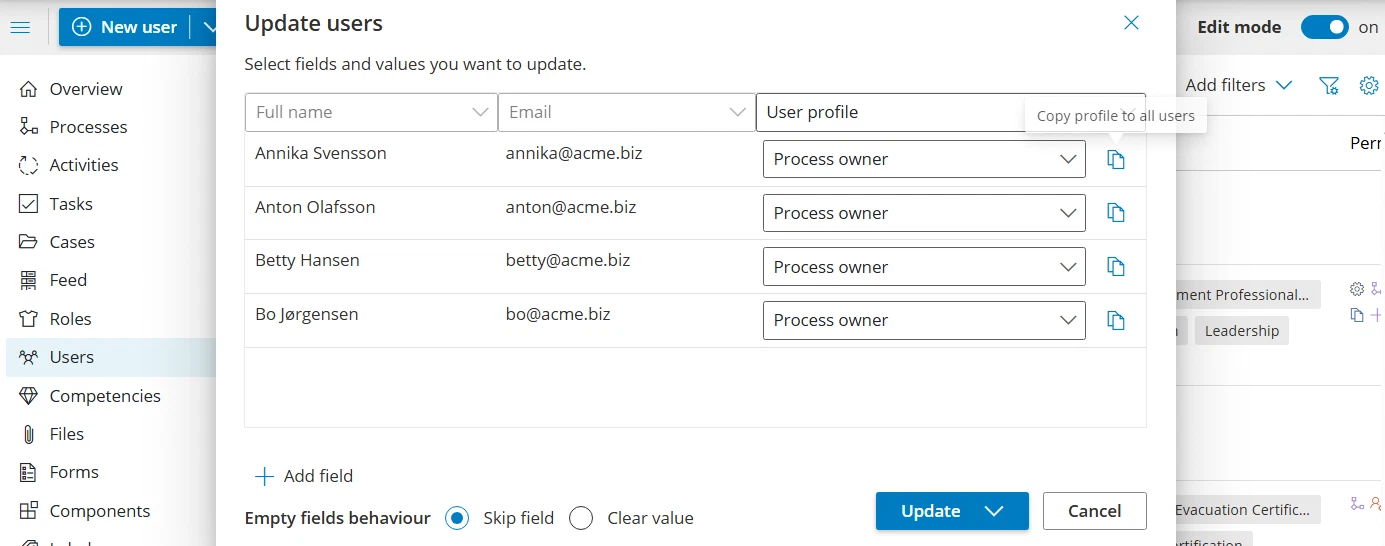
2) Klik på Masse > Opdater og tilføj de kolonner, I ønsker at ændre.
3) Angiv værdier, og anvend opdateringen.
Tilføj derefter de felter, I vil ændre, og indstil værdier:
I er færdige, når I har anvendt opdateringen, og ændringen vises på alle valgte brugere.